Những đoạn leo dốc trong chuyến đi của tôi ở đâu?
Bức tường đó dốc đến mức nào, đoạn leo dài bao nhiêu, và tôi lên nhanh đến đâu? Mở một track đã ghi: các bảng Climb (leo dốc) và Climb by climb (từng đoạn leo) tìm các đoạn leo dốc trong đó và đo từng đoạn.
Để hiện chúng, mở track, chạm View options ở đầu màn hình, và dưới Middle panel chọn Climb hoặc Climb by climb.
Bảng Climb
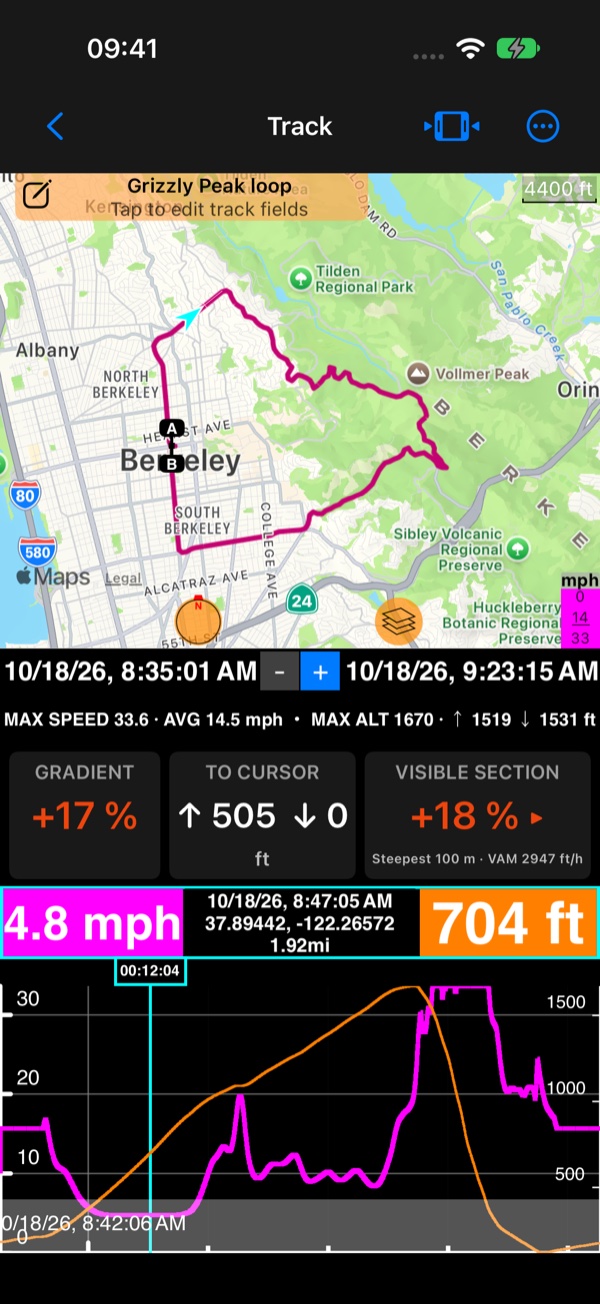
- GRADIENT (độ dốc): độ dốc tại con trỏ của biểu đồ. Kéo dọc biểu đồ để đọc nó ở bất kỳ chỗ nào trong chuyến đi.
- TO CURSOR (đến con trỏ): độ cao đã leo lên và đi xuống từ đầu đoạn đang hiển thị đến con trỏ.
- VISIBLE SECTION (đoạn đang hiển thị): 100 m dốc nhất trong phần biểu đồ đang hiển thị, và tốc độ leo (VAM: độ cao leo được trong một giờ). Chạm vào để nhảy đến đó.
Climb by climb
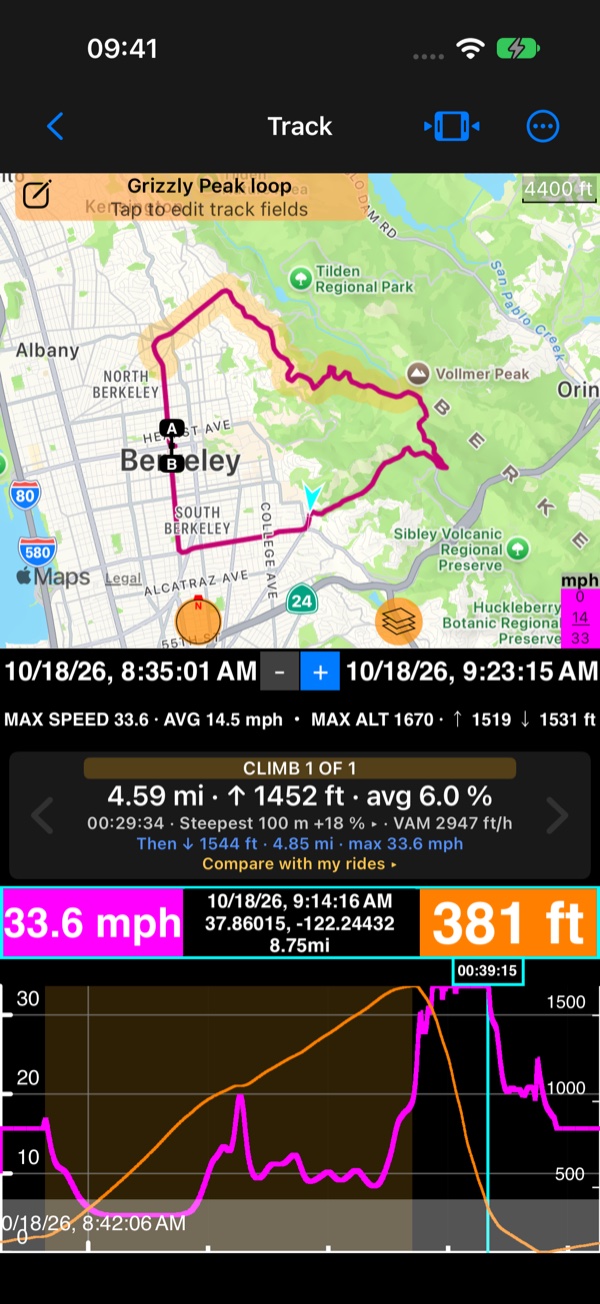
Mọi đoạn leo dốc ứng dụng tìm thấy trong chuyến đi, lần lượt từng đoạn: “CLIMB 1 OF 1”, chiều dài, độ cao leo được và
độ dốc trung bình, thời gian leo, 100 m dốc nhất và tốc độ leo, rồi đoạn xuống dốc sau đỉnh. ‹ và › chuyển giữa các
đoạn leo: biểu đồ phóng to vào đoạn leo, và bản đồ vẽ nó màu hổ phách.
Một đoạn leo dốc dừng lại ở một khoảng ngắt trong lần ghi (tạm dừng, ứng dụng đã đóng, hoặc mất GPS trên một quãng đường), và đoạn tiếp theo có thể bắt đầu sau đó: xem Khoảng ngắt trong track .
Compare with my rides ▸ đặt đoạn leo này bên cạnh mọi chuyến đi khác lên con dốc đó: xem
Tôi có leo con dốc này nhanh hơn không?
.
Độ dốc trên biểu đồ
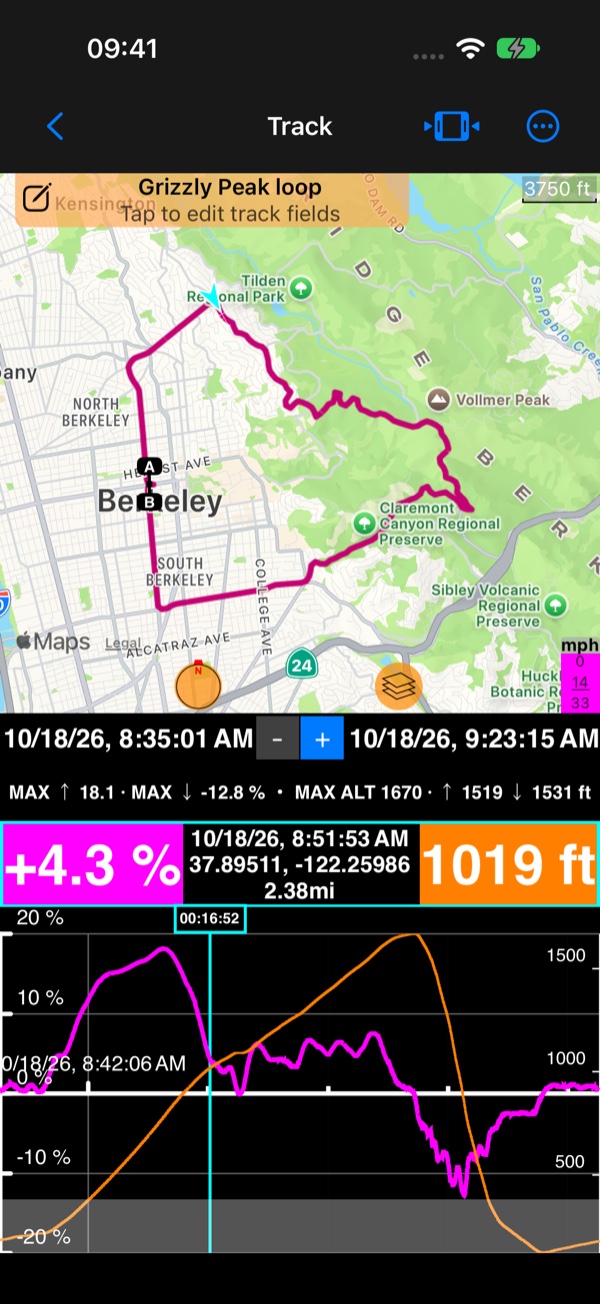
Trong View options › Chart, chọn Climb gradient: biểu đồ vẽ độ dốc của con đường dọc chuyến đi, bên cạnh độ cao hoặc
tốc độ. Dưới Horizontal axis bạn có thể sắp biểu đồ theo khoảng cách thay vì thời gian, để đọc thẳng chiều dài một
đoạn leo từ đó.
Track được tô màu theo độ dốc
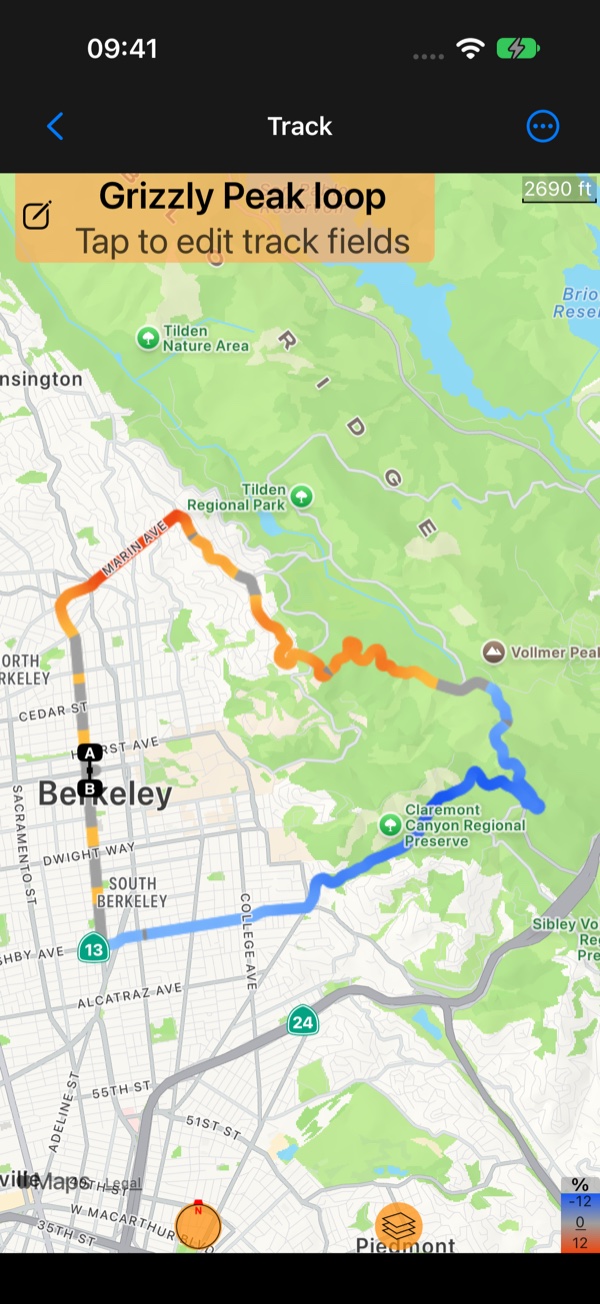
Trên bản đồ của track, chạm vào ô màu (nó hiện giá trị thấp nhất, trung bình và cao nhất của track) và chọn
Climb gradient: track chuyển màu hổ phách ở chỗ leo dốc và xanh lam ở chỗ xuống dốc, càng dốc màu càng đậm, để mọi đoạn
leo của chuyến đi hiện ra chỉ trong một cái nhìn. Bản đồ Apple tô màu track; bản đồ Google thì không. Xem thêm
Tuyến đường được tô màu theo tốc độ hoặc độ cao
.
Video
▶ How hard was that climb? Your ride remembers : đoạn leo dốc của một chuyến đi đã ghi, trên biểu đồ và bản đồ (tiếng Anh).
Thêm video: Compass 55 tutorials