Máy ảnh GPS 55. Viewfinder controls: cử chỉ, focus, black screen, video light và ống kính.
Khung ngắm có thể được chuẩn bị theo cách bạn chụp: từ giá đỡ trên kính chắn gió, trong lúc kiểm tra, hay bằng một tay. Mọi thứ ở đây đều là tùy chọn — với các giá trị mặc định, chạm sẽ lấy nét, vuốt dọc chỉnh phơi sáng và chụm ngón để thu phóng, đúng như trước nay.
Trang này mô tả bản thân các cài đặt. Việc từng điều khiển làm gì trên màn hình máy ảnh thì mỗi thứ có một trang riêng: Focus , Lenses and zoom và Shutter timer .
Ứng dụng chưa có tiếng Việt, nên tên trên màn hình và ảnh chụp màn hình đều bằng tiếng Anh.
Mở màn hình máy ảnh, chạm Settings, rồi chọn Viewfinder controls.
Gestures
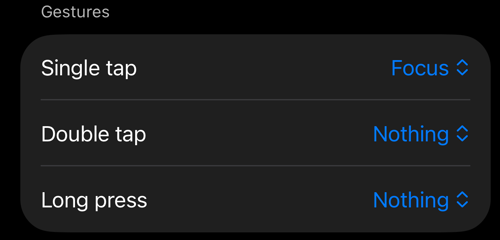
Gán việc mà một cú chạm lên chính khung ngắm sẽ làm.
- Single tap: Focus (mặc định) đặt một điểm lấy nét tạm thời, kết thúc khi cảnh thay đổi. Shutter chụp một bức ảnh, hoặc bắt đầu và dừng quay video — tiện khi đeo găng tay hoặc khi điện thoại nằm trên giá đỡ. Nếu đã gán chạm đúp, cú chạm đơn sẽ chờ cú thứ hai trong chốc lát.
- Double tap: Nothing, Black screen, Lock focus hoặc Shutter. Cú chạm đầu của một lần chạm đúp vẫn lấy nét; điều đó vô hại và giữ cho các cú chạm đơn luôn tức thì.
- Long press (nửa giây): Nothing, Lock focus, Black screen hoặc Shutter.
Mỗi cử chỉ hiện một xác nhận ngắn trên khung ngắm — ví dụ Recording · Tap · to stop khi nút chụp được gán cho cú chạm.
Focus
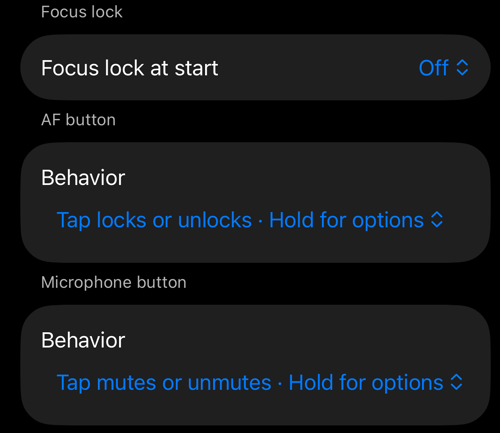
Focus at start quyết định nét sẽ làm gì mỗi khi mở máy ảnh. Off để nguyên lấy nét tự động liên tục. Restore last lock mở máy ảnh với tiêu điểm bạn đã khóa lần gần nhất, trên cùng ống kính.
AF button → Behavior chọn việc một cú chạm lên nút AF sẽ làm: Tap locks or unlocks · Hold for options (mặc định), hoặc Tap shows the state · Hold for options, để một cú chạm vô tình lúc lái xe không khóa hay mở khóa thứ gì. Dù chọn cách nào, giữ nút vẫn mở các tùy chọn lấy nét. Khóa thực sự làm gì, và trong các tùy chọn ấy có gì, đều nằm ở trang Focus .
Microphone button → Behavior làm điều tương tự với nút micrô trong chế độ video: Tap mutes or unmutes · Hold for options, hoặc Tap shows the state · Hold for options. Giữ nút luôn mở các tùy chọn micrô, trong đó có tắt và bật tiếng.
Black screen
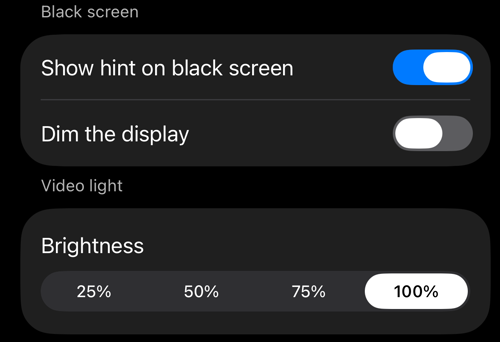
Gán Black screen cho cú chạm đúp hoặc giữ lâu, khung ngắm sẽ tối đi trong khi việc quay và chụp vẫn tiếp tục — cho một bản quay dài từ giá đỡ vào ban đêm, hay ở bất cứ nơi nào điện thoại không được phát sáng. Chạm đúp để khung ngắm trở lại. Các nút chụp phần cứng vẫn hoạt động, điện thoại không tự khóa, và trong lúc đó video light bị tắt. Black screen cũng tự kết thúc khi bản quay dừng vì bất kỳ lý do nào khác ngoài cú chạm của bạn.
- Show hint on black screen hiện một biểu tượng ô tô mờ và một dòng nhắc ngắn rằng chạm đúp sẽ đưa máy ảnh trở lại.
- Dim the display còn hạ thêm độ sáng màn hình rồi khôi phục sau đó — hữu ích trên các iPhone màn hình LCD, nơi màu đen không thật sự tối. Độ sáng được khôi phục ngay cả khi ứng dụng bị buộc đóng.
Video light
Ở chế độ video, nút đèn flash trở thành công tắc của video light — một nguồn sáng liên tục, bật hoặc tắt, với biểu tượng đèn pin và tách biệt với đèn flash chụp ảnh. Brightness đặt mức của nó (từ 25 % đến 100 %). Đèn trở lại sau khi đổi ống kính hoặc sau một gián đoạn, và tắt dưới black screen. Khi điện thoại quá nóng, iOS tắt đèn; ứng dụng báo cho bạn biết và bật lại ngay khi có thể.
Lens
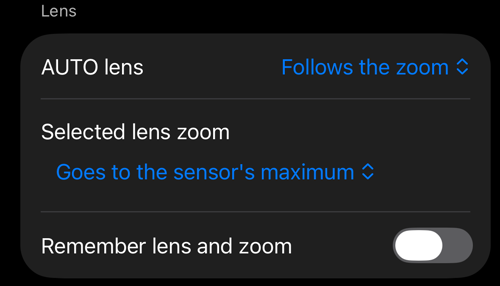
AUTO lens quyết định máy ảnh tự động được tự do đến đâu trên một chiếc iPhone nhiều camera (trên iPhone chỉ có một camera thì nó không làm gì). Follows the zoom (mặc định): iOS chọn ống kính phù hợp nhất khi bạn thu phóng vượt qua một nấc, và giữ nguyên khi bạn đứng yên. Switches by itself: iOS có thể đổi ống kính ngay cả khi bạn đứng yên, giống ứng dụng Camera có sẵn — ở cự ly gần hoặc thiếu sáng; ở 1x điều này có thể qua lại giữa wide và ultra wide.
Selected lens zoom áp dụng khi bạn đã chọn một ống kính trên dải. Goes to the sensor’s maximum (mặc định) để ống kính đó thu phóng xa hết mức cảm biến cho phép, với vòng xoay mờ đi ở phía sau mức iOS khuyến nghị. Stops at the recommended zoom thì dừng ở đó. Dù mục này đặt thế nào, AUTO luôn dừng ở mức thu phóng khuyến nghị.
Remember lens and zoom mở máy ảnh với ống kính và mức thu phóng bạn dùng lần trước; nếu không, máy ảnh mở ở AUTO tại 1x. Mục này thuộc gói PRO — bản thân các ống kính và mức thu phóng đều miễn phí cho mọi người.
Về dải, vòng xoay, thẻ thu phóng và những gì ba mục này thay đổi trên màn hình, xem Lenses and zoom .
Sao lưu và khôi phục
Tất cả các cài đặt này đi theo bản sao lưu cài đặt của ứng dụng, trong nhóm Viewfinder controls — xem Sao lưu/chia sẻ cài đặt ứng dụng . Shutter timer thuộc nhóm Photo capture settings.
Liên quan
- Focus — nút AF, focus lock, tiêu điểm đã lưu, chỉnh bằng tay
- Lenses and zoom — thẻ thu phóng, dải ống kính, AUTO hoặc một ống kính
- Shutter timer — trình đơn máy ảnh và đếm ngược trước khi chụp
- Ống kính máy ảnh — nơi đặt các điều khiển ống kính trên màn hình máy ảnh
- Cài đặt máy ảnh — các cài đặt còn lại của màn hình máy ảnh
- Nút camera và điều khiển từ xa Bluetooth — các nút chụp phần cứng vẫn hoạt động dưới black screen
- Quay, phát lại và phủ dữ liệu video — chế độ video mà video light và nút micrô thuộc về
- Sao lưu/chia sẻ cài đặt ứng dụng — mang các cài đặt này sang iPhone khác
- Có gì mới ở phiên bản 5.3
