Quay, phát lại và phủ dữ liệu video
Máy ảnh GPS 55 ghi lại kiểm tra, khảo sát, hiện trường và quan sát bằng video luôn giữ dữ liệu vị trí và chuyển động. Video gốc sạch được lưu cùng dữ liệu cần cho phát lại, phụ đề, tạo ảnh và điểm, cũng như bản xuất có đóng dấu dữ liệu.
Bản miễn phí của Máy ảnh GPS 55 lưu một video và cho phép bạn chia sẻ bất kỳ đoạn 15 giây nào đã chọn với thương hiệu ứng dụng. Để quay video khác, hãy mở MENU > VIDEOS và xóa vĩnh viễn video hiện tại, kể cả trong Thùng rác.
Nâng cấp PRO PACK trong ứng dụng
mở khóa việc lưu video không giới hạn và xuất toàn bộ video hoặc bản gốc sạch.
Chuyển sang chế độ quay video
Dùng công tắc Ảnh/Video trên màn hình camera chính để chọn chế độ quay video.
Trước khi quay, hãy kiểm tra khung hình, camera và micrô; mở Cài đặt nếu cần.

Nút chụp lớn bắt đầu và dừng quay. Trong khi quay, màn hình hiển thị thời gian đã trôi qua và một nút chụp ảnh riêng. Nút này tạo ảnh kèm vị trí mà không làm gián đoạn video.
Nút micrô bật hoặc tắt tiếng. Đồng hồ mức âm thanh xác nhận micrô đang nhận tín
hiệu. Video mở thư viện; các điều khiển khác quản lý camera, tiêu đề, thẻ, địa
chỉ và tùy chọn quay.
Quay thông thường và quay vòng lặp
Chạm nút chụp một lần, kiểm tra thời gian và micrô, rồi chạm lại để dừng. Video
đã lưu xuất hiện trong MENU > VIDEOS và có thể tạm thời hiển thị là Đang xử lý trong lúc ứng dụng chuẩn bị bản ghi.

Quay vòng lặp chỉ giữ khoảng thời gian gần nhất được chọn trong
Giữ lại gần nhất. Các phần cũ đã hoàn tất sẽ được xóa dần; khi bạn nhấn Dừng,
khoảng còn lại được lưu thành một video. Tính năng chỉ hoạt động khi camera vẫn
hiển thị.
Đóng camera hoặc đưa ứng dụng xuống nền sẽ dừng và lưu phần video hiện có.
Cài đặt video
Mở Cài đặt > Cài đặt video.

Trong Quay, chọn chất lượng video, thời lượng vòng lặp và chế độ ổn định cho
vòng lặp. Phản hồi nhanh là điểm khởi đầu phù hợp khi cần giữ chính xác một
khoảng thời gian gần nhất. Tự động có thể làm hình ảnh mượt hơn nhưng mất
nhiều thời gian hơn để hoàn tất sau khi dừng. Chỉ dùng Tắt với chân máy,
gimbal, giá đỡ xe chắc chắn hoặc khi xử lý sự cố.
Trong Âm thanh, chọn trạng thái micrô ban đầu và việc hiển thị mức âm thanh
trước khi quay. Với bản ghi thông thường, chế độ ổn định Tiêu chuẩn là lựa
chọn phù hợp.

Trong Xuất:
Bao gồm phụ đềthêm tệp SRT chứa thời gian và dữ liệu đo từ xa;Đơn vị phụ đềchọn đơn vị của ứng dụng hoặc đơn vị hệ mét cố định;Chất lượng xuấtcho phép giữ chất lượng nguồn hoặc tạo tệp nhỏ hơn;Giữ âm thanh khi xuấtquyết định video xuất ra có âm thanh hay không.
Thiết kế lớp phủ video
Mở Cài đặt video > Lớp phủ video.
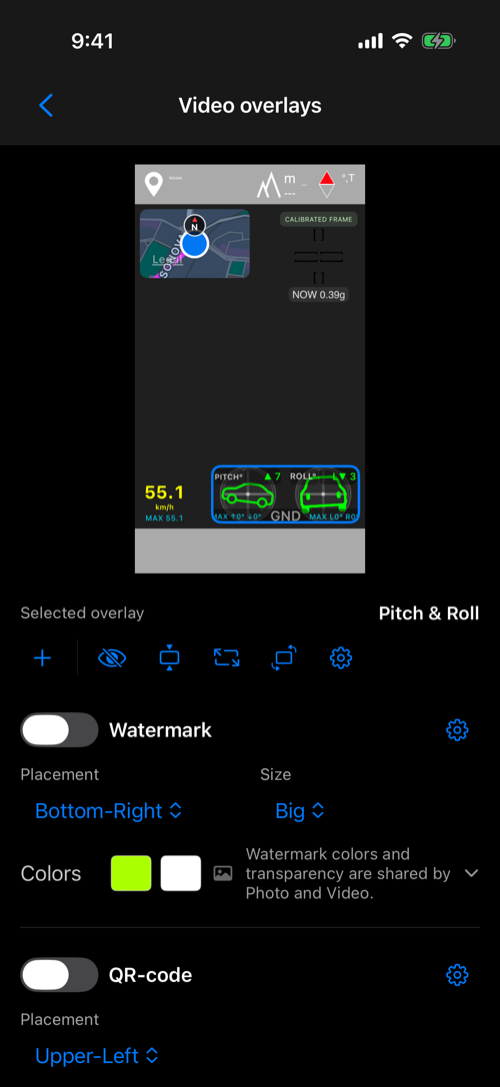
Bản xem trước cho thấy bố cục cuối cùng. Chạm để chọn một lớp phủ, kéo nó về một góc và dùng các nút để thêm, ẩn, đổi kích thước, xoay hoặc cấu hình.
Hình mờhiển thị tên, công ty, phương tiện, thiết bị hoặc logo.Mã QRcó thể mã hóa dữ liệu bản ghi đã chọn thành liên kết bản đồ hoặc chỉ đường.Bản đồhiển thị vị trí và đường đi đã ghi.Tốc độhiển thị tốc độ hiện tại và tốc độ tối đa đã ghi.Pitch & Rollhiển thị góc chúc và nghiêng theo mặt đất hoặc mốc tương đối.G-Crosstrực quan hóa gia tốc dọc, ngang và các giá trị đỉnh.
Video gốc vẫn sạch. Bố cục được lưu khi bắt đầu quay sẽ có sẵn về sau dưới dạng cấu hình lớp phủ lịch sử.
Video đã lưu
Mở Video trong camera hoặc MENU > VIDEOS.

Một bản ghi đã sẵn sàng hiển thị ảnh thu nhỏ, tiêu đề, ghi chú hoặc địa điểm, ngày, thời lượng, kích thước tệp và các lớp phủ đã ghi. Tìm kiếm sử dụng những trường như tiêu đề, ghi chú, thẻ, địa chỉ, ngày và tọa độ.
Phát lại và tạo ảnh cùng điểm

Để định vị chính xác, vuốt trực tiếp trên video sang trái hoặc phải; kéo lên trong khi vuốt để làm chậm chuyển động.
Phát lại hiển thị đầu ra âm thanh đang hoạt động và bạn có thể thay đổi đầu ra khi xem bản ghi.
Trong Cài đặt video, chọn nguồn micrô Tự động, iPhone, Bất kỳ thiết bị ngoài, Có dây / USB hoặc Bluetooth. Nguồn đang dùng được hiển thị, nguồn bị ngắt sẽ được chuyển an toàn và ứng dụng có thể thông báo khi micrô thay đổi. Dùng tai nghe để theo dõi micrô trực tiếp và tiếp tục phát nhạc hoặc podcast tương thích.
Để chọn chính xác hơn, vuốt sang trái hoặc phải trực tiếp trên video; kéo lên trong khi vuốt để chuyển động mịn hơn.
Tạm dừng phát lại hoặc kéo dòng thời gian đến bất kỳ khoảnh khắc nào, rồi chạm nút camera để tạo một Ảnh bình thường và điểm từ đúng khung hình đó.
Ảnh nhận thời gian, vị trí, hướng và địa chỉ đã xác định của khoảnh khắc phát lại. Địa chỉ của khung hình được lưu là Manual, nên vẫn là dữ liệu lịch sử và không bị thay bằng tra cứu địa chỉ sau này. Các tùy chọn chụp Ảnh hiện có vẫn áp dụng: Save tạo Ảnh ngay, Preview mở xem trước Ảnh bình thường, và tùy chọn Ghi chú Ảnh tự động có thể mở ghi chú tự động.
Tiêu đề, Ghi chú và Bộ sưu tập theo quy tắc Ghi chú Ảnh bình thường; chúng không tự sao chép từ Ghi chú Video của toàn bộ bản ghi. Dùng công cụ chuyển ghi chú khi Video đã có ngữ cảnh hữu ích.
Tính năng này hữu ích khi bạn chỉ nhận ra một nơi, phép đo, nhãn hoặc chi tiết quan trọng sau khi quay xong.
Dùng ghi chú video và ảnh cùng nhau
Trình sửa Ghi chú Ảnh và Ghi chú Video nay có phần nguồn có thể thu gọn: ghi chú Video trong trình sửa Ảnh, và ghi chú Ảnh trong trình sửa Video. Ảnh tạo từ phát lại hiển thị ghi chú của đúng video nguồn.
Có thể áp dụng riêng Title, Note, Address, Folder field name và Tags/Folder, hoặc dùng Apply all. Undo hoàn tác lần Apply riêng gần nhất hoặc toàn bộ thao tác Apply-all. Nhãn From: và To: giải thích các trường khác tên, ví dụ From: Tags -> To: Collection. Các nhãn trạng thái cho biết Auto, Manual hoặc Auto → Manual; giá trị lịch sử, địa chỉ và tag/thư mục được chuyển thành Manual khi cần.
Bản gốc, Đóng dấu và lịch sử lớp phủ
Nút dấu chuyển giữa Bản gốc sạch và chế độ xem Đóng dấu dùng gần nhất. Trong
Thêm > Lớp phủ, chọn:
Lịch sử— bố cục được lưu khi bắt đầu quay;Hiện tại— cài đặt lớp phủ video đang dùng;Không có— phát lại không có lớp phủ.
Lựa chọn này không thay đổi video gốc hoặc cấu hình lịch sử.
Chọn và xuất một đoạn
Mở Thêm > Chọn phạm vi xuất.

Đặt Bắt đầu tại đầu đoạn và Kết thúc tại cuối đoạn, rồi xác nhận. Khi xuất,
chọn Phạm vi đã chọn hoặc Toàn bộ video, sau đó chọn Bản gốc, Đóng dấu
hoặc Overlay videos. Lựa chọn cuối — Overlay videos — là chủ đề của phần sau.
Overlay videos để phủ lên cảnh quay từ máy ảnh khác
Việc kiểm tra và làm việc tại hiện trường thường được quay bằng thiết bị khác — một
GoPro gắn trên mũ bảo hiểm, một DJI Osmo cầm tay, một Insta360 trên gậy, hay một
dashcam. Overlay videos xuất riêng các lớp phủ dữ liệu dưới dạng video trong suốt
— chỉ có đồng hồ đo, xung quanh không có gì — để bạn thêm chúng làm lớp phía trên
đoạn phim đó trong iMovie, Final Cut Pro, DaVinci Resolve, Adobe Premiere Pro,
CapCut hoặc bất kỳ trình biên tập video nào khác. Đồng hồ đo lấy từ dữ liệu của bản
ghi này; hình ảnh lấy từ máy ảnh của bạn.
Mở một bản ghi đã lưu, rồi chọn More > Full video > Overlay videos. Nếu đã đặt
phạm vi xuất, Selected range cũng cho các lựa chọn tương tự.
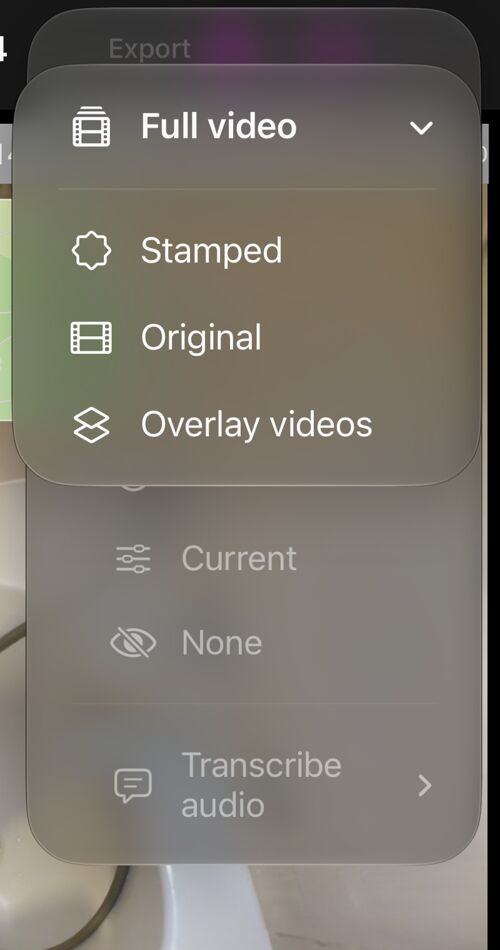
Chọn thứ cần xuất

Mỗi lớp phủ được chọn sẽ trở thành một tệp video riêng, cắt vừa bằng chính đồng hồ đo chứ không phải cả khung hình. Chọn bốn lớp phủ thì được bốn tệp, và trong trình biên tập mỗi tệp là một lớp mà bạn có thể đặt vị trí, phóng to thu nhỏ, hiện hoặc ẩn riêng.
Danh sách đưa ra những lớp phủ đang hiển thị trong cách trình bày hiện tại của bản
ghi: chọn Historical thì là các lớp phủ đã lưu khi bắt đầu quay; chọn Current
thì là những lớp phủ đang bật trong Video overlay settings của bạn hôm nay. Lớp phủ
đã tắt sẽ không xuất hiện.
Watermark là ngoại lệ duy nhất: nó không bao giờ được đưa ra, vì nó không hề thay đổi — một video watermark sẽ chỉ là một ảnh tĩnh được phát lại. Hãy đưa logo thẳng vào trình biên tập. QR code thì có thể xuất; nội dung của nó đi theo vị trí đã ghi.

Resolution—4Kgiữ cho đồng hồ đo sắc nét khi được phóng lên cảnh quay 4K;1080pcho tệp nhỏ hơn.Frame rate—Match recordingđi theo video này và nêu rõ tốc độ nó sẽ dùng, nên nhãn không bao giờ lệch với tệp. Nếu dòng thời gian biên tập của bạn cần một tốc độ cố định thì cũng có sẵn.Format— xem bên dưới.Show date and timethêm ngày giờ địa phương của khoảnh khắc đó vào hàng dưới cùng của mỗi ô, ngay cạnh dòng attribution. Vừa hữu ích để biết bối cảnh, vừa là cách thứ hai để căn lớp phủ với đoạn phim có in sẵn đồng hồ riêng.Include audiogiữ âm thanh của bản ghi này bên trong mỗi overlay video, để trình biên tập tự căn nó với đoạn phim của bạn. Sau khi đồng bộ, hãy tắt tiếng các ô.
Transparent video hay fill + matte
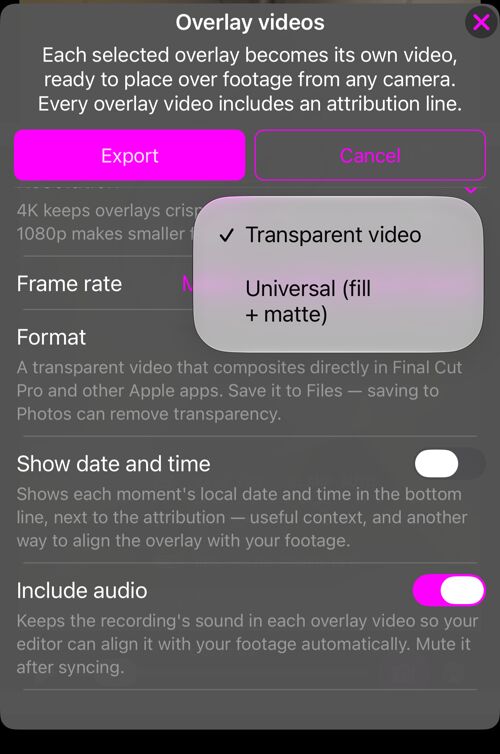
Transparent videolà một video tự mang độ trong suốt của nó — HEVC có kênh alpha. Nó ghép trực tiếp trong Final Cut Pro, Apple Motion và iMovie trên máy Mac: thả lên lớp phía trên đoạn phim của bạn và đồng hồ đo cứ thế nổi ở đó. Hãy lưu vào Files — lưu vào Photos có thể làm mất độ trong suốt.Universal (fill + matte)là video cao gấp đôi: hình ở trên, mặt nạ đen trắng của nó ở dưới. Mọi trình biên tập có luma matte hay track matte đều dùng được — DaVinci Resolve, Adobe Premiere Pro và After Effects, CapCut, Kdenlive, Shotcut và những phần mềm khác. Đặt nửa trên lên đoạn phim của bạn và dùng nửa dưới làm matte cho nó.
Nếu không chắc trình biên tập của bạn cần loại nào, hãy xuất
Universal (fill + matte): mọi trình biên tập có matte đều dùng được. Và nếu một ô
trong suốt lại hiện trên một hình chữ nhật đen, đó là do trình biên tập bỏ qua kênh
alpha — hãy chuyển sang fill + matte.
Trong lúc xuất, và bạn nhận được gì
Từng lớp phủ được kết xuất lần lượt — bảng tiến trình nêu tên lớp phủ đang xử lý, ví
dụ Overlay 2 of 4 — Pitch & Roll — và các tệp hoàn tất được giao cùng lúc cho
share sheet thông thường, sẵn sàng cho Files, AirDrop hay một thư mục đám mây.
Mỗi overlay video đều mang một dòng attribution ở dưới ô:
Recorded with GPS Camera 55. Dòng này có trên mọi ô, ở mọi gói, và không thể tắt.
Show date and time dùng chung dòng đó.
Vài giới hạn nên biết trước khi lên kế hoạch dựng phim:
- Bản ghi Night Vision không được đưa ra: phần hiển thị của nó là một phần của hình ảnh đã ghi, không phải lớp phủ.
- Overlay videos thuộc khả năng xuất có trả phí, giống như xuất trọn vẹn và xuất bản gốc sạch; nâng cấp PRO PACK sẽ mở khóa chúng.
- Overlay videos được xuất từ đúng dữ liệu như đã ghi. Thay đổi bố cục lớp phủ về sau chỉ ảnh hưởng đến các lần xuất mới, không bao giờ đến bản ghi gốc.
Gián đoạn, quyền riêng tư và an toàn
Quay video là hoạt động camera ở tiền cảnh. Đóng camera, đưa ứng dụng xuống nền, thoát ứng dụng hoặc một gián đoạn hệ thống sẽ dừng quay; phần video có thể phát được đến thời điểm đó sẽ được lưu.
Video gốc và dữ liệu đo từ xa nằm trên thiết bị cho đến khi bạn chia sẻ hoặc xuất chúng. Hãy kiểm tra dung lượng trống trước khi quay lâu. Gắn iPhone chắc chắn và không thao tác camera khi bạn đang điều khiển phương tiện.
Thiết lập đầu tiên hữu ích
- Kiểm tra chế độ ổn định Tiêu chuẩn, chất lượng và micrô.
- Chỉ thêm các lớp phủ cần thiết và giữ nội dung quan trọng không bị che.
- Tạo một bản ghi thử ngắn rồi so sánh Bản gốc với chế độ Đóng dấu.
- Xuất thử một đoạn ngắn.
- Dùng quay vòng lặp khi bạn chỉ cần khoảng thời gian gần nhất.
