Chia sẻ và xuất ảnh, điểm và bộ sưu tập
Phiên bản 5.4 cho phép bạn chọn riêng độ phân giải khi chụp ảnh mới và kích thước bản sao chia sẻ sau này. Ảnh đã lưu trong GeoCamera không thay đổi.
Bạn có thể xuất một ảnh đã lưu, các điểm được chọn, một bộ sưu tập hoặc nhiều bộ sưu tập. Từ phiên bản 5.4, menu chia sẻ hiển thị số điểm và ảnh đã chọn, đồng thời nhớ lựa chọn chia sẻ được xác nhận gần nhất.
Xuất ảnh

Khi xuất ảnh đã lưu, hãy chọn bản Stamped hoặc Original, rồi lưu vào Ảnh, chia sẻ hoặc lưu vào Tệp. Bạn có thể chọn kích thước đầy đủ, giới hạn cạnh dài từ 2560 đến 640 px hoặc giới hạn dung lượng cho từng ảnh. Tỷ lệ khung hình được giữ nguyên và ảnh nhỏ không bị phóng lớn.
Tùy chọn chia sẻ và xuất

Với các điểm và bộ sưu tập được chọn, menu hiển thị số điểm, số ảnh và dung lượng ảnh ước tính. KMZ thông thường dùng kích thước ảnh đã chọn. KMZ có nét vẽ chỉnh sửa được giữ ảnh và dữ liệu nét vẽ gốc ở kích thước đầy đủ. Báo cáo PDF dùng thiết lập bố cục trang và DPI riêng.
Bạn có thể chia sẻ ảnh kèm mô tả và chọn giữ hoặc xóa siêu dữ liệu. Thao tác này chỉ ảnh hưởng đến bản sao được gửi.
Nếu mục đã chọn không có ảnh, menu sẽ ẩn các tùy chọn ảnh và báo cáo PDF. Bạn vẫn có thể xuất điểm thành tệp hoặc PDF mã QR.
KMZ · KML · GPX · CSV — CSV · KML/KMZ
Chia sẻ nhiều điểm

Mở Photos / Points, chạm Select rồi chọn các điểm cần gửi. Chạm nút chia sẻ ở thanh dưới cùng, sau đó chọn Share and export nếu menu này xuất hiện. Ảnh nhập từ thư viện iPhone cũng được chọn như ảnh chụp trong GeoCamera. Menu hiển thị số điểm và ảnh; chọn Stamped hoặc Original, kích thước ảnh và xem dung lượng ước tính. Điểm không có ảnh chỉ được tính vào số điểm. Chọn Export rồi Continue để chọn KMZ, KML, GPX hoặc CSV; báo cáo PDF chỉ xuất hiện khi có ảnh.
Chia sẻ một hoặc nhiều bộ sưu tập
Mở danh sách bộ sưu tập, chạm Thêm (…) > Chọn, đánh dấu các bộ sưu tập rồi dùng nút thao tác ở thanh dưới. Menu chia sẻ cộng số điểm và ảnh của tất cả bộ sưu tập đã chọn và ước tính dung lượng ảnh. Chọn Xuất rồi Tiếp tục để chọn KMZ, KML, GPX hoặc CSV. Để chuyển các điểm cùng ảnh và ghi chú sang thiết bị khác, hãy lưu KMZ vào Tệp và nhập tệp đó trên thiết bị mới.
Kích thước ảnh
Full size · 2560 · 1920 · 1280 · 1024 · 800 · 640 px · Fit within file size…
Ước tính chỉ tính ảnh, không phải tệp KMZ cuối cùng gồm bản đồ, âm thanh và nén. Giới hạn dung lượng áp dụng cho từng ảnh. Original nghĩa là ảnh không có dấu đóng; nét vẽ vẫn có thể hiện trong ảnh. Báo cáo PDF chỉ xuất hiện khi có ảnh; PDF mã QR vẫn dùng được khi không có ảnh.
Các giá trị pixel giới hạn cạnh dài nhất; ảnh nhỏ hơn sẽ không bị phóng to. Giới hạn dung lượng tệp tính theo KB cho từng ảnh, không phải cho cả loạt hay toàn bộ KMZ. Nếu muốn đạt giới hạn mà phải giảm dưới kích thước đầu ra tối thiểu, ứng dụng sẽ báo lỗi thay vì gửi tệp lớn hơn mức đã chọn. Ước tính được tính trong nền nên có thể xuất hiện sau một lúc. Ảnh chưa có trên thiết bị chỉ được tính đầy đủ sau khi tải về. Ứng dụng nhớ kích thước đã xác nhận. Chất lượng chụp áp dụng cho ảnh mới; kích thước ở đây chỉ áp dụng cho bản sao xuất sau này.
KMZ và nét vẽ có thể chỉnh sửa
KMZ thông thường dùng kích thước ảnh đã chọn. KMZ có nét vẽ chỉnh sửa được giữ ảnh hiển thị ở kích thước đầy đủ cùng dữ liệu nét vẽ gốc, để bạn tiếp tục chỉnh sửa sau khi nhập. Khi chọn nhiều bộ sưu tập, tùy chọn này hiển thị Kích thước đầy đủ và ước tính có tính cả tệp ảnh đính kèm bổ sung; không có bộ chọn kích thước khác. Original nghĩa là ảnh không có dấu đóng, nhưng nét vẽ vẫn có thể xuất hiện. Để giữ nét vẽ chỉnh sửa được, hãy chọn đúng KMZ có nét vẽ chỉnh sửa được.
Báo cáo PDF
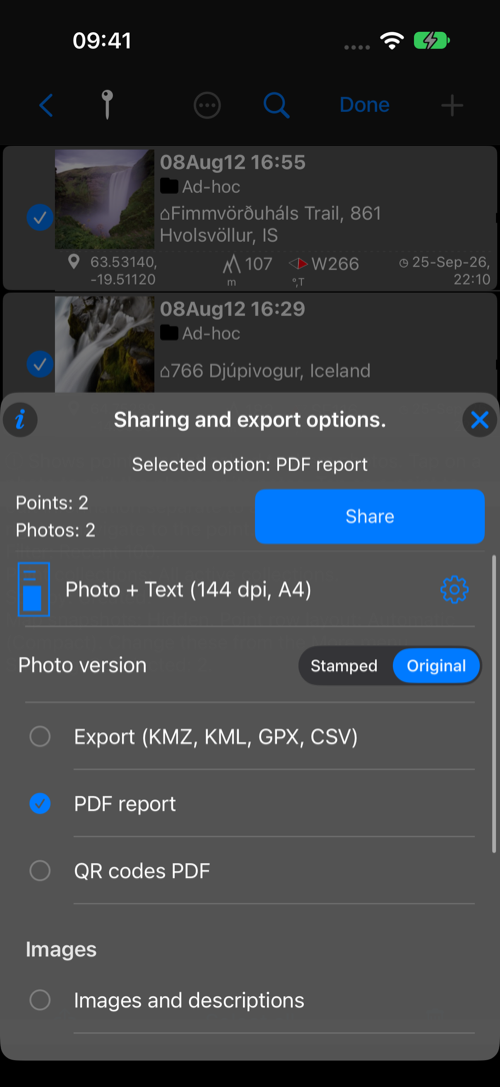
Với báo cáo PDF, menu hiển thị bố cục trang, khổ giấy và DPI. Nút Settings mở PDF & Email rồi quay lại menu. Kích thước ảnh không điều chỉnh các trang PDF.
