Công cụ vẽ
Trang này mô tả các công cụ vẽ kể từ phiên bản 5.1 của ứng dụng (giữa tháng 5 năm 2026).
Công cụ vẽ
Các công cụ vẽ sau đây có sẵn để chú thích ảnh:
- Vẽ tự do
- Hình chữ nhật
- Hình tròn (elip)
- Mũi tên
- Chữ thập
- Mũi tên đôi (từ phiên bản 5.1)
- Văn bản (từ phiên bản 5.1)
- Kích thước (từ phiên bản 5.1)
- Chọn (từ phiên bản 5.1)
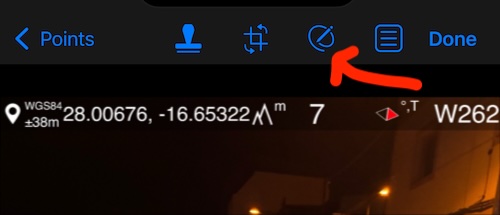
Để vào chế độ vẽ, nhấn nút “ghi chú vẽ” trong phần xem trước ảnh:
Chụm hoặc xòe ngón tay trên ảnh để phóng to hoặc thu nhỏ và có vùng vẽ phù hợp.
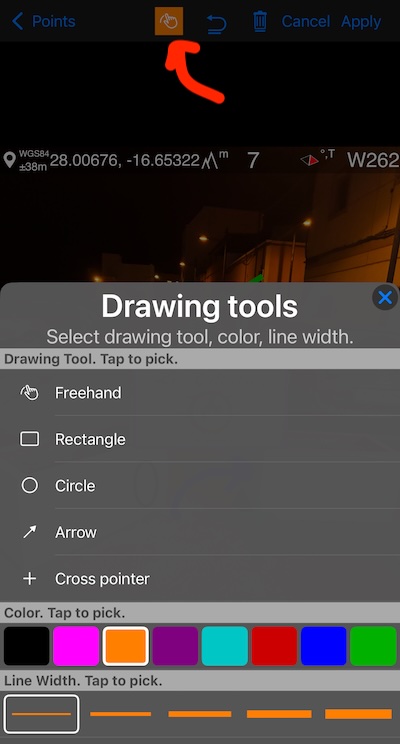
Để thay đổi công cụ vẽ, màu sắc hoặc độ rộng đường vẽ từ cài đặt mặc định, nhấn nút chọn công cụ/màu:

Trong menu này, bạn có thể chọn công cụ, màu nét vẽ và màu nền cùng độ trong suốt, kích thước nét, và đặt các màu yêu thích:
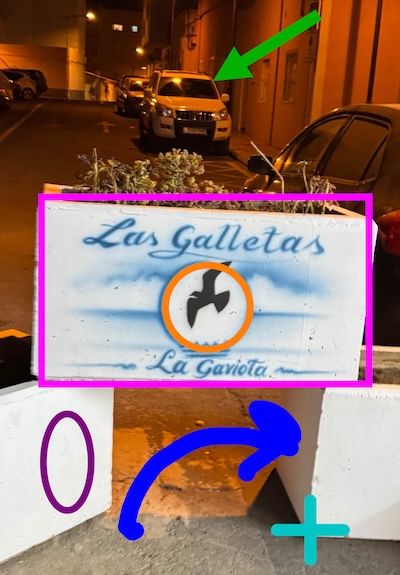
Đây là một ví dụ cho thấy tất cả các công cụ được sử dụng trên một ảnh:
Trong chế độ vẽ, bạn có thể sử dụng nút Hủy để xóa các nét vẽ từng cái một, hoặc nút Xóa để xóa tất cả các nét vẽ được thêm trong phiên làm việc hiện tại.
Từ phiên bản 5.1, để thay đổi nét vẽ, nền hoặc văn bản đính kèm của một nét vẽ, hãy dùng công cụ chọn — không cần hoàn tác.
Để đính kèm văn bản vào một nét vẽ, nhấn vào nét vẽ khi công cụ Văn bản đang được kích hoạt, hoặc dùng công cụ chọn để chọn nét vẽ rồi nhấn nút Văn bản để đính kèm hoặc thay đổi văn bản.
Từ phiên bản 5.1, khi bạn nhấn Áp dụng, tất cả nét vẽ được thêm trong phiên sẽ được lưu vào siêu dữ liệu của ảnh thay vì được hợp nhất vào ảnh như trước. Điều này cho phép bạn chỉnh sửa các nét vẽ về sau khi mở lại ảnh.
Công cụ chọn
Công cụ chọn cho phép bạn chọn các nét vẽ được tạo từ phiên bản 5.1 và thay đổi thuộc tính nét vẽ, nền hoặc văn bản đính kèm của chúng.
Nhấn nút chọn trên thanh công cụ để vào chế độ chọn. Sau đó nhấn vào hình hoặc nét vẽ để chọn nó. Sử dụng các điểm xoay và điều chỉnh kích thước, và kéo lựa chọn để di chuyển. Nhấn nút định dạng để thay đổi thuộc tính nét vẽ hoặc nền. Nhấn nút công cụ văn bản để thay đổi hoặc gán văn bản đính kèm với nét vẽ.
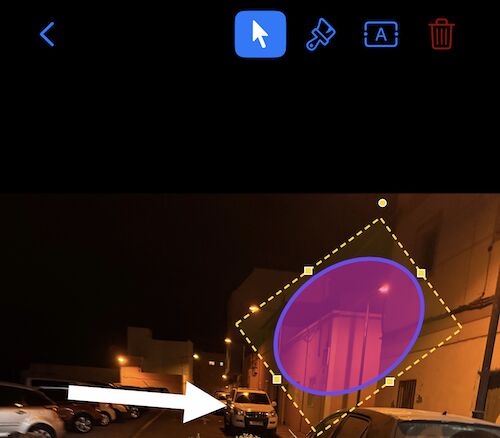
Bạn cũng có thể chọn riêng văn bản đính kèm với nét vẽ và di chuyển theo nhu cầu. Để thay đổi cỡ chữ, sử dụng kích thước nét trong thuộc tính định dạng văn bản.
Để thoát chế độ chọn, nhấn lại nút chọn trên thanh công cụ.
Cắt, nghiêng và thay đổi kích thước
Để cắt/nghiêng/thay đổi kích thước ảnh, sử dụng nút cắt trong phần xem trước ảnh:

Sao lưu và khôi phục cài đặt
Từ phiên bản 5.1, tùy chọn màu nét vẽ, màu nền và màu yêu thích của bạn được đưa vào bản sao lưu cài đặt và sẽ được khôi phục khi bạn khôi phục hoặc nhập cài đặt:
Sao lưu/chia sẻ cài đặt ứng dụng
Video hướng dẫn các cải tiến công cụ vẽ trong phiên bản 5.1, bằng tiếng Anh
Liên quan:
