Video kaydı, oynatma ve veri katmanları
Kolayca anlaşılabilen bazı ekran görüntüleri İngilizce gösterilir. Uygulama arayüzü desteklenen tüm dillerde tamamen yerelleştirilmiştir. Hız Göstergesi konum bilgili bir araç kamerası veya aksiyon kamerası olarak çalışabilir. Temiz orijinal videoyu, oynatma, altyazı, fotoğraf ve yol noktası oluşturma ve veriler görünür halde dışa aktarma için gereken konum ve hareket verileriyle birlikte saklar.
Video kamerayı açma
MENÜ > VIDEO öğesini açın. Kamera Video modunda görünür. Kadrajı, seçilen kamerayı
ve mikrofonu kontrol edin; gerekirse Ayarları açın.

Büyük deklanşör kaydı başlatır ve durdurur. Kayıt sırasında geçen süre ve ayrı bir fotoğraf düğmesi görünür. Bu düğme videoyu durdurmadan konumlu fotoğraf oluşturur.
Mikrofon düğmesi sesi kapatır veya açar; canlı seviye ses girişini doğrular.
Videolar kitaplığı açar. Diğer düğmeler kamera, başlık, not, etiket, adres ve
ayarları yönetir.
Normal kayıt ve döngü kaydı
Başlatmak için deklanşöre dokunun, süreyi ve mikrofonu kontrol edin, durdurmak
için tekrar dokunun. Kaydedilen video MENÜ > VİDEOLAR içinde görünür ve kısa
süre İşleniyor olarak gösterilebilir.

Döngü kaydı, yalnızca En son bölümü tut ile seçilen süreyi saklar. Eski
tamamlanmış parçalar kaldırılır; Durdur kalan pencereyi tek video olarak
kaydeder. Kamera görünür kalmalıdır. Kamerayı kapatmak veya uygulamayı arka
plana almak kaydı durdurur ve saklar.
Video ayarları
Ayarlar > Video ayarlarını açın.

Kayıt bölümünde kaliteyi, döngü süresini ve döngü sabitlemesini seçin.
Doğru sınırlanmış bir pencere için Hızlı tepkili iyi bir başlangıçtır.
Otomatik daha çok yumuşatabilir ancak tamamlanmayı geciktirebilir. Kapalı
yalnızca tripod, gimbal, sabit araç bağlantısı veya sorun giderme içindir.
Ses bölümünde ilk mikrofon durumunu ve kayıt öncesi seviyeyi ayarlayın. Normal
kayıt için Standart sabitleme önerilir; Otomatik daha çok kırpabilir ve daha
uzun sürede tamamlanabilir.
Video ayarlarında kaynak olarak Otomatik, iPhone, Herhangi bir harici, Kablolu/USB veya Bluetooth seçin. Etkin kaynak gösterilir; bağlantı kesilirse güvenli bir geçiş yapılır ve mikrofon değiştiğinde bildirim alabilirsiniz.
Canlı mikrofonu kulaklıkla izleyin ve uyumlu müzik veya podcast oynatmaya devam edin.

Dışa Aktar bölümünde:
Altyazıları dahil etzaman, konum ve telemetri içeren SRT ekler;Altyazı birimleriuygulama birimlerini veya sabit metrik değerleri kullanır;Dışa aktarma kalitesiKaynak veya daha küçük dosya sunar;Dışa aktarmalarda sesi korukopyada ses olup olmayacağını belirler.
Video katmanlarını yerleştirme
Video ayarları > Video katmanlarını açın.
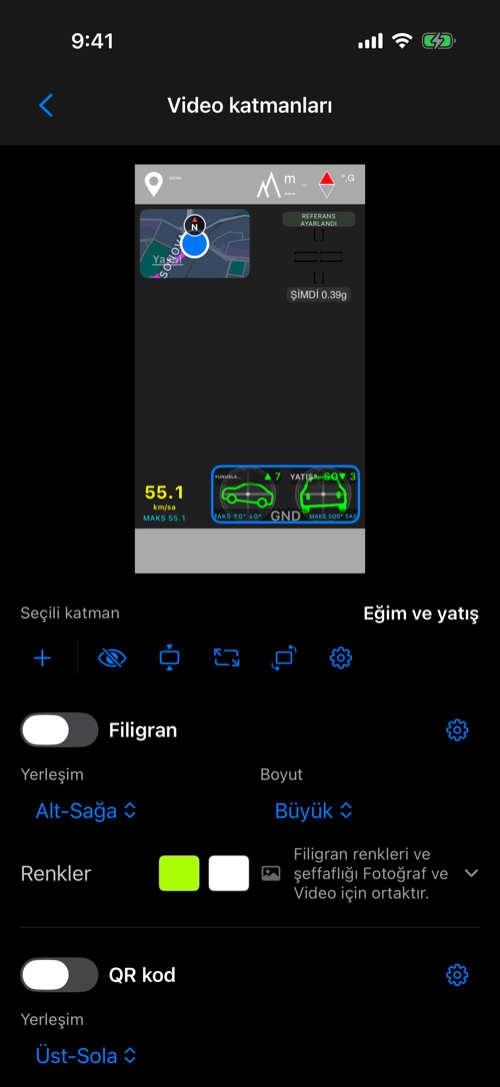
Önizleme son düzeni gösterir. Bir katmanı seçip köşeye sürükleyin; ekleme, gizleme, boyutlandırma, döndürme ve yapılandırma düğmelerini kullanın.
Filigranad, şirket, araç, ekipman veya logo gösterir.QR kodkayıt verilerini harita ya da navigasyon bağlantısına dönüştürebilir.Haritakonumu ve kaydedilen rotayı gösterir.Hızkaydedilen hızı ve en yüksek değeri gösterir.Eğim ve yatışzemin veya göreli sıfıra göre açıları gösterir.G Çaprazıboylamasına ve yanal ivme ile tepe değerlerini gösterir.
Orijinal temiz kalır. Kayıt başlangıcındaki düzen Geçmiş yapılandırması olarak saklanır.
Kaydedilen videoları bulma
Kameradaki Videoları veya MENÜ > VİDEOLARı açın.

Hazır satır küçük resim, başlık, not veya konum, tarih, süre, dosya boyutu ve kaydedilen katmanları gösterir. Arama başlık, not, etiket, adres, tarih ve koordinatları kapsar.
Oynatmadan fotoğraf ve yol noktası oluşturma

Hassas konumlandırma için videonun üzerinde doğrudan sola veya sağa kaydırın; hareketi yavaşlatmak için kaydırırken yukarı sürükleyin.
Oynatma, kaydı incelerken değiştirebileceğiniz etkin ses çıkışını gösterir.
Video ayarları bölümünde mikrofon kaynağı olarak Otomatik, iPhone, Herhangi bir harici, Kablolu / USB veya Bluetooth seçin. Etkin kaynak gösterilir, bağlantısı kesilen kaynaklar güvenli biçimde değiştirilir ve mikrofon değiştiğinde uygulama bildirim gönderebilir. Canlı mikrofonu izlemek ve uyumlu müzik ya da podcast oynatmayı sürdürmek için kulaklık kullanın.
Hassas konumlandırma için doğrudan videonun üzerinde sola veya sağa kaydırın; hareketi inceltmek için kaydırırken yukarı sürükleyin.
Oynatmayı duraklatın veya zaman çizelgesini istediğiniz ana sürükleyin; kamera düğmesine dokunarak tam o kareden normal bir Fotoğraf ve yol noktası oluşturun.
Fotoğraf, o oynatma anının zamanını, konumunu, yönünü ve çözümlenen adresini devralır. Kare adresi Manuel olarak saklanır; böylece tarihsel kalır ve daha sonraki ters coğrafi kodlama ile değiştirilmez. Mevcut Fotoğraf çekim tercihleriniz geçerlidir: Kaydet Fotoğrafı hemen oluşturur, Önizleme normal Fotoğraf önizlemesini açar ve otomatik Fotoğraf Notları ayarı notları otomatik açabilir.
Başlık, Not ve Koleksiyon normal Fotoğraf notu kurallarını izler; kayıt genelindeki Video notlarından otomatik kopyalanmaz. Video zaten yararlı bağlam içeriyorsa not aktarma araçlarını kullanın.
Bu, önemli bir yer, ölçüm, etiket veya ayrıntıyı ancak kayıt bittikten sonra fark ettiğinizde işe yarar.
Video ve fotoğraf notlarını birlikte kullanma
Fotoğraf Notları ve Video Notları düzenleyicilerinde artık daraltılabilir bir kaynak bölümü vardır: Fotoğraf düzenleyicide Video notları, Video düzenleyicide Fotoğraf notları. Oynatmadan türetilen bir Fotoğraf, gerçek kaynak videosuna kaydedilmiş notları gösterir.
Başlık, Not, Adres, Klasör alan adı ve Klasör/etiketler alanlarını tek tek uygulayabilir veya Tümünü uygula kullanabilirsiniz. Geri al, son tekil Uygula işlemini veya tüm “Tümünü uygula” işlemini geri alır. Başlangıç: ve Bitiş: etiketleri Başlangıç: etiketler -> Bitiş: koleksiyon gibi farklı adlı aktarımları açıklar. Durum rozetleri Otomatik, Manuel veya Otomatik → Manuel gösterir; tarihsel değerler, adresler ve etiket/klasör değerleri gerektiğinde Manuel aktarılır.
Videoda belirli bir anı bulun
iOS 26 veya sonraki sürümlerde, kayıtlı bir video için ⋯ > Sesi metne dönüştür ile transkript oluşturun. Ardından kaydın tamamını yeniden oynatmadan söylenen bir yorumu bulabilirsiniz.
Kaydın tamamını yeniden oynatmadan belirli bir yorumu bulun. Transkripti olan bir videoyu açıp ⋯ > Transkript > Transkripti göster yolunu izleyin. Dökümde ara alanına bir kelime veya ifade yazın: listede hemen yalnızca eşleşen satırlar ve özgün zamanları görünür.

Videoda doğrudan o ana gitmek için eşleşen satıra, metni düzeltmek için yanındaki kaleme dokunun. Transkriptin tamamını yeniden görmek için arama alanındaki × ile aramayı temizleyin. Arama, kaydedilmiş transkripti veya altyazıları değiştirmez.
Orijinal, Damgalı ve Geçmiş
Damga düğmesi temiz Orijinal ile son Damgalı görünüm arasında geçiş yapar.
Diğer > Katmanlar bölümünde:
Geçmişkayıt başlangıcında saklanan düzeni;Mevcutbugünkü video katmanı ayarlarını;Yokkatmansız görünümü kullanır.
Seçim Orijinali veya Geçmiş yapılandırmasını değiştirmez.
Aralık seçme ve dışa aktarma
Diğer > Dışa aktarma aralığını seçi açın.

Başlangıcı belirleyin, ilerleyin, bitişi belirleyip onaylayın. Dışa aktarırken
Seçilen aralık veya Videonun tamamı, ardından Orijinal, Damgalı
ya da Katman videoları — sonuncusu bir sonraki bölümün konusu
seçin.
Hız 55 Free; kayıt, yeniden oynatma, döngü kaydı, mikrofon kontrolleri ve tüm veri katmanlarını içerir. Bir video saklar ve uygulama markasıyla seçtiğiniz 15 saniyelik klibi paylaşmanıza olanak tanır; başka bir video kaydetmek için MENÜ > VİDEOLAR yolunu açıp mevcut videoyu silin. Videodan fotoğraf oluşturmak, filigranı özelleştirmek, sınırsız video saklamak ve videonun tamamını ya da temiz orijinali dışa aktarmak için Hız 55 PRO’ya yükseltin — ayrı, tek seferlik ücretli bir uygulamadır.
Başka bir kameranın görüntüsü için katman videoları
Bir sürüş çoğu zaman başka bir şeyle çekilir: ön camda bir GoPro, kaskta bir DJI Osmo, demirde bir Insta360, bir araç kamerası. Katman videoları, veri katmanlarını tek başlarına dışa aktarır —
göstergenin çevresinde hiçbir şey olmayan saydam videolar olarak — ve siz onları
o görüntünün üzerine katman katman koyarsınız: iMovie, Final Cut Pro, DaVinci
Resolve, Adobe Premiere Pro, CapCut ya da başka herhangi bir kurgu programında.
Göstergeler bu kaydın verilerinden gelir; görüntü sizin kameranızdan.

Bu, dışa aktarılmış tek bir dosya — katman, kendi videosu, çevresindeki her şey saydam.
Kayıtlı bir videoyu açın, sonra Daha fazla > Videonun tamamı > Katman videoları. Dışa aktarma aralığı belirlenmişse Seçilen aralık da aynısını
sunar.

Neyin dışa aktarılacağını seçmek

Seçilen her katman kendi video dosyası olur; tüm kareye değil, göstergenin kendisine kırpılır. Dört seçili katman dört dosya demektir ve kurguda her biri ayrı ayrı yerleştirdiğiniz, ölçeklediğiniz, açıp kapattığınız bir katmandır.
Liste, kaydın geçerli sunumunda görünen katmanları sunar: Geçmiş seçiliyken
kayıt sırasında saklananları, Geçerli seçiliyken bugün video katman
ayarlarınızda açık olanları. Kapalı bir katman listede görünmez.
Tek istisna filigran: hiç sunulmaz, çünkü değişmez — ondan yapılan bir video, oynatılan sabit bir görüntü olurdu. Logonuzu doğrudan kurgu programına koymak daha kolaydır. QR kod sunulur; içeriği kaydedilen konumu izler.

Çözünürlük—4K, göstergeler 4K görüntü üzerine ölçeklendiğinde onları net tutar;1080pdaha küçük dosyalar verir.Kare hızı—Kayıtla aynıbu videoyu izler ve hangi hızın çıkacağını söyler, böylece etiket dosyayla asla çelişmez. Zaman çizelgeniz sabit bir değer istediğinde o da vardır.Format— aşağıya bakın.Tarih ve saati göster, her anın yerel tarih ve saatini her videonun alt satırına, kaynak bilgisinin yanına ekler. Yararlı bir bağlam — ve kendi saatini görüntüye gömen çekimlerle katmanı hizalamanın ikinci bir yolu.Sesi dahil et, bu kaydın sesini her katman videosunda tutar; böylece kurgu programı onu sizin görüntünüzle kendiliğinden hizalar. Eşitledikten sonra videoların sesini kapatın.
Saydam video mu, görüntü + maske mi

Saydam videokendi saydamlığını taşıyan tek bir videodur — bir alfa kanalı, alfalı HEVC. Final Cut Pro, Apple Motion ve Mac’teki iMovie içinde doğrudan bindirilir: görüntünüzün üstündeki katmana koyduğunuzda katman öylece üzerinde durur. “Dosyalar”a kaydedin — “Fotoğraflar”a kaydetmek saydamlığı kaldırabilir.Evrensel (görüntü + maske)çift yükseklikte bir videodur: üstte görüntü, altında onun siyah-beyaz maskesi. Luma maskesi veya track matte olan her program bunu kullanabilir — DaVinci Resolve, Adobe Premiere Pro ve After Effects, CapCut, Kdenlive, Shotcut ve diğerleri. Üst yarıyı görüntünüzün üzerine koyar, alt yarıyı da onun maskesi yaparsınız.
Programınızın hangisini anladığından emin değilseniz
Evrensel (görüntü + maske) olarak dışa aktarın: maskesi olan her program bunu
kullanır. Saydam bir katman bir gün siyah bir dikdörtgenin üzerinde görünürse, o
program alfa kanalını yok sayıyordur — görüntü + maske olarak yeniden dışa
aktarın.
Dışa aktarma sırasında ve sonucunda
Katmanlar sırayla işlenir — ilerleme paneli o anki katmanı söyler, örneğin
Katman 2 / 4 — Eğim ve yatış — ve biten dosyalar birlikte her zamanki paylaşım
menüsüne gelir: “Dosyalar”a, AirDrop ile ya da bir bulut klasörüne.
Her katman videosunun altında bir kaynak satırı vardır: Hızölçer 55 ile
kaydedildi. Her videoda ve her sürümde bulunur, kapatılamaz.
Tarih ve saati göster aynı satırı kullanır.
Kurgudan önce bilinmesi gerekenler:
- Gece görüşü kayıtları sunulmaz: onların görüntüsü kaydedilen karenin parçasıdır, katman değildir.
- Katman videoları, tam uzunlukta dışa aktarma ve temiz orijinal gibi ücretli sürümü gerektirir.
- Katman videoları, veriler nasıl kaydedildiyse ondan üretilir. Katman düzenini sonradan değiştirmek yeni dışa aktarmaları değiştirir, özgün kaydı asla.
Hiçbir şey çekmeden aynı katmanlar
Bu katman videolarını almak için uygulamada video kaydetmek gerekmez. Bir GPS parkuru hareket verilerini tek başına kaydedebilir — video yok, kamera yok — ve aynı katmanlar sonradan parkurun kendi ekranından dışa aktarılır. Bkz. Bir parkurdan katman videoları .
Kesintiler, gizlilik ve güvenlik
Video kaydı ön planda çalışır. Kamerayı kapatmak, arka plana geçmek, uygulamanın sonlanması veya çekim kesintisi kaydı durdurur; o ana kadar oynatılabilir malzeme saklanır.
Orijinal ve telemetri paylaşılana veya dışa aktarılana kadar cihazda kalır. Uzun kayıt öncesinde boş alanı kontrol edin. iPhone’u güvenle sabitleyin ve araç kullanırken kamerayı çalıştırmayın.
İyi bir ilk kurulum
- Standart sabitleme, kalite ve mikrofonu kontrol edin.
- Yalnızca gerekli katmanları ekleyin ve kamera görüntüsünü açık bırakın.
- Kısa test kaydı yapıp Orijinal ile Damgalı görünümü karşılaştırın.
- Kısa bir aralığı dışa aktarmayı deneyin.
- Yalnızca son pencere önemliyse döngü kaydını kullanın.
