Bir parkurdan katman videoları: hareket verileri, video yok
Kameranız sürüşü çekiyor; uygulama ise aracın ne yaptığını biliyor. Parkurlar için Hareket ve ses verileri‘ni açın; uygulama sensör verilerini sıradan bir GPS parkurunun yanında kaydeder — video kaydedilmez — ve sonra parkurun kendi ekranı Eğim ve yatış, G Çaprazı, Hız ve Harita katmanlarını saydam katman videoları olarak dışa aktarır: çevresinde hiçbir şey olmayan telemetri göstergeleri; GoPro, DJI Osmo, Insta360, araç kamerası ya da başka bir telefonla çektiğiniz görüntünün üzerine konmaya hazır — iMovie, Final Cut Pro, DaVinci Resolve, Adobe Premiere Pro, After Effects, CapCut veya başka herhangi bir kurgu programında.
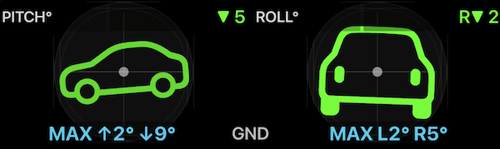
Bu, dışa aktarılmış tek bir dosya: katman, kendi videosu, çevresindeki her şey saydam — her kurgu programı için hazır bir katman.
Videoyu uygulamanın kendisiyle çekiyorsanız aynı dışa aktarma doğrudan kaydın üzerinden yapılır — bkz. Video kaydı, oynatma ve veri katmanları .
Yola çıkmadan önce açın
MENÜ‘yü açın, sonra YENİ PARKUR düğmesinin içindeki ayarlar düğmesine
dokunun. Burası GPS izleme ayarları ekranıdır; aşağı kaydırıp
Hareket ve ses verileri bölümüne gelin.
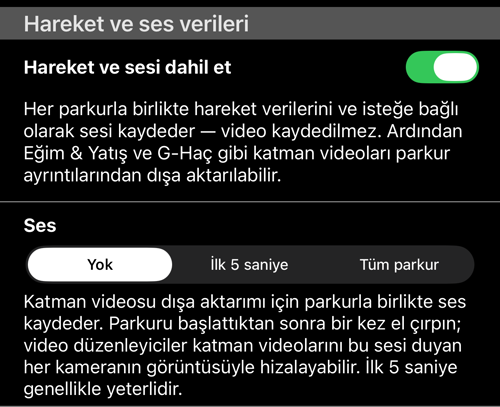
Hareket ve sesi dahil etsiz açana kadar kapalıdır. Açıkken her yeni parkur ayrıca hareket verisi kaydeder. İzlemede başka hiçbir şey değişmez ve video kaydedilmez.Ses, parkurla birlikte ses kaydedilip kaydedilmeyeceğini belirler:Yok,İlk 5 saniyeya daTüm parkur. Bu satır yalnızca üstteki anahtar açıkken geçerlidir.
Mikrofon izni, sesi kaydetmeyi seçtiğiniz anda istenir; sürüşün ortasında asla.
İzin verilmezse seçim Yok‘a döner; fikrinizi değiştirirseniz sistem
Ayarlar’ından bu uygulamaya mikrofon izni verin.
Parkuru başlatmadan önce YENİ PARKUR düğmesinin özeti neyin kaydedileceğiyle
biter, böylece yola çıkmadan doğrulanmış olur: ⛁ Yok., ⛁ Hareket.,
⛁ Hareket, Ses (5 sn). ya da ⛁ Hareket, Ses.
Ses ne işe yarar
Bu bir eşitleme işaretidir, müzik değil: kaydeden bütün cihazların duyduğu tek bir ses; böylece kurgu programı hepsini ses dalgasından hizalayabilir. Sıra önemlidir.
- Önce kameralarınızı başlatın — hepsini. Henüz kaydetmeyen bir kamera el çırpmasını duyamaz.
- Parkuru başlatın.
- Hemen bir kez el çırpın.
İlk 5 saniyeseçiliyken uygulamanın mikrofonu yalnızca parkurun ilk beş saniyesinde açıktır, yani el çırpma bu pencereye düşmelidir.Tüm parkurile istediğiniz anda çırpabilirsiniz — yeter ki tüm kameralar çalışıyor olsun.
Hepsinin duyacağı bir yerde çırpın — bir kelime değil, keskin tek bir ses — ve araçtaysanız motor ile yol sesi her şeyi bastırmadan önce.
Bundan sonra dışa aktarılan her katman videosu bu el çırpmayı taşır ve kurgu programı katmanı görüntünüzle kendiliğinden hizalar.
Ses, hareket verilerinin yanında neredeyse yer kaplamaz; ama iki dürüst sınır vardır: bir arama, Siri ya da başka bir ses kesintisi parkurun sesini sessizlik eklemek yerine kalıcı olarak bitirir; ve bir eşitleme işareti yalnızca el çırpmanın olduğu yerden başlayan dışa aktarmaya yarar.
Telefon kamerayla aynı araçta gider
Göstergeler telefonu anlatır; bu yüzden telefon kamerayla aynı araçta olmalı: ATV’de, arabada, motosiklette, teknede. Başka bir yerden çekilen görüntü — yol kenarındaki bir kamera ya da sizi havadan izleyen bir kamera — başka bir nesneyi çekiyordur ve telefonunuzun eğimi ile yatışı görüntüdekiyle örtüşmez.
Bağlantı da en az o kadar önemli. Elde ya da bardaklıkta serbestçe duran bir
telefonda göstergeler aracı değil eli kaydeder ve dışa aktarma dürüst bir
saçmalık olur. Ön cama, torpidoya veya demire yapılan sağlam bir bağlantı, eğim
katmanlarını dışa aktarmaya değer kılan şeydir. Hız ve Harita daha
hoşgörülüdür: telefonun nereden geçtiğini anlatır, o da sizin geçtiğiniz yerdir.
Sürüşü parkur ekranında gözden geçirin
MENÜ > PARKURLAR‘ı açıp parkura dokunun. Bir parkurda hareket verisi varsa
görünüm seçenekleri Harita + eğim & yatış + grafik sunar.
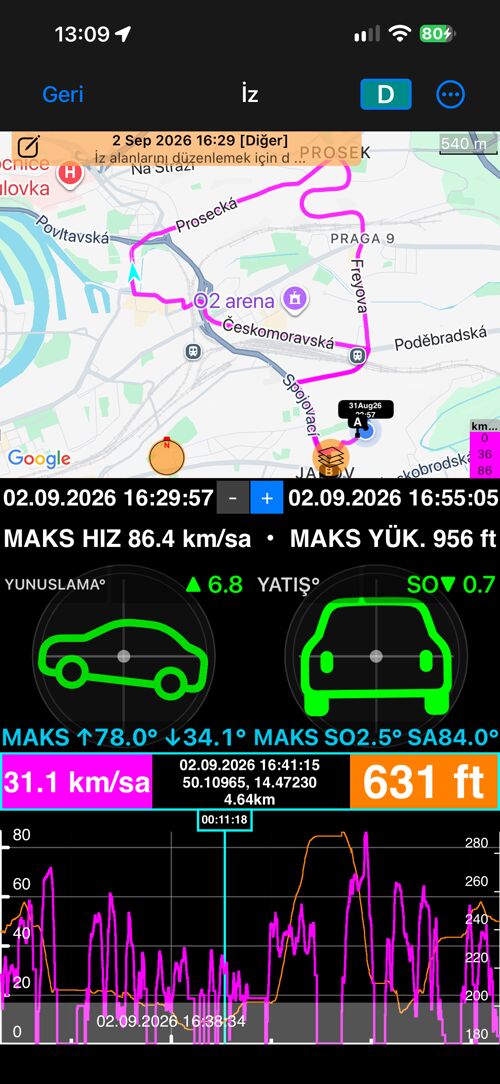
Grafiğin imleci tek kaydırıcıdır: onu hareket ettirdiğinizde haritadaki işaret, değer şeridi ve iki gösterge aynı ana kadar onu izler. Göstergeler burada yalnızca okunur — bu, kaydın oynatılmasıdır, canlı bir alet değil — ve video katmanıyla aynı referansı (yere göre ya da göreli) kullanır.
Bu görünüm yalnızca hareket verisi olan parkurlar için sunulur. Görünüm seçimi tüm
parkurlar için hatırlandığından, bu verisi olmayan bir parkur
Harita + grafik ile açılır.
Katman videolarını dışa aktarma
Parkur ekranında Daha fazla‘yı açın. Görünüm seçeneklerinin üstünde
Katman videoları bulunur.
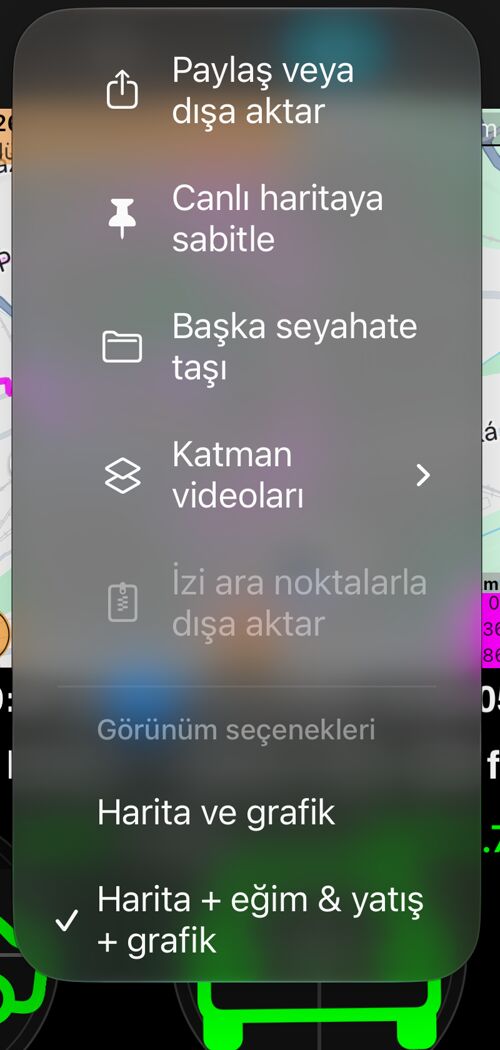
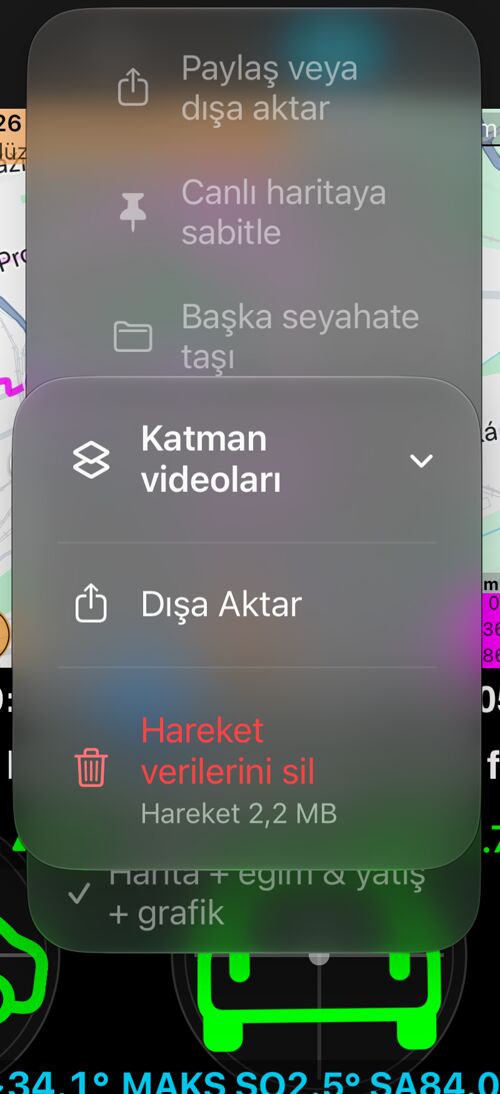
Dışa Aktar, kayıtlı bir videodakiyle aynı seçenekleri açar.
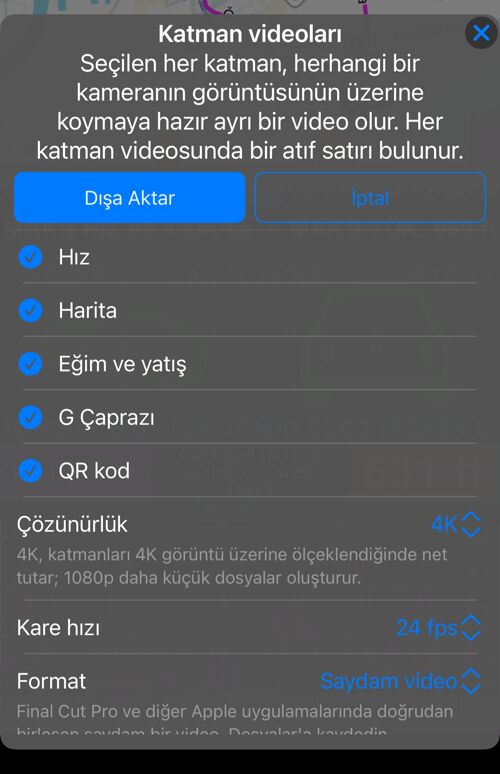
Seçilen her katman kendi video dosyası olur ve göstergenin kendisine kırpılır. Bir parkurun sunabildikleri:
- Hız ve Harita parkurun kendi noktalarından gelir, bu yüzden tamamlanmış her parkurda kullanılabilir.
- Eğim ve yatış ile G Çaprazı hareket verilerine ihtiyaç duyar —
yalnızca
Hareket ve sesi dahil etaçıkken kaydedilmiş parkurlarda görünürler. - QR kod, videodaki gibi sunulur; içeriği kaydedilen konumu izler.
- Filigran ne burada ne de videoda sunulur: değişmez ve ondan yapılan bir video oynatılan sabit bir görüntü olurdu. Logonuzu doğrudan kurgu programına koymak daha kolaydır.
- Hareket kalitesi ve video tanılama da sunulmaz: bunlar kamerayla yapılmış bir kaydı anlatır, bir parkuru değil.
Bir katman, uygulamanın video katman düzeninde kapalı olsa bile dışa aktarılır. Parkur kaydeden biri kamerayı hiç açmamış olabilir ve bu ona bir katmana mal olmamalı.
Alttaki seçenekler — Çözünürlük, Kare hızı, Format,
Tarih ve saati göster, Sesi dahil et — kayıtlı bir videodakiyle tıpatıp aynı
çalışır ve ayrıntılarıyla
video sayfasında
anlatılır:
Saydam videokendi alfa kanalını taşır ve Mac’te Final Cut Pro, Apple Motion ve iMovie içine doğrudan girer. Saydamlığın kaybolabildiği “Fotoğraflar”a değil, “Dosyalar”a kaydedin.Evrensel (görüntü + maske)çift yükseklikte bir dosyadır — üstte görüntü, altında siyah-beyaz maskesi — DaVinci Resolve, Adobe Premiere Pro ve After Effects, CapCut ve luma maskesi ya da track matte olan diğer tüm programlar için.
Bir parkurun kaynak kare hızı yoktur, bu yüzden Kayıtla aynı sunulmaz: zaman
çizelgenizin kullandığını seçin — 24, 25, 30 veya 60 fps. Ses satırı yalnızca
parkur ses kaydettiyse görünür.
Katmanlar sırayla işlenir, ilerleme paneli o anki katmanı söyler ve biten dosyalar birlikte her zamanki paylaşım menüsüne gelir.
Kurgudan önce iki şey:
- Bir parkurdan dışa aktarma her zaman tüm parkuru kapsar. Parkurlar için A–B aralığı henüz yok.
- “Harita” katmanındaki yön, pusuladan değil, parkur noktaları arasındaki hareketten çıkarılır. Dururken döneceğine sabit kalır.
Katman videolarını dışa aktarmak ücretli video dışa aktarma olanaklarına dâhildir. Kaydedilen veriler ise her zaman sizindir: aşağıdaki silme satırları, dışa aktarabiliyor olun ya da olmayın oradadır.
Katmanı kendi görüntünüze koyma
Adımlar her programda aynıdır; yalnızca adlar değişir.
- Görüntünüzü ve katman videosunu zaman çizelgesine alın; katman, görüntünün üstündeki katmana.
- Hizalayın. Parkur ses kaydettiyse iki klip de el çırpmayı taşır: çoğu
program bunları ses dalgasından kendiliğinden hizalar (Final Cut Pro’da
Klipleri eşitle, DaVinci Resolve’daAuto Align Clips, Premiere Pro’daKlipleri birleştirya daEşitle) — ya da iki tepe noktasını gözle çakıştırın. Sonra katmanın sesini kapatın: sesi işini yaptı. Ses yoksa katmandaTarih ve saati göster‘i kullanın ya da her ikisinde de görünen bir anı, örneğin bir virajın başlangıcını. Saydam videoile bu kadarı yeter: Mac’te Final Cut Pro, Motion ve iMovie katmanı görüntünüzün üzerinde doğrudan gösterir.Evrensel (görüntü + maske)ile çift yükseklikteki dosyayı ayırın: üst yarı görüntü, alt yarı onun maskesi. Alt yarıyı üstün luma maskesi ya da track matte’i olarak uygulayın — DaVinci Resolve, Premiere Pro, After Effects ve CapCut bunu yapar — ve siyah zemin kaybolur.- Yerleştirin ve ölçekleyin. Her katman ayrı bir dosyadır; “Eğim ve yatış” bir köşede, “Hız” başka bir köşede durabilir, karenin ayırabildiği boyutta ve her biri ayrı ayrı açılıp kapanır.
- 4K mı 1080p mi. Görüntünüz 4K ise ve katmanlar büyütülecekse
4Kdışa aktarın;1080pdosyalar daha küçüktür ve 1080p bir kurgu için yeter.
Saydam bir katman siyah bir dikdörtgenin üzerinde görünüyorsa, o program alfa
kanalını yok sayıyordur — aynı katmanları Evrensel (görüntü + maske) olarak
yeniden dışa aktarın.
Kaydedilen verileri silme
Hareket verileri sürüş başına birkaç megabayt, ses daha da az; ikisi de parkurun
kendi dosyalarının dışında durur. Aynı Katman videoları menüsü parkurun neyi
tuttuğunu gösterir — boyutlar menü açıldığında okunur — ve siler:
Sesi sil, hareketi koru— yalnızca ikisi de varsa. Eğim katmanları veHarita + eğim & yatış + grafikgörünümü çalışmaya devam eder; yalnızca eşitleme işareti gider.Hareket ve ses verilerini sil(ses yoksaHareket verilerini sil) o parkur için kaydedilmiş her şeyi kaldırır. Onay, sonuçları söyler: “Eğim ve yatış” ile “G Çaprazı” katman videoları veHarita + eğim & yatış + grafikgörünümü gider. “Hız” ve “Harita” kalır, çünkü parkur noktalarından gelirler.
Parkur hâlâ kaydediliyorken silme satırları etkin değildir.
Parkuru ya da onu içeren geziyi silmek, hareket ve ses verilerini de birlikte
götürür. Yine de bir şey kalırsa — yarım kalmış bir silme, eşitlemeyle gelen bir
veri kümesi — MENÜ > AYARLAR > Bakım > Sahipsiz fotoğraf ve videoları temizle
artık var olmayan parkurların hareket verilerini de süpürür ve ne kadarını
kaldırdığını bildirir.
İlk deneme
Hareket ve sesi dahil et‘i açın veSes‘iİlk 5 saniyeyapın.- Telefonu sürüş boyunca kimsenin oynatmayacağı bir yere sağlam biçimde sabitleyin.
- Kameralarınızı başlatın — hepsini — ve kaydettiklerini doğrulayın.
- Parkuru başlatın ve beş saniye içinde bir kez el çırpın. Birkaç dakika sürün.
- Parkuru durdurun,
MENÜ > PARKURLAR‘dan açın veHarita + eğim & yatış + grafikgörünümüne geçin: eğim yola benziyor mu? Daha fazla > Katman videoları > Dışa Aktar, “Eğim ve yatış”ı seçin, sesi bırakın ve dışa aktarın.- Kurgu programında katmanı görüntünüzün üzerine koyun, el çırpmadan hizalayın, sesini kapatın ve bir köşeye küçültün.
İlgili sayfalar
- Video kaydı, oynatma ve veri katmanları — bu uygulamayla çekilmiş bir videodan aynı dışa aktarma
- GPS İzleme — parkur kaydetme
- Eğim ve yatış · G Çaprazı — iki göstergenin ne gösterdiği
- Sürüm 6.4’te yenilikler
