Sürüm 6.3 - Yenilikler
Yol, hareket ve veriler tek bir kayıtta (Free ve Full sürümleri)

Video kaydı, oynatma ve veri katmanları kılavuzunun tamamını açın.
- Uygulamayı sürüşte araç kamerası, hareket hâlindeyken aksiyon kamerası olarak kullanın. Video, konum, hız ve hareket verileri birlikte kalır; her önemli anın bağlamı korunur.
- Kayıt sürerken saklamaya değer bir şey mi gördünüz? Kaydı durdurmadan ve sonraki anı kaçırmadan konum bilgili bir fotoğraf çekin.
- MENÜ > Videolar yolundan kayıtları açıp istediğiniz ana dönün. Yeniden oynatma sırasında fotoğraf deklanşörünü kullanarak kareyi konum verileriyle fotoğraf ve ara nokta olarak ekleyin; saklayın, arkadaşlarınıza gönderin veya sosyal medyada paylaşın.
- Kayıtta hızlı ilerlemek için zaman çizelgesini kullanın, ardından hassas kontrol ve tam kareyi bulmak için doğrudan video üzerinde sola veya sağa kaydırın.
- Tam olarak önemli olanı paylaşın: Videonun tamamı veya Seçilen aralık dışa aktarın, ardından dokunulmamış Orijinal ya da seçtiğiniz veri katmanlarıyla Damgalı sürümünü seçin.
- Döngü kaydı özelliğini ayarlamak için video kamerayı açın, Ayarlar öğesine dokunun ve Video ayarları seçeneğini belirleyin. Ardından tutulacak son video miktarı olan döngü süresini seçin. Uygulama yalnızca en son aralığı saklar.
Her kayıt hikâyenin daha fazlasını anlatsın
- Video kamerayı açın, Ayarlar öğesine dokunun ve aracınıza, etkinliğinize ve hikâyenize uygun araç kamerası veya aksiyon kamerası görünümü için Video katmanları seçeneğini belirleyin.
- Harita: yeniden oynatmada ve damgalı dışa aktarımlarında kaydın yerle bağlantısını koruyun.
- QR Kodu: dışa aktarırken herhangi bir video karesini haritadaki konumuna doğrudan bağlantıya veya o yere navigasyona dönüştürün.
- Filigran: tamamlanan videoya şirket adınızı, logonuzu, kimliğinizi, aracınızı veya ekipmanınızı ekleyin.
- Hız: ne kadar hızlı hareket ettiğinizi gösterin ve aksiyon ya da araç kamerası görüntülerine yararlı bağlam ekleyin.
- Eğim ve yatış : otomobilde yunuslama ve yalpayı, motosiklette yatış ve eğimi ya da uçakta yunuslama ve yatışı istediğiniz terim ve görsellerle gösterin.
- G Çaprazı : kayıt başladığında otomatik kalibrasyonla hareket boyunca hızlanma kuvvetlerini yakalayın.
Her kayıt için doğru mikrofonu seçin
- Video için Otomatik, iPhone, Herhangi bir harici, Kablolu/USB veya Bluetooth seçin. Kamera etkin kaynağı gösterir, bağlantı kesilirse güvenli biçimde geri döner ve mikrofon değiştiğinde bildirim gönderebilir.
- Canlı mikrofonu kulaklıkla izleyin ve uyumlu müzik veya podcast oynatmaya devam edin.
- Yeniden oynatma sırasında kaydı kare kare incelerken etkin ses çıkışını görün veya değiştirin.
Hız 55 Free; kayıt, yeniden oynatma, döngü kaydı, mikrofon kontrolleri ve tüm veri katmanlarını içerir. Bir video saklar ve uygulama markasıyla seçtiğiniz 15 saniyelik klibi paylaşmanıza olanak tanır; başka bir video kaydetmek için MENÜ > VİDEOLAR yolunu açıp mevcut videoyu silin. Videodan fotoğraf oluşturmak, filigranı özelleştirmek, sınırsız video saklamak ve videonun tamamını ya da temiz orijinali dışa aktarmak için Hız 55 PRO’ya yükseltin — ayrı, tek seferlik ücretli bir uygulamadır.
Yalnızca Full sürümde
Bu sayfadaki diğer 6.3 sürümü özellikleri yalnızca ayrı, tek seferlik ücretli bir uygulama olan Hız 55 PRO’da kullanılabilir.
İziniz. Önemli yerleriniz. Tek ve eksiksiz bir hikâye.

- Bir iz kaydetmeye başlayın ve ilerleyin. Yol boyunca oluşturduğunuz her ara nokta otomatik olarak bu ize bağlanır; kapılar, tehlikeler, manzara noktaları, örnekler, fotoğraflar ve notlar anlam kazandıkları yolculuğun parçası kalır.
- İzi incelerken haritada yalnızca bağlı ara noktaları gösterin veya geniş görünüm için tüm ara noktaları geri getirin. Mevcut ara noktaları herhangi bir ize bağlayabilir ya da bağlantıyı kaldırabilirsiniz.
- Yolculuk paylaşılmaya veya arşivlenmeye hazır olduğunda izi bağlı ara noktalarıyla dışa aktarın; izi ve önemli yerleri bir arada tutun.
Arazi yüksekliği doğrudan haritada
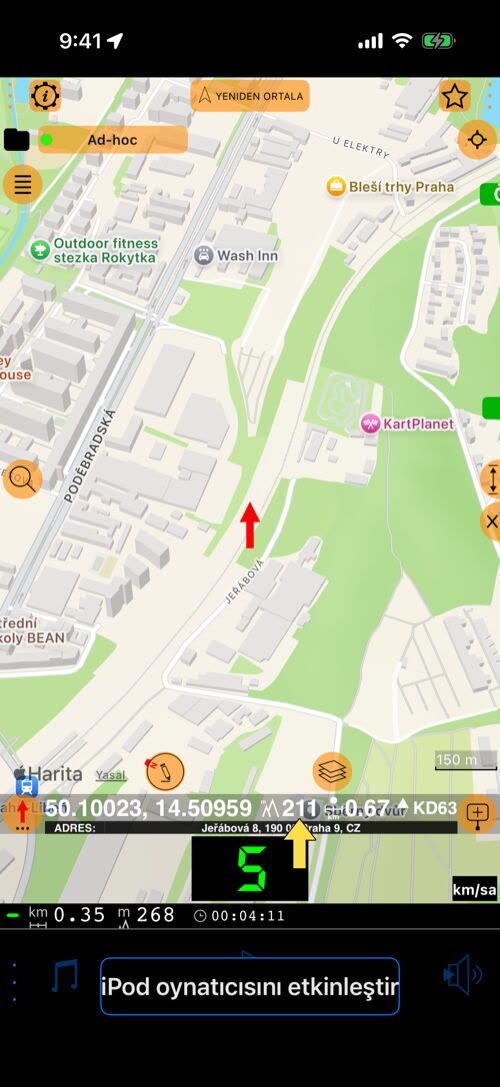
- Kırmızı oku haritada herhangi bir yere getirin ve o noktanın arazi yüksekliğini, koordinatlarının, size olan mesafesinin ve kerterizinin yanında görün.
- Bir geçidin, seyir noktasının ya da iniş alanının yüksekliğini gitmeden önce kontrol edin. Ara nokta olarak kaydedin; ara nokta bu yüksekliği korur.
- Haritada yükseklik rehberinin tamamını açın.
Her ara nokta çevresindeki haritayı saklayın

- Harita anlık görüntüsü, yerden ayrıldıktan sonra bile hızlı görsel başvuru için her ara nokta çevresini saklar.
- Her yeni ara nokta için otomatik anlık görüntü oluşturmak üzere MENÜ > Ayarlar > Gelişmiş ayarlar > Ara Nokta harita anlık görüntüleri yolunu açıp Harita anlık görüntülerini otomatik oluştur seçeneğini etkinleştirin. Gerektiğinde elle de ekleyebilirsiniz.
- Ara noktaları listesinde Daha fazla kullanarak harita anlık görüntülerini gösterin veya gizleyin; fotoğrafların, haritaların ve ayrıntıların birlikte çalışması için Ara Nokta satır düzeni seçin.
- Büyük görünümü açmak için anlık görüntüye dokunun. Harita türü, Harita görünümü ve Harita yakınlaştırma ayarlarını yapıp Yeniden oluştur öğesine dokunun veya seçimleri gelecekteki anlık görüntüler için korumak üzere Varsayılan olarak kaydet kullanın.
- Birden fazla ara nokta aynı güncel harita görünümünü gerektiriyorsa bunları seçin ve anlık görüntülerini toplu güncellemek için Harita önizlemeleri oluştur seçeneğini belirleyin.
- Yol noktası harita anlık görüntülerinin tam kılavuzunu açın.
İzleri ara noktalarıyla dışa aktarın
- Kaydedilmiş bir izi, bağlantılı ara noktalarıyla birlikte tek bir KML/KMZ dosyasına aktarın; rotayı ve önemli yerleri bir arada tutun.
- Birleşik dosyaları yalnızca izler, yalnızca ara noktalar veya tüm içerik olarak içe aktarın. Bağlantılar korunur; iz çizgisi ile Başlangıç/Bitiş işaretleri yinelenen ara noktalar olarak yeniden içe aktarılmaz.
- İz zamanları, hızları, mesafe ve irtifa özetleri, harita anlık görüntüleri ve GPS doğruluğu dışa aktarma ve içe aktarma sırasında korunur.
❤️ Uygulamayı ve güncellemelerini beğeniyor musunuz? Lütfen bir puan bırakmayı düşünün—bu bizim için çok önemli!
Kısa bir öne çıkan bölüm yerine yolculuğun tamamını saklamak ister misiniz? Hız 55 PRO’ya yükseltin — ayrı ve tek seferlik ücretli bir uygulama — sınırsız video saklamanızı, videonun tamamını veya temiz orijinali dışa aktarmanızı, filigranı özelleştirmenizi ve oynatma sırasında fotoğraf ile ara nokta oluşturmanızı sağlar.
