IPhone ve iPad hız ölçer - Kullanım Kılavuzu
Uygulamayı başlatma, konum hizmetleri ve GPS göstergesi
Uygulamayı ilk kez başlattığınızda hız ölçerin konumunuzu kullanıp kullanamayacağına karar vermeniz gerekir:
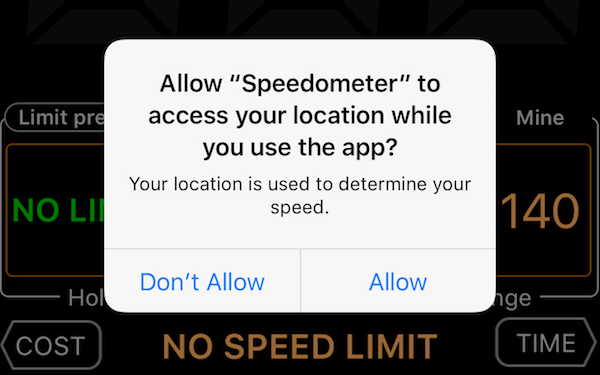
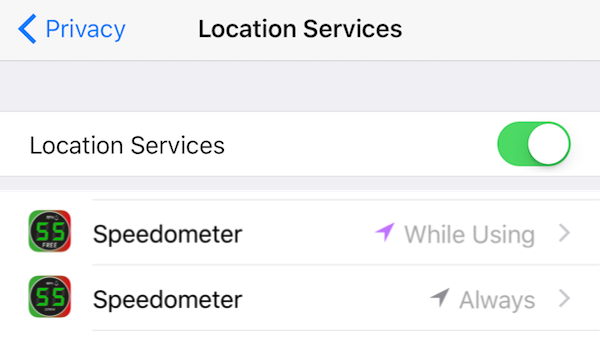
Uygulamanın ücretsiz sürümü “Kullanırken” erişimine ihtiyaç duyar, ancak tam sürüm varsayılan olarak “Her Zaman” seçeneğini önerir, çünkü arka planda konuma erişmesi gerekir (örneğin, hız ölçer yol kaydederken). İsterseniz tam sürüm için ayarlardan erişimi “Kullanırken” olarak değiştirebilirsiniz.
Uygulamanın doğru şekilde çalışması için İzin Ver‘i seçmelisiniz. Konumunuzun yalnızca hız ve mesafe hesaplamaları için kullanıldığını ve iPhone veya iPad’inizden asla ayrılmadığını (koordinatlarınızı “Konumumu Paylaş” seçeneği aracılığıyla açıkça paylaşmaya karar vermediğiniz sürece) garanti ediyoruz.
Eğer İzin Ver’e tıkladıysanız, hız ölçeri keşfetmeye devam edebiliriz. Eğer “İzin Vermeyin"e tıkladıysanız, bu ayarlara giderek düzeltilebilir: Ayarlar->Gizlilik->Konum Hizmetleri (iOS6 öncesi: Ayarlar->Konum Hizmetleri):
Konum hizmetleri etkinse, hız ölçer uygulaması konum doğruluğunun GPS alımına karşılık gelen değerlere ulaşmasını bekleyecektir. O zamana kadar hiçbir hız rakamı gösterilmeyecektir:
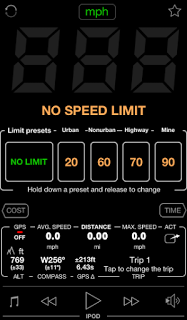
Mevcut doğruluğu GPS göstergesiyle görebiliriz:
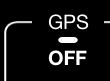
Konum koordinatları belirlenemiyorsa, göstergenin rengi beyaz ve OFF yazar. Gösterge bu şekilde birkaç saniyeden fazla kalırsa, lütfen konum hizmetlerine erişimin etkin olup olmadığını kontrol edin. GSM, wifi veya GPS sinyali yoksa göstergenin de beyaz/OFF kalacağı durumda olur. Bu ağlardan en az biri iPad/iPhone’in konumunu bulabilmesini sağlar, ancak sorun doğruluk seviyesi olacaktır.
GSM, wifi, GPS ağlarından en az biri mevcut olduğunda, konum doğruluğuna bağlı olarak GPS göstergesi kırmızı, sarı veya yeşil renge döner.
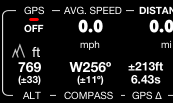
Kırmızı renk ve OFF değeri, konum doğruluğunun hızı hesaplamak ve göstermek için yeterli olmadığı anlamına gelir. Sol taraftaki resim wifi tabanlı konum çözme örneğidir. Karakteristik doğruluk yaklaşık 65 metredir (200 ft). Bu durumda yükseklik değeri de sağlanır.
Sarı değeri olan ZAYIF ile ilgilenmeyelim, doğruluk hücresel hücreye (200-2000 metre) veya wifi (~65 metre) tabanlıdan GPS tabanlı doğruluğa geçerken ortaya çıkar.
Doğruluk 20 metreye ulaştığında (iPhone 3GS için 25 metre), GPS göstergesi yeşil renkte ve STRONG değeriyle döner:
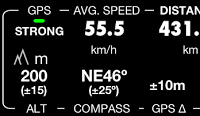
Artık hız ölçümü yapmak mantıklıdır!
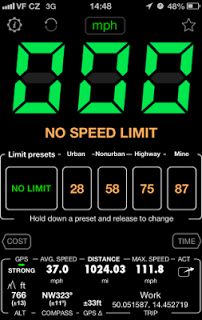
Eğer durumunuzda göstergenin kırmızı kalması durumunda, lütfen konum hizmetlerinin etkin olduğundan ve açık bir alanda denediğinizden emin olun. iPhone/iPad’in uyduyu “görememesi” nedeniyle binaların içinde GPS konum doğruluğu elde edilemez.
Hız birimlerini ayarlama.
Üstteki “km/h” butonuna tıklayarak MPH veya KTS (Knots 1.4.8 sürümünden itibaren kullanılabilir) olarak ayarlayabilirsiniz.
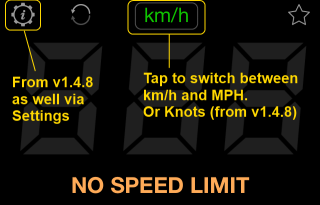
1.4.8 sürümünden itibaren hız birimlerini sol üst köşedeki ayarlar butonuna tıklayarak ve ayarlar penceresini çağırarak da ayarlayabilirsiniz.
Hız limiti ön ayarlarını yapılandırma.
4 adet ön ayar butonumuz var ve bunların herhangi birinin adını ve değerini kolayca değiştirebiliriz. Sadece ön ayar butonuna 1 saniye basılı tutun, ardından bırakın ve adı ve değeri değiştirebileceğiniz seçenekleri göreceksiniz:
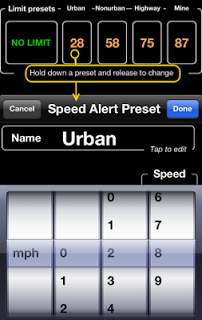
Yazarın kullandığı ön ayar değerleri nelerdir? Örneğin şehirde 55km/h olarak ayarladım, yaşadığım yerde limit 50km/h, ancak yaklaşık 60km/h’den itibaren ceza kesiliyor. Bu her ülkeye veya şehre göre değişebilir.
Ön ayar değerini mevcut hız limiti olarak ayarlamak için, ilgili ön ayar butonuna tıklayın.
Sesli uyarı ayarlama.
Uygulanan limit aşıldığında rakamlar kırmızıya dönecektir, ancak muhtemelen hız ölçere bakmak yerine nereye sürdüğümüze bakarız? İşte sesli alarm işimize yarayacaktır. Alarm seviyesi müzik çaların ayarlandığı seviyedir (yani uyarı müzik çalarken duyulabilir). Müzik uygulamasında kontrol edelim, başlangıç için en iyi seviye en az yarısı veya maksimumun 2/3’ü olmalıdır, arabadaki diğer gürültüleri dengelemek için. iPhone5 veya 1.4.8’in ücretli sürümünden itibaren tüm cihazlarda, entegre iPod çalar aracılığıyla seviye ayarlanabilir. Sesli uyarı sorun giderme konusunda ayrı bir makale okuyabilirsiniz.
Tam sürümde 10 farklı ses seçeneği ve susturma ve titreşim seçenekleri de olduğunu unutmayın.
Sayılar.
Her arabadaki yolculuk sayacı veya kilometre sayacı (birkaç sayacın olabileceği) vardır. Hız ölçer uygulaması da sayaca sahiptir. Sayıları MENU butonu aracılığıyla kontrol edebilirsiniz:
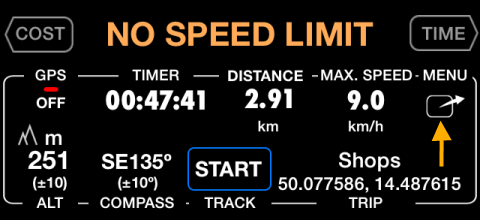
İşte tüm menü:

“Sayıları Duraklat” ile kilometre sayacını durdurur ve sürerken mesafe hesaplanmaz. Bu durumda tüm panolarda duraklatma işareti/görüntüsü görünecektir. “Sayıları Duraklat” seçeneği “Sayıları Devam Et” olarak dönüşecektir, yolculuk “duraklatılmadan” önce.
“Sayıları Sıfırla” seçeneği tüm sayacı sıfırlar - kilometre sayacı ve ortalama/maximum hızlar. Çoklu yolculuk sayacı kullanıyorsanız, bu durumda maksimum ve minimum yükseklikler de sıfırlanacaktır. ###
Yolculuklar.
Çoklu yolculuk sayacı kullanabilirsiniz. İşe gitmek ve alışveriş yapmak gibi ayrı ayrı takip etmek istediğinizde faydalıdır. MENU butonuna tekrar tıklayın ve menüden TRIPS’i seçin.
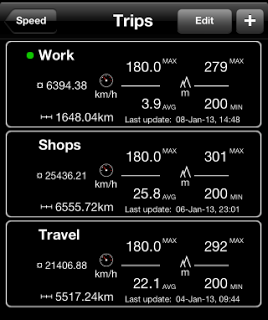
Biraz ileri atlayalım, ¤ işareti “para birimi” anlamına gelir ve ücretli sürümde aracınızın yakıt tüketimi ve amortisman metriklerine göre yolculuğunuzun toplam maliyetini gösteriyoruz. Bu veri ücretsiz sürümde yoktur.
Kullanmak istediğiniz yolculuğu seçmek için, sadece üzerine tıklayın. Liste içindeki yeşil nokta şu anda aktif olan yolculuğu belirtir. Yolculuğu yeniden adlandırmak veya bireysel sayacı sıfırlamak için Düzenle’ye ve değiştirmek istediğiniz yolculuğa tıklayın. Yeni bir yolculuk eklemek için + butonuna tıklayın.
Artık temel konuları bitirdik! İşte hız ölçerle yapabileceğiniz daha fazla şey için bağlantılar:
-- ÜCRETSİZ VE TAM SÜRÜM –
‣ Ana GPS panelinde yolculuk saati gösterin
‣ Ön ayar limit değerlerini değiştirebilir miyim?
‣ Heads-up (hud) ekranı nedir?
-- TAM SÜRÜM –
‣ Daha fazla hız limiti ihtiyacım var !
‣ Farklı hız rakamı renkleri istiyorum!
‣ Hey hız ölçer! Sürüşümün maliyetini göster!
‣ 25 km/h hız limiti ayarlandığında 30 mph’de uyarı almak istiyorum! Nasıl?
‣ Hızı ondalık hassasiyetle nasıl gösterirsiniz?
‣ Gece çok parlak. Gece modu lütfen!
‣ GPS yollarını kaydetmek istiyorum!
‣ Daha önce kaydedilen yolu nasıl geri izlerim?
‣ Hız ölçer hız limitlerini benim için hatırlayabilir mi? (İpucu: Evet yapabilir:))
‣ Çevrimdışı! Çevrimdışı haritalar indireyim!
