Ralli ayarları
Ralli ayarları kitabın yaşadığı ve onunla ne yapacağınıza karar verdiğiniz yerdir. Ekranın iki bölümü vardır. Üstte, Yol kitabı başlığı altında, kitabın kendisine ait her şey bulunur: kimliği ve dili, rota, parkur notları, rota haritası ve mesafelerin hassasiyeti. Altında Bu kitabın kullanımı, oturumun kitapla ne yaptığını sorar — Navigasyon veya segmentli ve hedef ortalama hızlı Düzenlilik rallisi — ve altında yalnızca o kullanımın gerektirdiği ayarlar görünür.
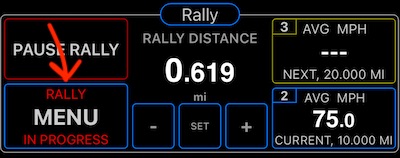
Ralli kontrol paneli MENÜ > Ralli ayarlarını aç ile veya paneldeki ayarlar düğmesiyle açın:
Ya da buradaki ana MENÜ düğmesiyle:
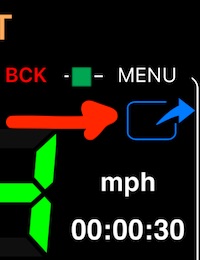
Ardından Ayarlar > Gelişmiş ayarlar > Ralli ayarları.
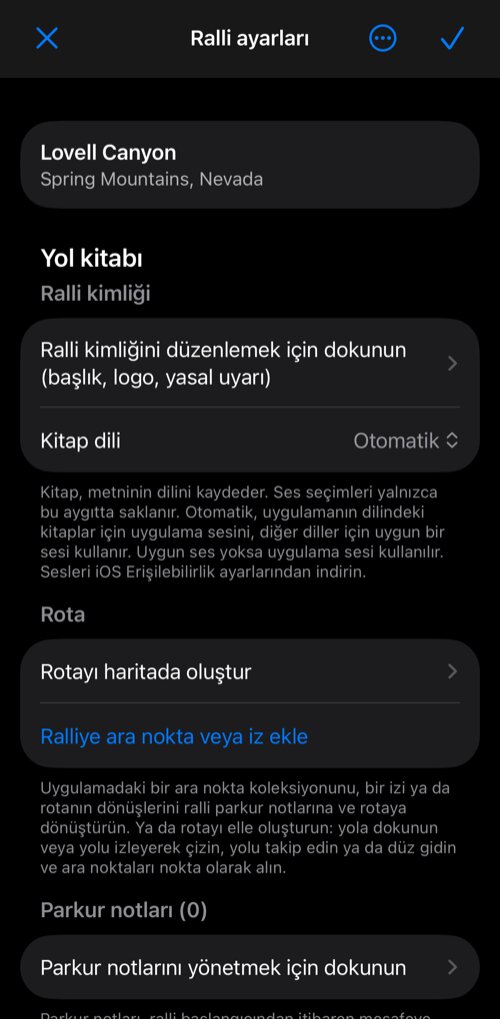
Ekranda neler var
Bir kitap yüklüyse başlığı, alt başlığı ve logosu ekranın en üstündedir. Ardından, ekrandaki sırayla:
Yol kitabı
- Ralli kimliği — etkinliğin başlığı, alt başlığı, açıklaması, logosu, düzenleyici bilgisi, web sitesi ve yasal uyarısı. Yüklenen kitaplar bunları doldurur; Dosyalar’dan logo da ekleyebilirsiniz.
- Kitap dili ve Ses — kitabın yazıldığı dil ve notlarını okuyan ses. Bkz. aşağıdaki Kitap dili ve ses .
- Rota — Rotayı haritada oluştur, henüz gitmediğiniz bir yolun rotasını çizdiğiniz rota düzenleyiciyi açar. Ralliye ara nokta veya iz ekle, kitabı uygulamada zaten bulunan verilerden oluşturur. Bir ralli oturumu sürerken ikisi de gizlidir.
- Parkur notları — mesafenizi takip eden notlar ve sayıları.
- Rota haritası — rota, kontrol noktaları ve notlar bir haritada. Kitabın bir rotası veya konumu olan notları varsa gösterilir.
- Uygulamadaki rota ve notlar — rotayı iz olarak kaydedin, ana haritaya sabitleyin veya notları ara nokta olarak kaydedin. Bkz. Ralli kitabı .
- Bu kitaptaki mesafeler — 2 veya 3 ondalık basamak. Aşağıya bakın.
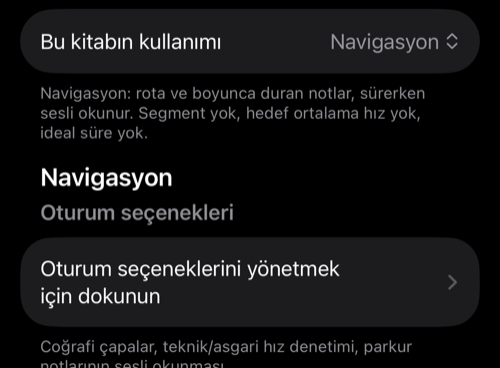
Bu kitabın kullanımı — Navigasyon veya Düzenlilik rallisi.
- Navigasyon — rota ve boyunca uzanan notlar, sürüş sırasında sesli okunur. Segment yok, hedef ortalama hız yok, ideal süre yok. Seçicinin altında yalnızca Oturum seçenekleri vardır.
- Düzenlilik rallisi — yol kitabının üzerine zamana karşı bir etkinliğin kuralları. Seçicinin altında: Segment kullanımı, Segmentler, Oturum seçenekleri ve hedef TSD/ortalama hız için ondalık basamak sayısı.
Değiştirmek hiçbir şeyi silmez. Segmentleri olan bir kitap, navigasyon için kullanılırken onları korur ve Düzenlilik rallisi yeniden seçildiğinde olduğu gibi geri getirir. Bir ralli oturumu sürerken seçim değiştirilemez.
⋯ düğmesinde Yeni ralli ayarla…, Ralliyi yükle (ralli kitaplığı, Rallilerim, Dosyalar’dan içe aktarma), Paylaş veya yedekle (JSON olarak ralli dosyası ve PDF ya da HTML olarak yazdırılabilir yol kitabı) ve Yardım bulunur. Bkz. Ralli kitabı .
Kitap dili ve ses
Kitap dili, kitabın notlarının hangi dilde yazıldığını belirtir. Otomatik, uygulama dilindeki kitaplar için uygulama sesini, başka bir dil için uygun bir sesi kullanır. Bir dil seçtiğinizde Ses altında o dil için yüklü seslerden birini seçebilirsiniz; Kullanılan ses gerçekte hangi sesin konuşacağını gösterir. Yüklü sesi olmayan diller ayrıca listelenir; sesleri iOS Erişilebilirlik ayarlarından indirin.
Dil kitapta kaydedilir ve onunla birlikte taşınır. Ses seçimi bu cihazda kalır.
Bu kitaptaki mesafeler
Kitabın kendi hassasiyeti: 2 veya 3 ondalık basamak (2,33 km veya 2,333 km). Düzenleyici parkuru bu hassasiyetle ölçtüğü için kitapta biriminin yanında saklanır; kilometre sayacı, parkur notları ve basılı yol kitabı mesafeleri bununla okur. Değişiklik hemen uygulanır.
Ralli sırasında mesafe düzeltme adımlarını da belirler. Düzeltme denetimlerini göstermek için “±” düğmesini kullanın:

3 ondalık basamakta +.001 ve -.001 için ek düzeltme denetimleri vardır:

2 ondalık basamakta yalnızca +.01 ve -.01 düzeltmeleri bulunur.
Oturum seçenekleri
Her iki kullanımda da Oturum seçenekleri vardır: coğrafi çapalar, teknik/minimum hız denetimi ve parkur notlarının sesli okunması, yarışana olduğu kadar navigatöre de hizmet eder. Düzenlilik rallisinde ekranda ayrıca tüm oturum için hedef ortalama hız ve mükemmel zamandan sapma, bölmede kilometre sayacı hizalama, otomatik segment ilerletme ve segment sonu çapalarında bölme bulunur. Navigasyonda bu satırlar gizlidir; değerleri, kitap yeniden düzenlilik rallisi için kullanılana kadar korunur. Bkz. Oturum seçenekleri .
Segmentler
Segmentler, Bu kitabın kullanımı Düzenlilik rallisi olduğunda görünür.
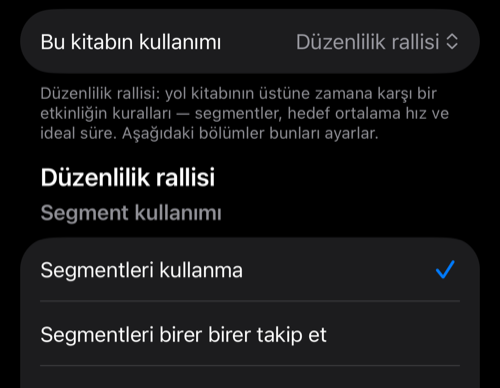
Segmentler, gerekirse ralliyi düzenlemeye yarar.
Ralliyi hiç segment girmeden sürebilir ve istediğiniz an ralli kontrol panelindeki BÖL düğmesiyle sonraki segmente veya etaba geçebilirsiniz.
Girildiğinde segmentler çeşitli şekillerde yardımcı olur:
- Mesafe girerseniz “Ralli mesafesi” göstergesi mevcut mesafenin yanında segment sonuna kalan mesafeyi de gösterir.
- Bir segment için hem mesafe hem hedef ortalama hız girerseniz tripmasterdaki “Ralli zamanlayıcısı” göstergesi o segmentin ideal süresini gösterir.
Seçtiğiniz Segment kullanımı‘na göre:
1. Segmentleri kullanma
Segmentler girilmiş olsa bile kullanılmaz. İstediğiniz an bölmek için yalnızca “böl” düğmesi gösterilir.
2. Segmentleri birer birer takip et
Bir ralli oturumu başladığında uygulama ilk segmentle başlar ve sonraki segmente geçmek için bir düğme verir. Ortalama hızlı sonraki segmente geçtiğinizde uygulama bu hedef ortalama hızı mükemmel zaman izleyicisine de uygular.
3. Yalnızca ortalama/TSD segmentleri için ipuçları ver.
Yine ilk segmentle başlar, ancak her zaman ortalama hızı olmayan bir segmente bölme seçeneği ve listenizdeki sonraki segmente geçme seçeneği sunar.
Segment kullanımı yalnızca bir ralli oturumu sürmüyorken değiştirilebilir.
Her segment için girilen bilgilere göre liste her birinin başlangıcını, bitişini, toplam mesafesini ve ideal süresini gösterir:

Ralli oturumu sürmüyorken segment ekleyebilir, silebilir ve yeniden sıralayabilirsiniz. Tümünü “…” düğmesi ve “Tüm segmentleri kaldır” ile silebilirsiniz.
Hedef ortalama hız — ondalık basamak sayısı
Düzenlilik rallisi için gösterilir. Çoğunlukla, hedef ortalama hız için ondalık basamağa ihtiyacınız olmadığında hedef ortalama hızı 50, 60 vb. olarak görmek içindir.
Tripmaster ve mükemmel zaman izleyicisindeki mevcut ortalama hız bu ayardan bağımsız olarak her zaman 4 ondalık basamakla gösterilir.

Tüm ralliyi yedekleme, geri yükleme veya paylaşma
Ralli ayarlarında ⋯‘ye dokunun ve Paylaş veya yedekle > Ralli dosyası (JSON)‘u seçin. Bu tek dosya tüm ralliyi taşır: kimlik, segmentler, parkur notları, rota — rota düzenleyicide çizilmiş bir rotanın noktaları dahil — ve oturum ayarları. iCloud Drive’a kaydedin veya e-postayla gönderin; geri almak için dosyaya dokunup Hız Göstergesi 55’te açın.
Aynı menü yazdırılabilir bir yol kitabı (PDF veya HTML) dışa aktarır; Ralliyi yükle ise ralli kitaplığından , bu cihazdaki Rallilerim‘den veya Dosyalar’dan bir ralli getirir.
Ralli dosyası basit bir metin/JSON dosyasıdır. Gerekirse bir metin düzenleyiciyle kayıt ekleyebilir, değiştirebilir veya silebilirsiniz.
Tüm ayrıntılar: Ralli kitabı .
Gösterge düzenini bir ralliyle kaydetme
Ralli bilgisayarının göstergelerini düzenleyin, ardından ⋯ menüsünden Rallilerim‘e kaydedin veya bir Ralli dosyası (JSON) paylaşın. Konumlarını ve arka plan renklerini kitaba kaydetmek için Mevcut göstergeleri ve renkleri dahil et açık kalsın. Bu, Yeni ralli ayarla öncesinde kaydederken de sunulur. Bir kitap yüklerken göstergelerini ve renklerini kullanabilir veya kendinizinkini koruyabilirsiniz. Bkz. Ralli kitabı .
İlgili:
Ralli bilgisayarı + ▪︎ Ralli kitabı ▪︎ Rota düzenleyici ▪︎ Parkur notları ▪︎ Rota haritası ▪︎ Oturum seçenekleri
Mükemmel zaman (TSD) izleyicisi
Eski ralli bilgisayarı — iOS 15 veya sonrasına yükseltemiyorsanız hâlâ işe yarayabilir. Yeni Ralli bilgisayarı (+) yalnızca sürüm 4.7 ve iOS 15’ten itibaren kullanılabilir.
❤️ Uygulamayı bir yorum veya puanla desteklemek için bir dakikanız var mı? Buraya dokunun:
