Fotoğraf Dışa Aktarma GPX (Fotoğraf Coğrafi Etiketleme)
David K. sayesinde bu sayfa için içerik, Foto GPX dışa aktarma gereksinimleri ve bu yeni dışa aktarma seçeneğini test etti! Teşekkürler Dave!
Bir dijital kamera kullanıyorsanız, GPS olmadan bazen o özel fotoğrafın nerede çekildiğini bilmek güzel olabilir. Speedo ve doğru fotoğraf yönetimi uygulamasıyla Foto GPX dışa aktarma seçeneği ile bu mümkün hale gelir.
Bu örnekte Windows’ta Adobe Lightroom 6 kullanacağım, ancak temel fikir Mac veya PC’deki birçok coğrafi etiketleme fotoğraf uygulaması için aynıdır.
Fotoğraf çekme gününün başında GPS Speedo uygulamasını açın ve normal olarak seyahatinizi kaydetmeye başlayın, cebinize koyun ve unutun, günün sonunda konum kaydını durdurmayı unutmayın, aksi takdirde dışa aktarılan dosyanız çok büyük olacaktır.
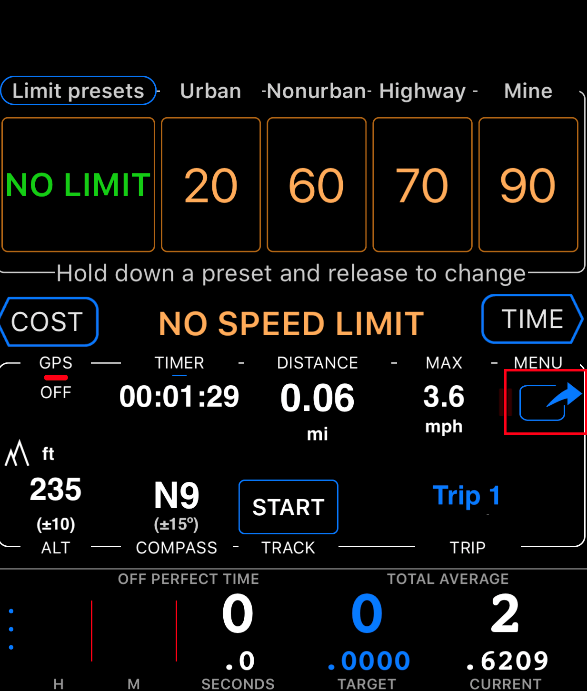
Seyahat izinizi dışa aktarmaya hazır olduğunuzda, ana ekranın okuna tıklayarak izler bölümünü açın,
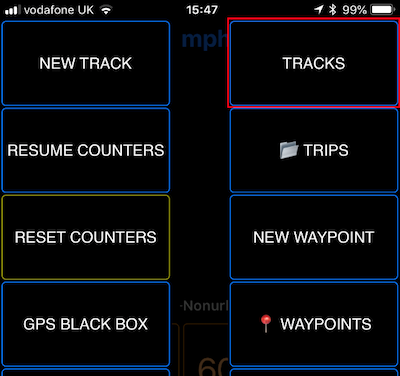
Daha sonra izler bölümüne gidin
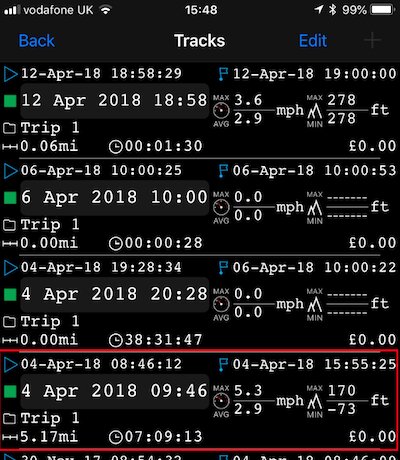
Öncelikle yazılımın izler bölümünden dışa aktarmak istediğiniz izi seçin, bu durumda 4 Nisan
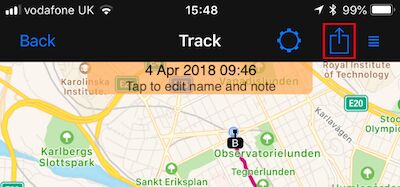
Bu, seçtiğiniz izi bir haritada yükleyecektir, burada Stockholm’de olduğunu görebilirsiniz, dışa aktarmak için Kızıl Renkle Vurgulanmış Oklu Kutuya dokunun
Bu, dosyayı e-posta ile göndermek veya yerel cihaza veya bulut servisine kaydetmek isteyip istemediğinizi soracaktır, bu örnekte e-posta kullandım. (Dosyayı kendime e-posta ile göndermek daha kolay buluyorum)

Ardından “Foto GPX” yeni seçeneğini seçin
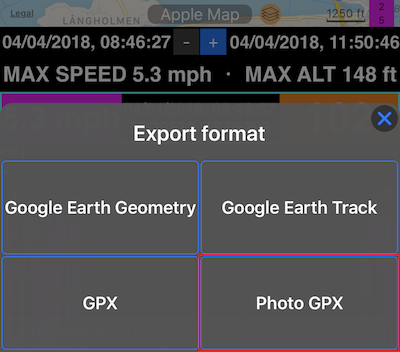
Bu, fotoğraf coğrafi etiketleme için uygun bir dosya oluşturacaktır,
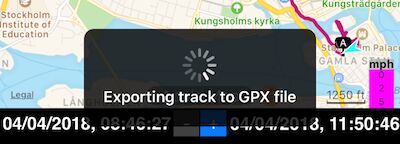
Not; iziniz uzunsa örneğin tam bir gün, bu dosyayı oluşturmak biraz zaman alabilir (birkaç dakika veya daha fazla) sabırlı olun, telefonunuz en hızlı şekilde çalışıyor!
Aşağıdaki gibi bir ilerleme göstergesi gösterecektir
Adobe Lightroom’u açın ve fotoğrafları normal olarak istediğiniz bir klasöre aktarın, hala o klasördeyken, ekranın üst kısmında Harita modülüne geçin.
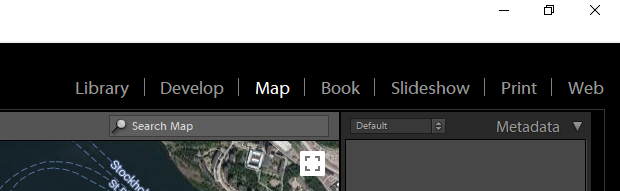
Daha sonra
Harita ➔ İz Logu ➔ İz Logu Yükle
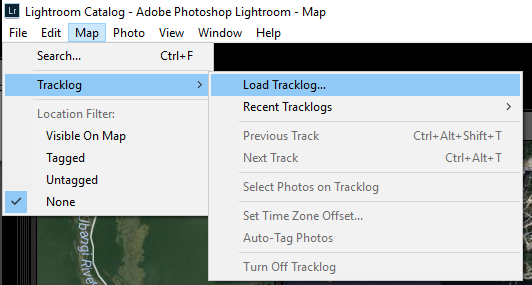
Bu, bir dosya seçme penceresi açacaktır, kendinize gönderdiğiniz kaydedilen GPX dosyasını seçin ve içe aktarmak istediğiniz
İçe aktarıldıktan sonra harita penceresi, gün boyunca kaydettiğiniz izi harita üzerinde üst üste gösterir
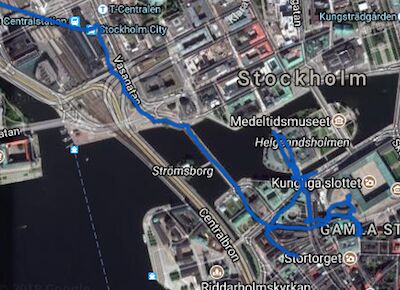
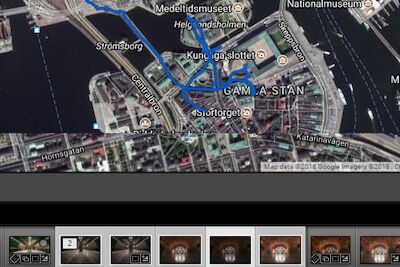
Ekranın altında, o gün çektiğiniz fotoğrafları seçin
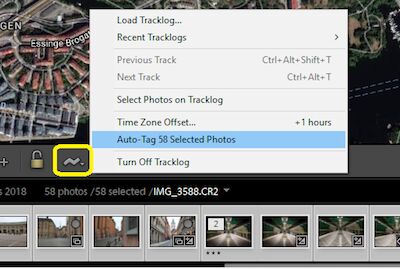
Seçili fotoğraflarınızın hemen üstünde bir zigzag çizgi simgesi göreceksiniz (aşağıda sarı ile vurgulanmış) bunu tıklayın ve ardından “otomatik etiketle fotoğraflar” seçeneğini seçin
Önemli!
Yukarıdaki menüde “saat dilimi farkı” da göreceksiniz, bu, kameranızın zamanı evde ayarlanmış ancak yerel saat ve telefonunuzdaki saat farklı olduğunda gereklidir.
Coğrafi etiketleme, fotoğrafı çektiğiniz tam zamanı o konumda bulunduğunuz kaydedilen zamanla eşleştirerek çalışır, yukarıdaki örnekte kameram UK saatine veya GMT’ye ayarlanmış ancak Stockholm İsveç’te (GMT+1) çekilen fotoğraflarım için eşleşmeleri için saat dilimi farkını 1 saat ekledim
Coğrafi etiketlenmiş fotoğraflar şimdi haritada görünür (sarı konuşma balonu) ve konum koordinatları fotoğrafların Meta Verilerine diğer uygulamalar için yazılır.
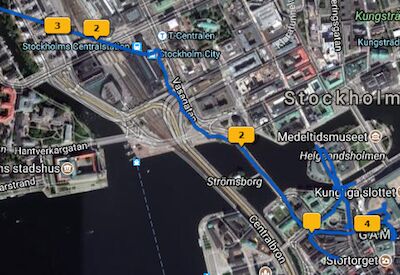
“Foto GPX” dışa aktarma seçenekleri, çıktı GPX’de her saniye için bir zaman/konum örneği sağlar. Neden kendiliğinden olmaz? GPS bir süre kullanılamazsa ve uygulama da iz kaydını optimize ederek bazı noktaları filtreleyerek iz boyutunu küçültür (Gelişmiş Ayarlar > GPS Takibi > Kaydı Optimize Et’te yapılandırılabilir).
David uzun bir iz dışa aktarımının biraz zaman aldığını söyledi ve gerçekten, uygulama GPS verilerindeki boşlukları her saniye bir örnek ile doldurmalıdır - böylece daha uzun süreler için biraz zaman alabilir ve GPX dosya boyutunun da daha büyük olmasını bekleyin.
Bu notlar dışında bu sayfanın geri kalanı David’in içeriğine dayanmaktadır. Teşekkürler Dave!
