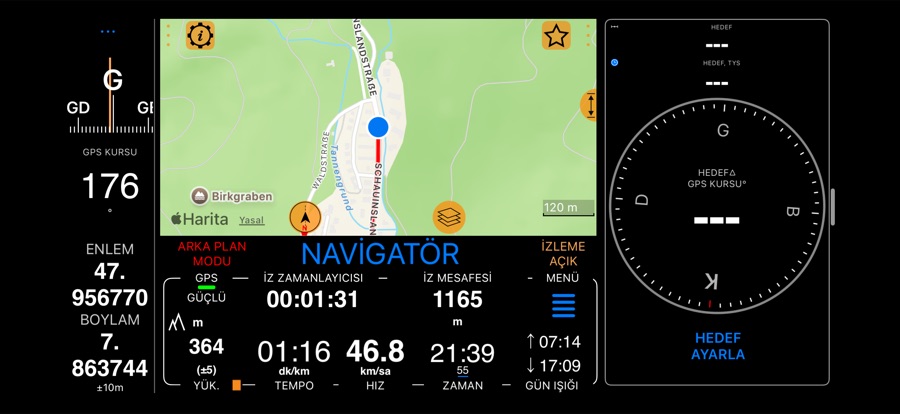
Yan araç çubuğu: gösterge panelinden tek dokunuş uzakta
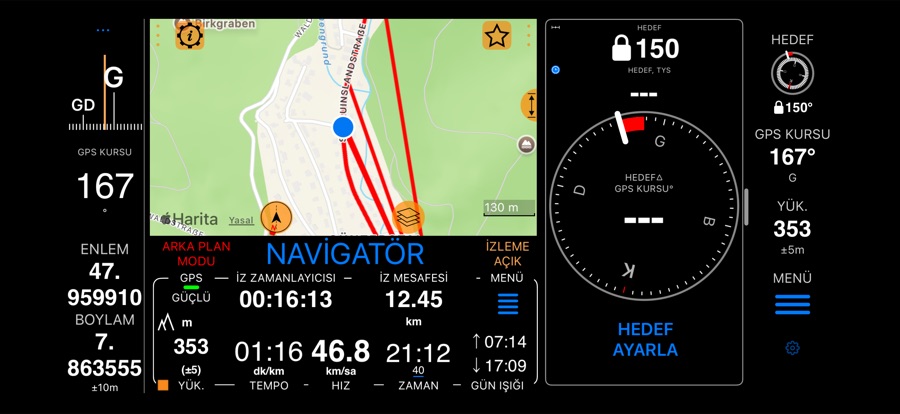
Menüyü açmadan iz başlatabilir, ara nokta işaretleyebilir ya da patikayı videoya çekebilir miyim? Yan araç çubuğu en sık kullandığınız araçları gösterge panelinin yanında, tek dokunuş uzaklıkta tutar ve siz ilerlerken hedefinize giden yolu, yönünüzü ya da rakımınızı gösterir. Araçları ve sıralarını siz seçersiniz.
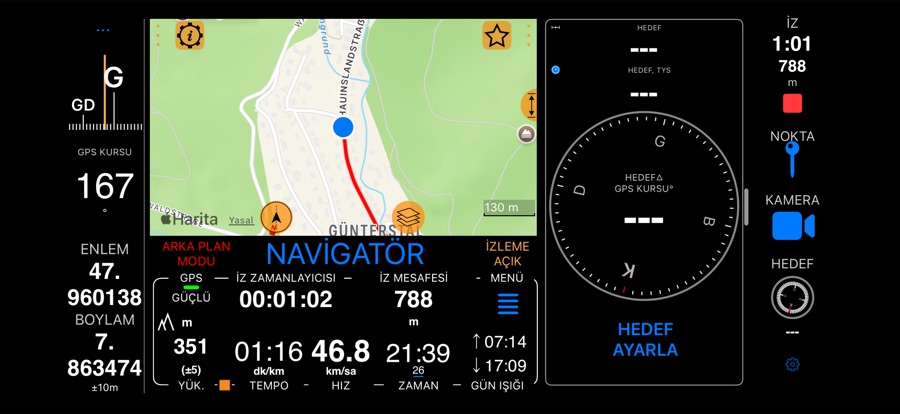
Nerede görünür
iPhone Duo: araç çubuğu varsayılan olarak açıktır: ekranın yanındaki dikey şeritte, telefon kapalıyken de açıkken de ve
her yönde. Şeridi boş bırakmak için MENÜ > AYARLAR > Yan araç çubuğu bölümünde Yan araç çubuğunu etkinleştir
seçeneğini kapatın.
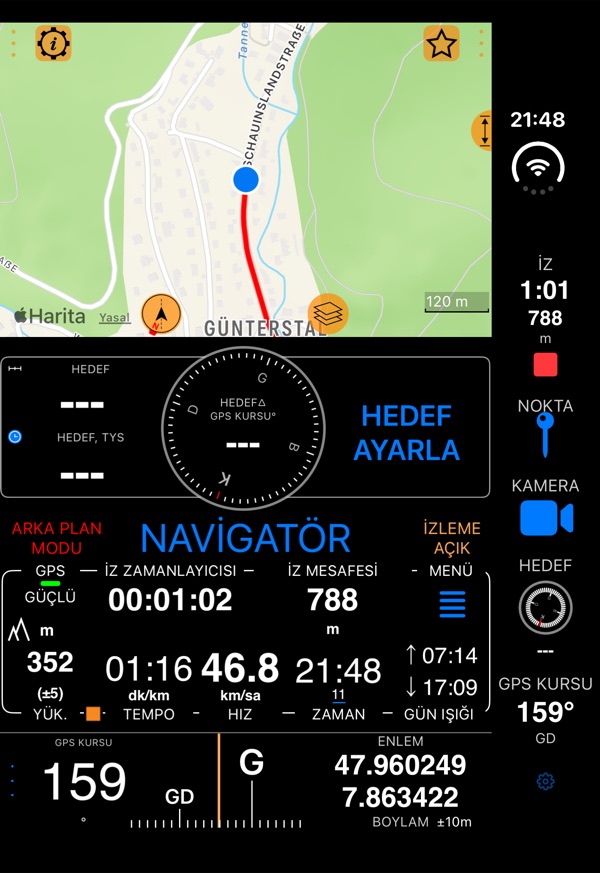
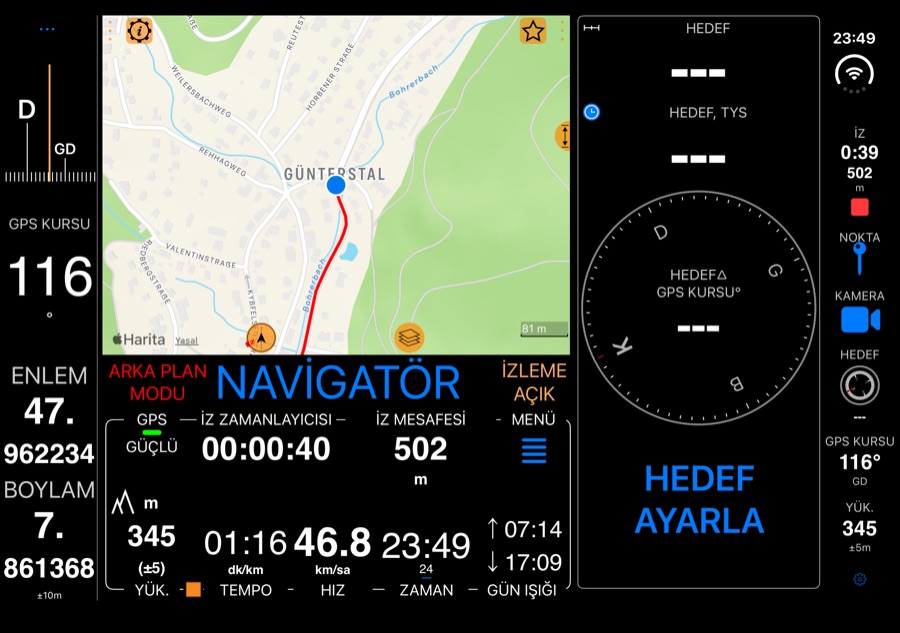
Diğer iPhone ve iPad’ler: MENÜ > AYARLAR > Yan araç çubuğu bölümünde Yan araç çubuğunu etkinleştir
seçeneğini açın. Ekran yatay konumdayken araç çubuğu sağda görünür ve gösterge paneli ona yer açar. Dikey konumda
ekranın tamamı gösterge panelidir.
Araçlar
- İZ — iz başlatmak için dokunun. Kayıt sürerken araç, izin süresini ve mesafesini gösterir; durdurmak için dokunun (onay istenmez). Duraklatılmış bir izde kırmızı bir duraklatma işareti yanıp söner; devam etmek için dokunun. Duraklatma menüde kalır.
- NOKTA — bulunduğunuz konuma bir ara nokta ekler. Ayrıca fotoğraf çekip sesli not da kaydedebilir, aşağıya bakın.
- KAMERA — kamerayı açar ve tek dokunuşla video kaydını başlatır.
- HEDEF — navigasyon hedefinizi gösteren yeşil oklu küçük bir pusula kadranı ve hedefe olan mesafe. Hedefi ayarlamak, değiştirmek ya da temizlemek için dokunun. Aşağıya bakın.
- PUSULA — derece (ya da NATO mil) cinsinden yönünüz ve yön adı (K, KD, …); pusula panelinde ayarladığınız gibi
pusuladan ya da GPS kursundan, gerçek ya da manyetik kuzeye göre. Başlığı hangisi olduğunu söyler:
PUSULAya daGPS KURSU. - YÜK. — rakım biriminizde rakımınız, doğruluğuyla (±) birlikte.
- KOORDİNATLAR — koordinat dönüştürücüyü bulunduğunuz konumda açar.
- MENÜ — menüyü açar. Diğerleri gibi bir araçtır: varsayılan olarak en sondadır, taşıyabilir ya da kaldırabilirsiniz.
Alttaki küçük dişli her zaman yerinde kalır: araçları seçmek için basılı tutun.
Yeni araç çubukları İZ, NOKTA ve MENÜ ile başlar. Pro araçlar, siz yükseltene kadar araç listesinde kilit işaretiyle görünür; birini seçtiğinizde yükseltme önerilir.
Araçları seçin ve sıralayın
Araç çubuğunun altındaki dişliye basılı tutun (dokunmak yalnızca “Özelleştirmek için basılı tutun” yazısını
gösterir), herhangi bir araca basılı tutup Yan araç çubuğunu özelleştir… seçeneğini seçin ya da
MENÜ > AYARLAR > Yan araç çubuğu bölümünü açın.
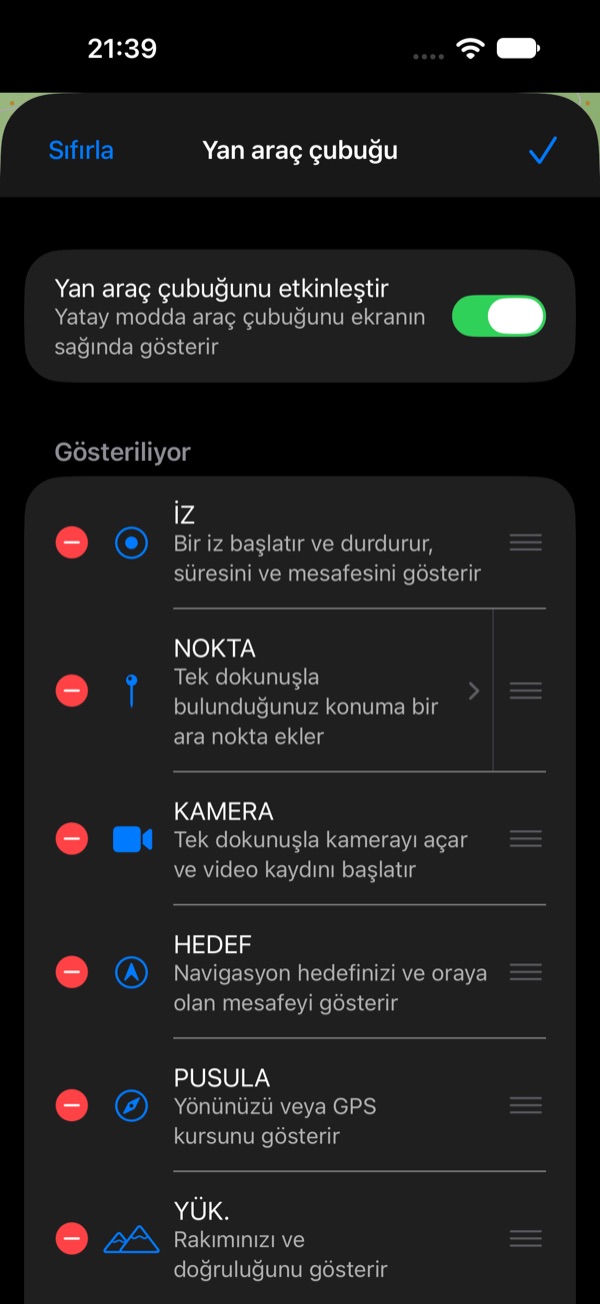
- Kullanılabilir listesinden araç ekleyin; Gösteriliyor listesinde araçları kaldırın ya da sürükleyin. Sıfırla varsayılanları geri getirir.
- Araç çubuğu araçları Gösteriliyor listesindeki sırayla, sığdığı kadarıyla gösterir. Listenin sonundaki araçlar yer olduğunda görünür: iPad’e iPhone’dan fazlası sığar, iPhone Duo’ya da dik tutulduğunda yan tutulduğundan fazlası. En çok ihtiyaç duyduklarınızı en üste koyun.
NOKTA ne ekler
Bir dokunuşun ara noktaya ne ekleyeceğini seçmek için Gösteriliyor listesinde NOKTA‘ya dokunun: Fotoğraf çek, Ses kaydet, ikisi birden ya da hiçbiri (yalnızca konum). Kamera ya da mikrofon yoksa ilgili anahtar sunulmaz.
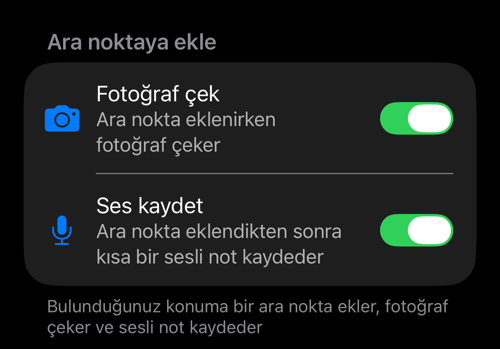
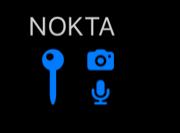
Raptiyenin yanındaki küçük kamera ve mikrofon işaretleri, bir dokunuşun ne ekleyeceğini gösterir.
HEDEF ve kilitli rota
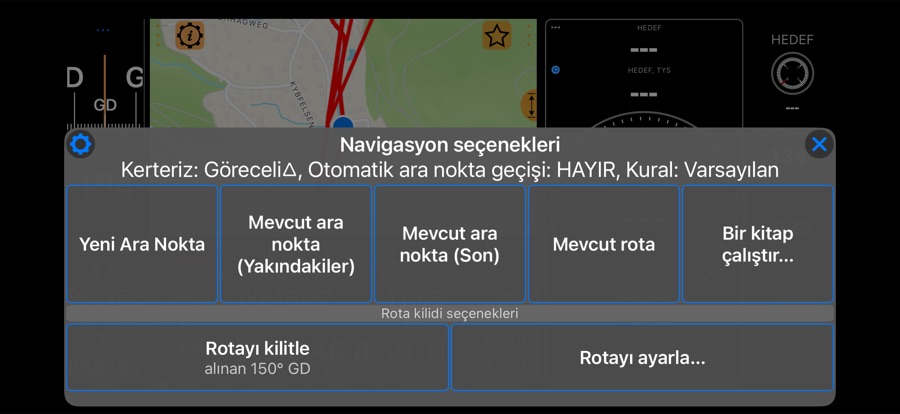
Bir hedef ayarlıyken yeşil ok hedefi gösterir ve mesafe kadranın altında görünür. Hedef yokken ok gizlenir ve mesafe
--- olarak görünür; ama kadran yönünüzle birlikte dönmeye devam eder, yani küçük bir pusula gibi çalışır.
Hedef seçenekleri için HEDEF‘e dokunun. Hedef yokken Rotayı kilitle şu an gittiğiniz yönü tutar (seçenek bunu gösterir: “alınan 150° GD”), Rotayı ayarla… ise bir rota yazmanızı sağlar. Ardından kadranda beyaz bir işaret kilitli rotayı, kırmızı bir yay rotadan ne kadar saptığınızı gösterir; rota da kadranın altında yazılır (🔒150°). Gösterge panelindeki hedef pusulası da aynı kilidi gösterir. Rota kilitliyken seçeneklerde Yeni rota kilitle (şu anki yönünüz) ve Kilitli rotayı serbest bırak bulunur.
Gizleyin ve gösterin (iPhone ve iPad’ler)
- Araç çubuğunu gizlemek ya da göstermek için tutamağa dokunun; tutamak, araç çubuğunun iç kenarındaki küçük dikey çubuktur.
- Ya da gizlemek için tutamağı veya açık araç çubuğunun herhangi bir yerini ekran kenarına doğru kaydırın; yeniden göstermek için tutamağı kenardan uzağa kaydırın.
- Pencerede iPad (Sahne Yöneticisi, Split View): pencerenin kenarındaki hızlı bir kaydırma pencereyi yeniden boyutlandırır. Tutamağa bir an basılı tutun, sonra kaydırın ya da yalnızca dokunun.
Gizliyken yalnızca tutamak kalır ve gösterge paneli boşalan alanı kullanır. Araç çubuğu, gösteriliyor ya da gizli,
bıraktığınız gibi kalır. iPhone Duo’da araç çubuğu dikey şeritte yer aldığı için tutamak yoktur: MENÜ > AYARLAR > Yan araç çubuğu içindeki Yan araç çubuğunu etkinleştir ile kapatıp açabilirsiniz.