Cetvel: oraya gerçekte ne kadar var?
O zirve gerçekte ne kadar uzak, ne kadar tırmanış var? Cetvel yanıtı haritada verir: bir noktaya dokunun; kuş uçuşu mesafeyi, kerterizi ve tırmanışı okuyun. Dokunmaya devam ederek bir döngü planlayın, bölümler nasıl yolculuk ettiğinize göre yolları ve patikaları izlesin, yükseklik profili boyunca kaydırın ve planı rota kitabı olarak saklayın.
Cetveli açın
Cetvel, harita sizin kaydırdığınız yerde kalırken çalışır. Takip (follow-me) düğmesine dokunup
Arama, ölçme ve planlamaya geç seçeneğini seçin ya da haritayı parmağınızla kaydırmanız yeterli.
Ardından ölçüm düğmesine dokunun ve Cetvel A→B‘yi seçin. A haritanın ortasındaki kırmızı okun üzerinde durur, çubuk da B için haritaya dokunmanızı ister.
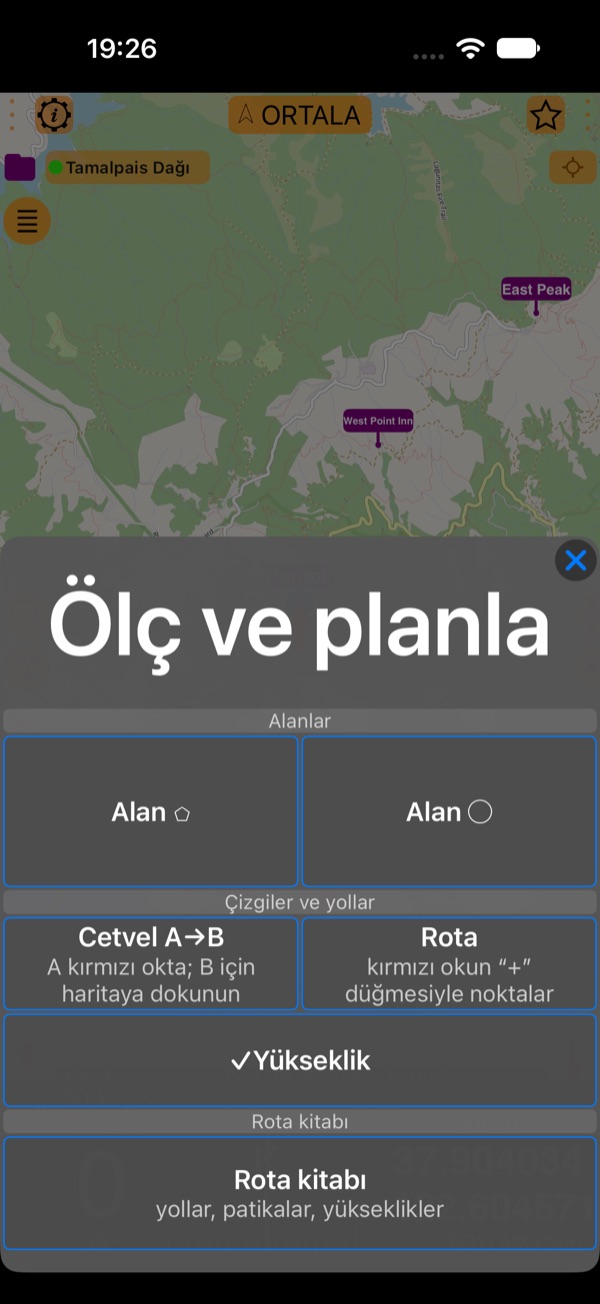
Aynı menü alanlar çizer ( Planimetre ), kırmızı okla bir rota çizer ve bir rota kitabı oluşturur.
Çubuğu okuyun
Cetvel açıkken haritanın üstünde koleksiyonun çubuğunun yerini cetvelin çubuğu alır:
- A→B: ilkinden sonuncusuna noktalar. Cetvelin menüsü için dokunun;
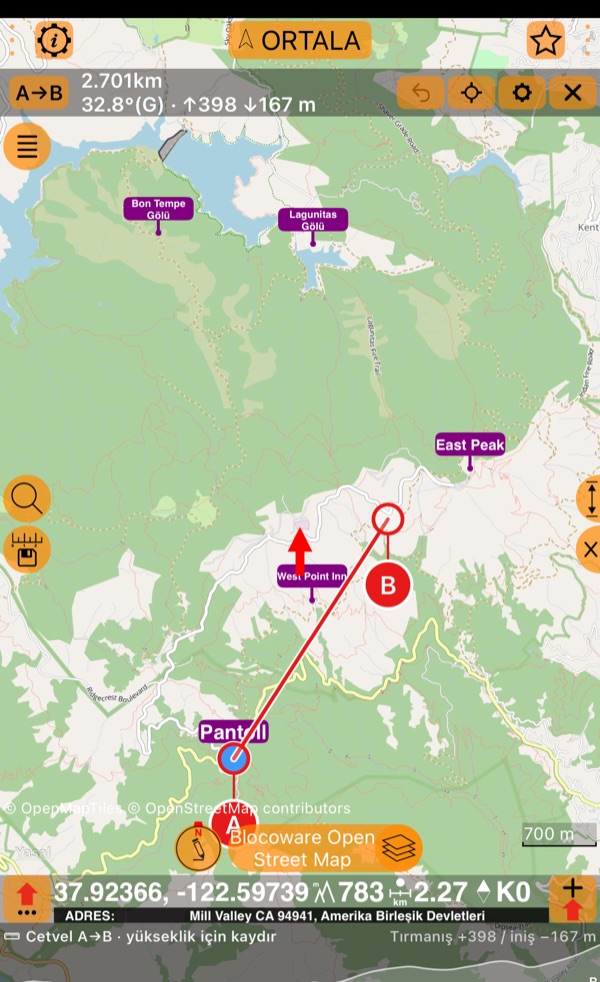
- mesafe, A’dan B’ye kerteriz (gerçek kuzey için G, manyetik kuzey için M ile) ve çizgi boyunca tırmanış ↑ ve iniş ↓;
- ↶ noktalardaki son değişikliği geri alır: eklenen, taşınan ya da kaldırılan bir nokta. Geri alınacak bir şey olduğunda görünür;
- nişan düğmesi Harita odağı‘nı açar ( aşağıda );
- ⚙ cetvelin değerleri nasıl göstereceğini ayarlar: birimler, derece ya da NATO mil, gerçek ya da manyetik kuzey;
- × cetveli kapatır.
✓Yükseklik açıkken (cetvelin menüsünde ya da Ölç ve planla menüsünde) haritanın altındaki yükseklik şeridi çizginin profilini gösterir.
Noktayı taşıyın ve oturtun
Bir noktayı tutamağından, altındaki harfli daireden sürükleyin: tutamak noktanın altında durur, böylece parmağınız hedeflediğiniz yeri hiç kapatmaz. Bir noktayı bir ara noktanın yakınına bırakın; hafif bir titreşimle tam onun üstüne oturur. Cetvel açıkken dokunduğunuz bir ara nokta da aynısını yapar.
Bir döngü planlayın
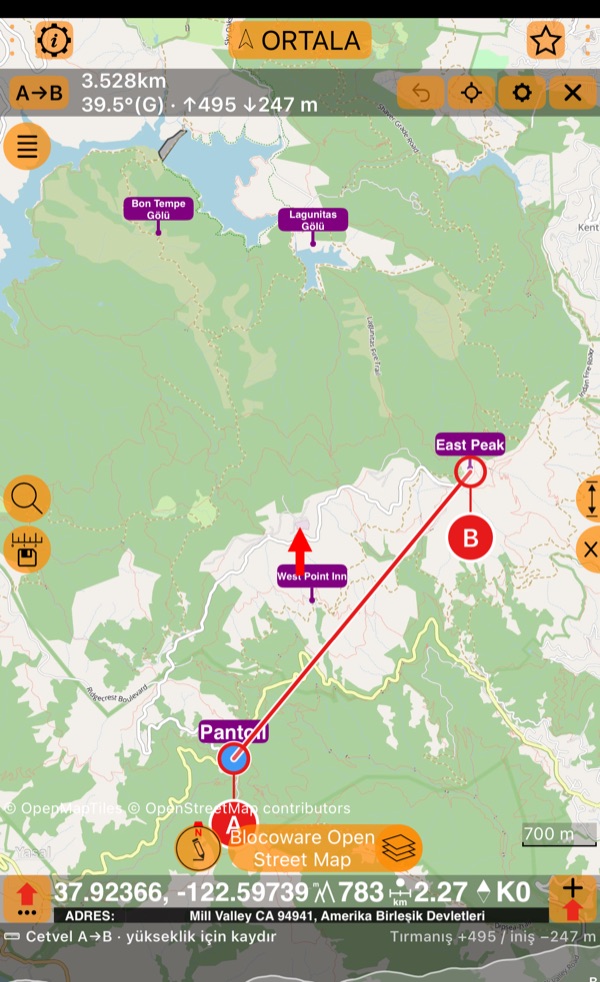
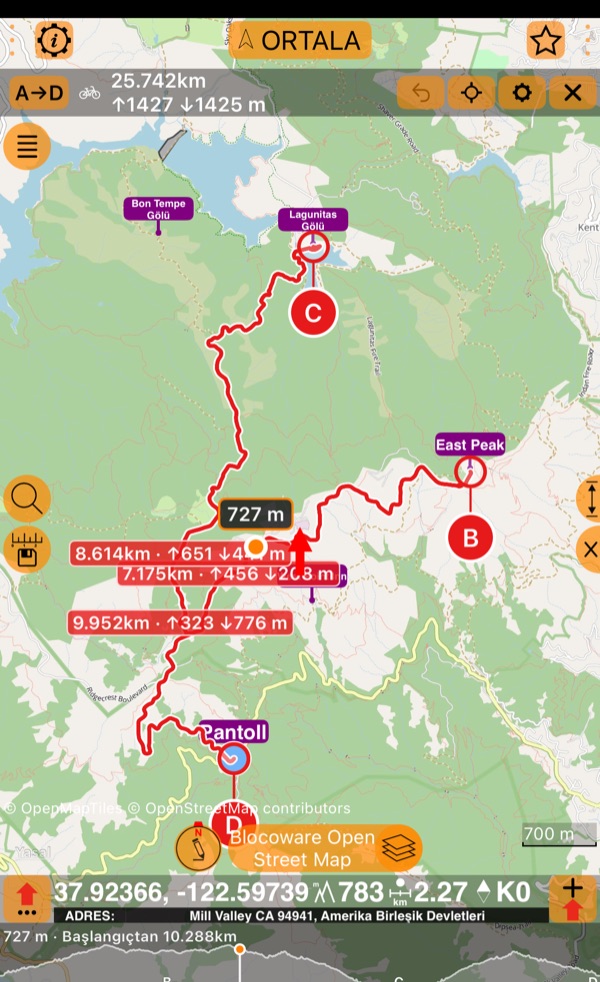
Haritaya her dokunuş sıradaki noktayı ekler: C, D ve devamı. Her bölümün uzunluğunu ve kerterizini haritada görmek için cetvelin menüsünde Bölüm uzunluklarını göster‘i açın; çubuk da tüm yolu toplar.
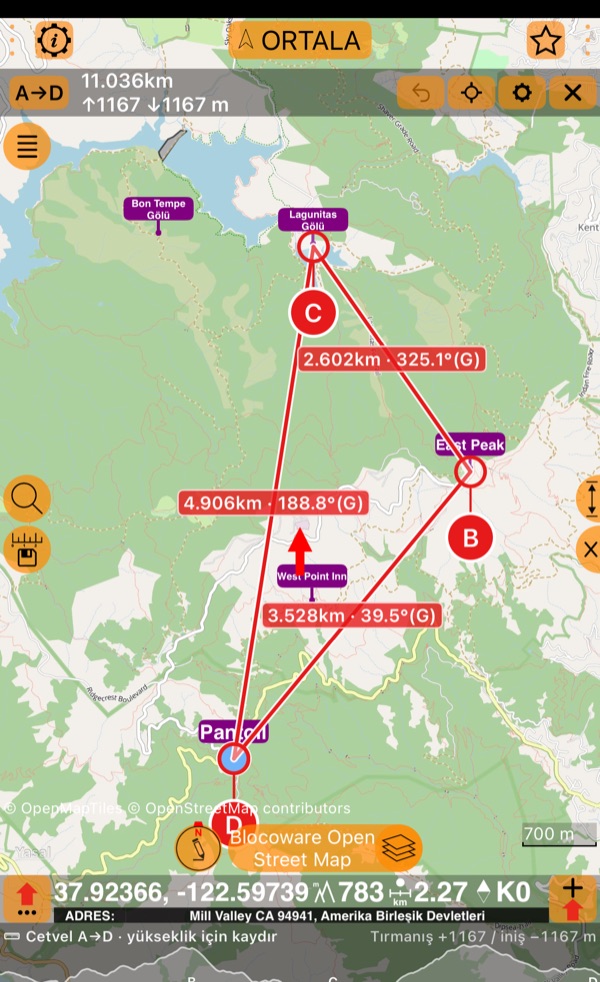
Geri kalan her şey cetvelin menüsündedir (A→D‘ye dokunun):
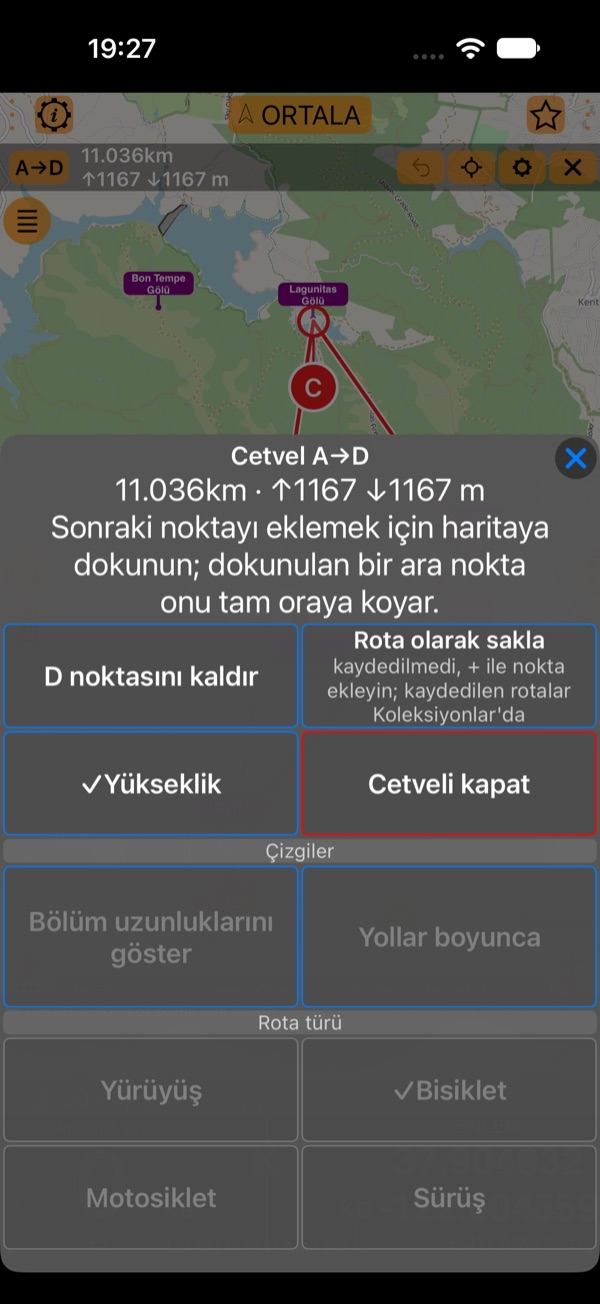
Yollar boyunca
Kuş uçuşu yolculuk etmezsiniz. Yollar boyunca‘yı açın ve Rota türü bölümünde nasıl yolculuk ettiğinizi seçin: Yürüyüş, Bisiklet, Motosiklet ya da Sürüş (başta Bisiklet). Her bölüm o etkinliğe açık yolları ve patikaları izler, çubuk mesafeyi yol boyunca okur ve her bölüm kendi uzunluğunu, tırmanışını ve inişini gösterir.
Etkinlik önemlidir. Tamalpais Dağı’nda yangın yolları bisiklete açık, motorlu taşıtlara kapalıdır: motosiklet için aynı döngü dağın çevresini baştan sona dolaşır ve 25.742km yerine 61.717km tutar.
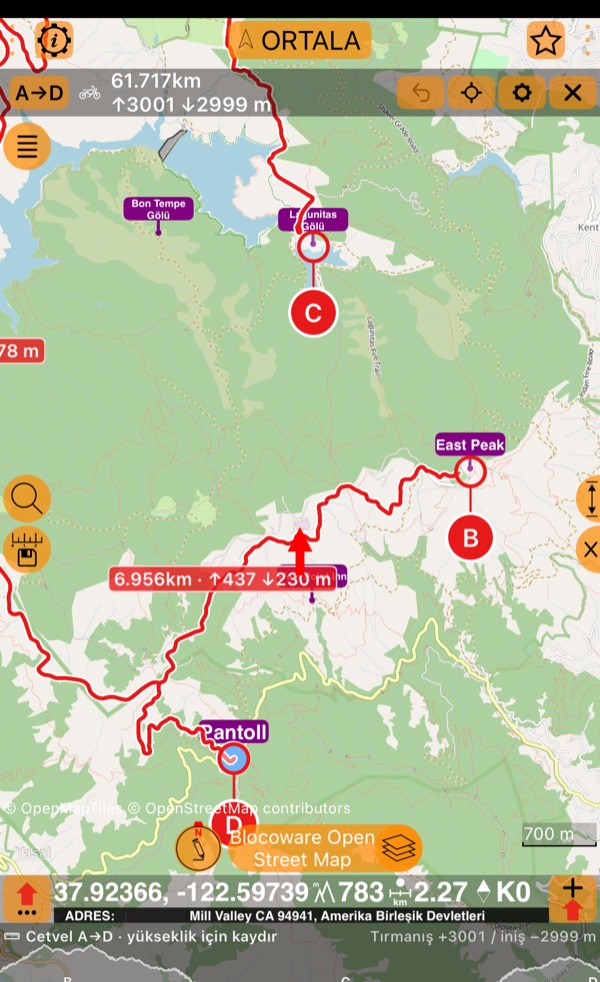
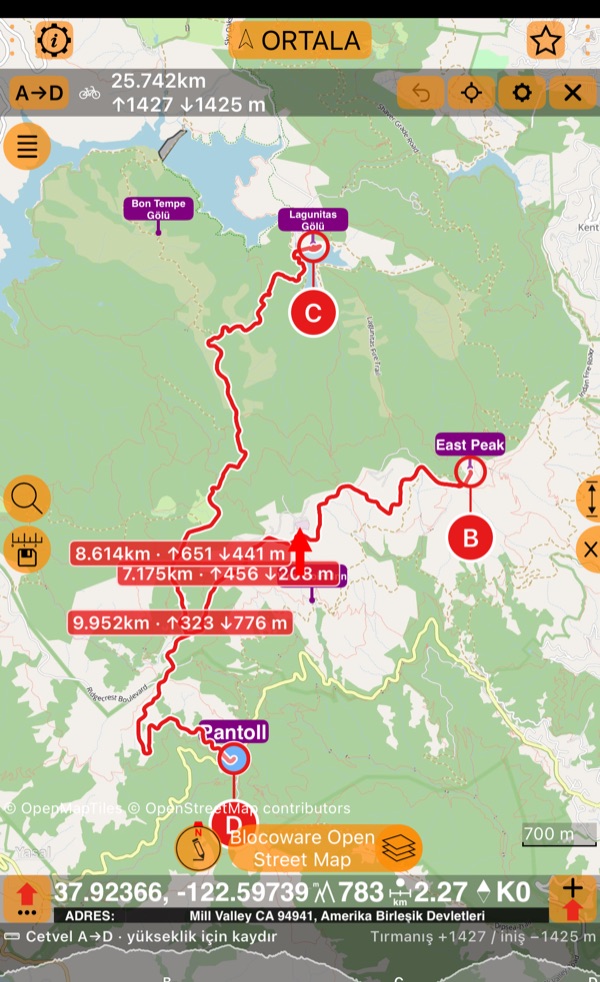
O etkinlik için yolu ya da patikası olmayan bir bölüm kesik çizgili ve düz çizilir; çubuk da kaç bölümde yol olmadığını söyler.
Profil boyunca kaydırın
Parmağınızı yükseklik şeridi boyunca kaydırın: şerit yüksekliği ve başlangıçtan mesafeyi okur, haritada bir nokta sizi izler ve her noktanın profilde kendi çentiği vardır. Parmağınızı kaldırdığınızda değer bir süre ekranda kalır.
Her noktanın menüsü
Kendi menüsü için bir noktanın tutamağına dokunun (sürüklemek hâlâ noktayı taşır): koordinatları, yüksekliği ve bir önceki noktadan ona giden yol.
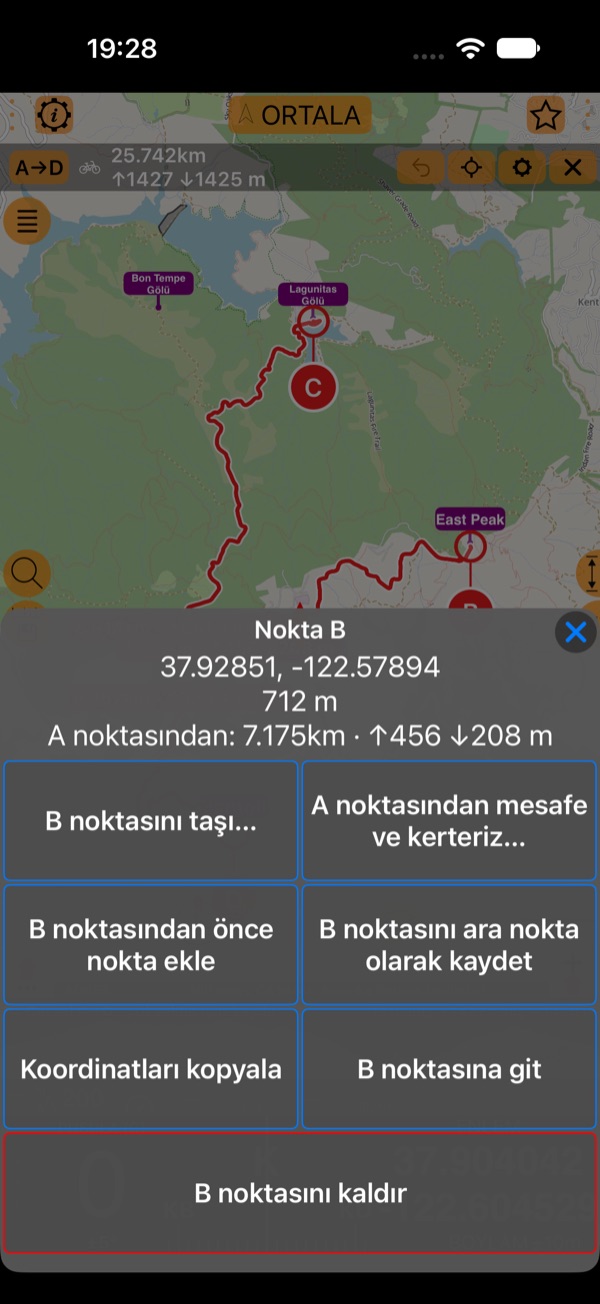
- B noktasını taşı… bir yer, bir ara nokta ya da koordinat arar ve noktayı oraya taşır; örneğin Bon Tempe Gölü’ne.
- A noktasından mesafe ve kerteriz… noktayı yazdığınız mesafeye ve kerterize koyar.
- B noktasından önce nokta ekle bölümün ortasına bir nokta ekler; başka bir yolu denemek için onu başka bir patikaya sürükleyin, örneğin West Point Inn’den geçmek için.
- Haritadaki koleksiyona B noktasını ara nokta olarak kaydet ya da Koordinatları kopyala.
- B noktasına git onu navigasyon hedefiniz yapar. Harita yeniden sizi izler ve cetvel kenara çekilir; arama, ölçme ve planlamaya geri geçtiğinizde orada sizi bekler.
- B noktasını kaldır. Noktalar tek bir A kalana kadar azalabilir.
Bir ara noktaya uzun basmak hâlâ ara noktanın kendi menüsünü açar.
Hepsini görün
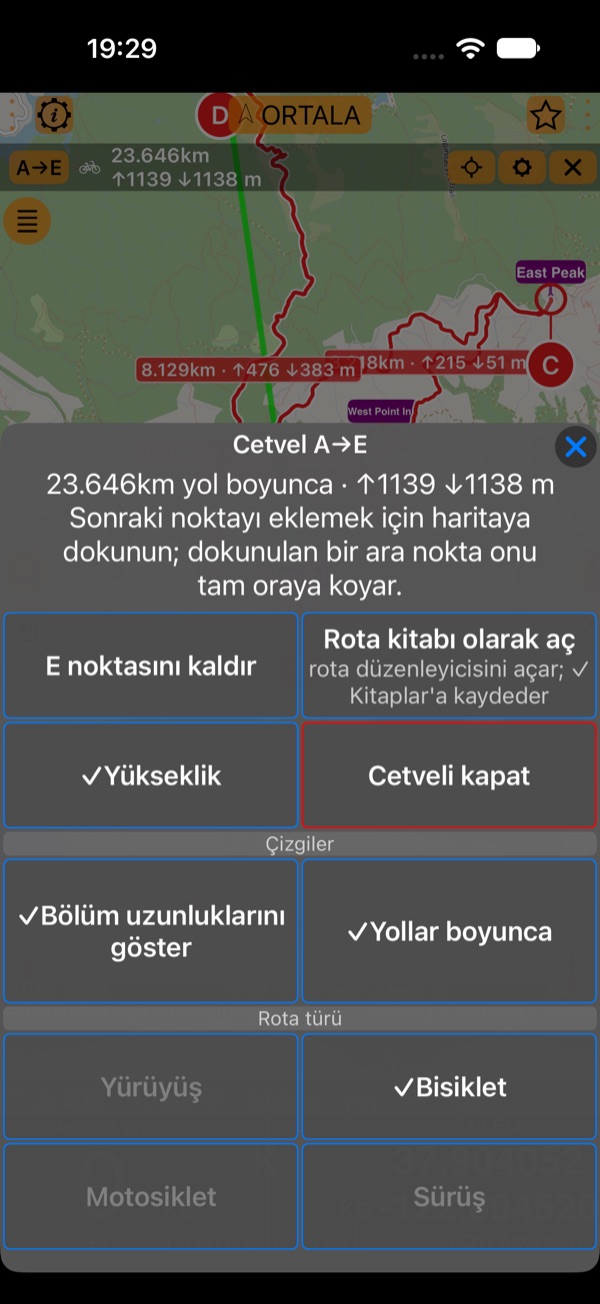
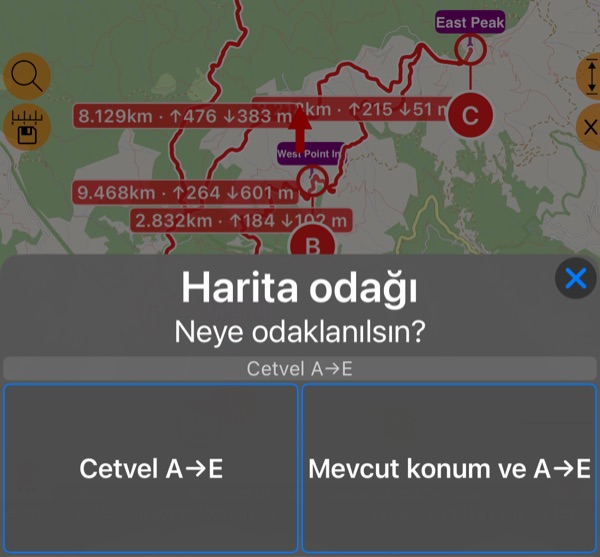
Cetvelin çubuğundaki nişan düğmesine (Harita odağı) dokunun ve tüm planı ekrana sığdırmak için Cetvel A→E‘yi ya da planın neresinde olduğunuzu görmek için Mevcut konum ve A→E‘yi seçin.
Planı saklayın
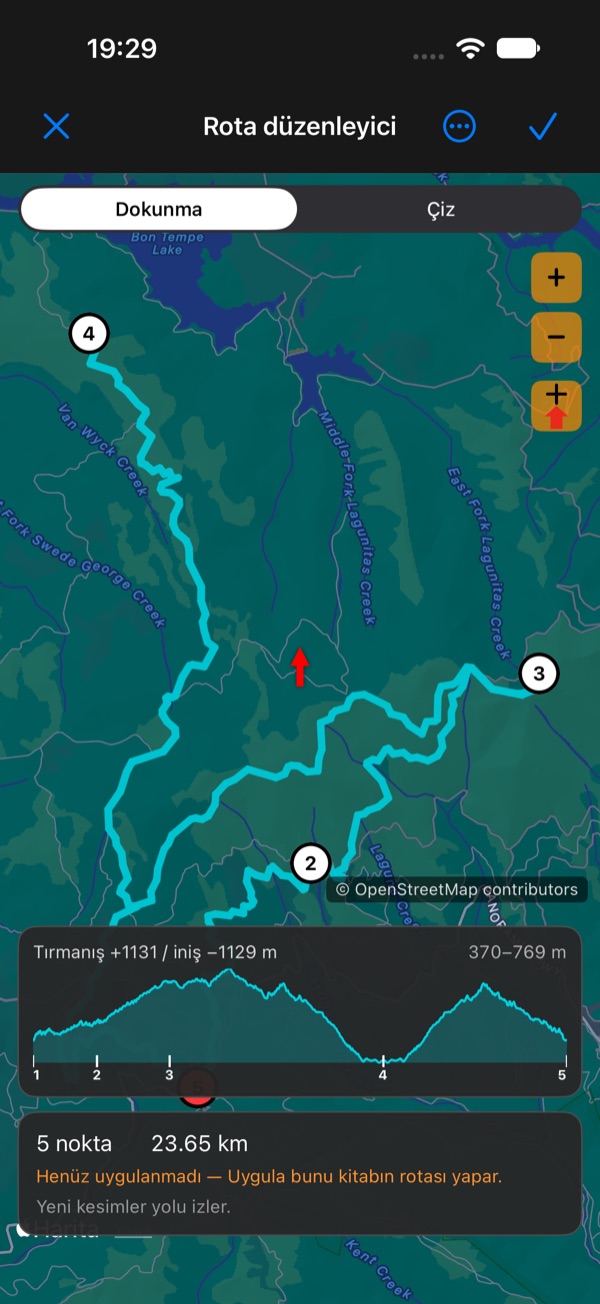
- Rota kitabı olarak aç (yollar boyunca): rota düzenleyici aynı noktalar ve bölümlerle, aynı etkinlikle açılır. ✓'ye dokunun; plan, açıp yeniden sürmek üzere Kitaplar ‘a kaydedilir.
- Rota olarak sakla (düz çizgiler): cetvelin çizgisi henüz kaydedilmemiş bir rotaya dönüşür: + ile nokta ekleyin ve bir koleksiyona kaydedin.
Bilmekte fayda var
- Apple ve Google haritaları arasında geçiş yaptığınızda ve yeniden başlattıktan sonra cetvel bıraktığınız yerde kalır.
- Her seferinde tek iş: cetvel açıkken ölçüm düğmesi cetvelin menüsünü açar ve kırmızı bir nokta gösterir.
- Uzunluklar, kerterizler ve yükseklikler birimlerinizi ve pusula ayarlarını (derece ya da NATO mil, gerçek ya da manyetik kuzey) izler; cetvelin çubuğundaki ⚙ bunları değiştirir. Uzunluklar, ayarladığınız uzunluğun üzerinde metreden kilometreye (ya da fitten mile) geçer.
- Yollar boyunca, yolları OpenStreetMap verileri üzerinde kendi yönlendiricimizle bulur; bu yüzden internet bağlantısı gerekir.
Video
▶ 90 saniyelik videoyu izleyin: Oraya gerçekte kaç kilometre?
Daha fazla video: Pusula 55 tutorials