Pusula 55. Ara Nokta düzenleyici: ad, not, koordinatlar, adres, harita, fotoğraf, ses ve paylaşım.
Bir ara nokta, nerede olduğunuzu ve orada ne bulduğunuzu tutar. Bu sayfa düzenleyiciyi açıldığı haliyle gezer — siz başka bir şey seçene kadar gördüğünüz derli toplu Basit görünüm. Bir de her değerin nereden geldiğini gösteren ve ara noktayı eklenmiş fotoğrafıyla alan alan eşitleyen Gelişmiş görünüm var; onun kendi sayfası var.
Bir ara noktayı açma
Haritada işarete dokunup balonda Aç seçin ya da MENÜ › Ara Noktalar ile listeden bulup satırına dokunun.
Düzenleyici uygulamanın üzerinde açılır. Bitti kaydeder, ✕ kaydetmeden çıkar.
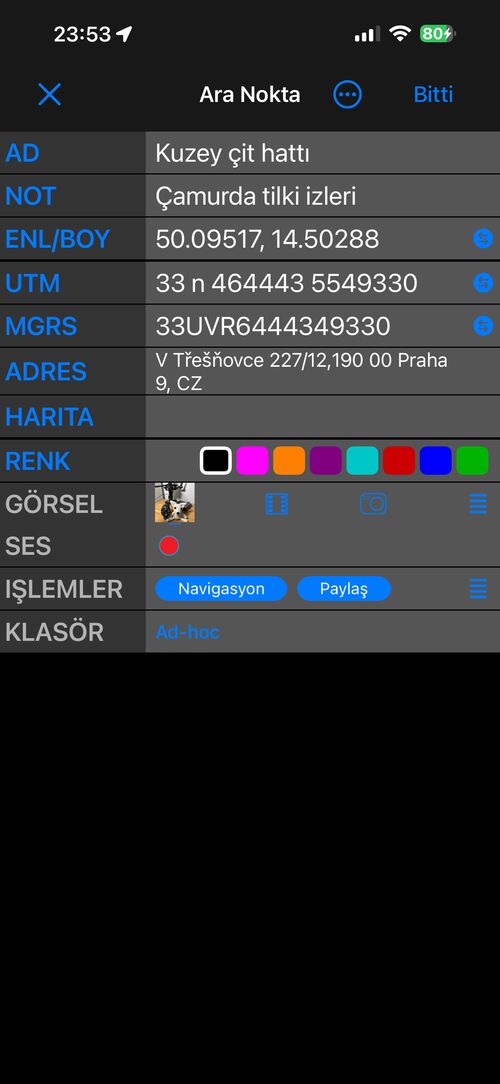
Satırlar
- Ad — ara noktanın başlığı. Yeni bir ara nokta, siz kendi adınızı yazana kadar kendini tarih ve bir sayaçla adlandırır ( aşağıda ).
- Not — serbest metin, adın hemen altında; en sık dokunduğunuz alan böylece hiç yer değiştirmez ( aşağıda ).
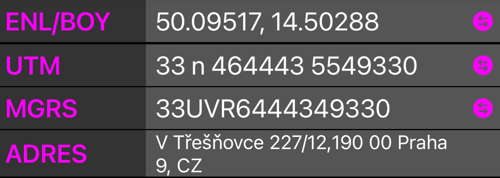
- Enl/boy · UTM · MGRS — aynı konumun üç yazımı; hangisiyle düşünüyorsanız onu düzenleyin, diğer ikisi peşinden gelir. Her satırdaki küçük ⇄ düğmesi koordinat dönüştürücüyü o biçimle açar ( aşağıda ).
- Adres — ara noktanın taşıdığı adres. Açmak için başlığa dokunun ( aşağıda ).
- Harita — başlığa dokunun; düzenleyicinin içinde, ara nokta ortasında olacak şekilde bir harita açılır ( aşağıda ).
- Renk — ara noktanın haritalardaki ve listelerdeki rengi; bir örneğe dokunun.
- Görsel — eklenmiş fotoğraf. Çizim araçlarıyla tam ekran açmak için küçük resme dokunun; yanındaki düğmeler yeni fotoğraf çeker, kitaplıktan seçer ve fotoğrafın seçeneklerini açar.
- Ses — ara nokta için sesli not kaydedin ve dinleyin.

- İşlemler — Navigasyon ara noktayı yol tarifine verir (iz kaydıyla ya da kayıtsız); Paylaş ara noktayı fotoğrafı ve bilgileriyle gönderir.
- Klasör — ara noktanın bulunduğu koleksiyon; taşımak için dokunun.

Ad ve not
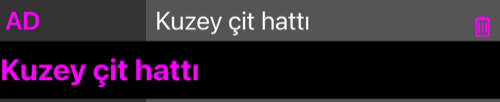
AD başlığına dokunun; satır, mevcut adı içeren bir alana açılır:
NOT da aynı şekilde çalışır ve yazdığınız kadar satır verir:
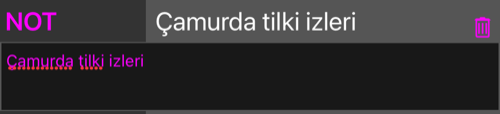
Satırdaki çöp kutusu düğmesi alanı boşaltır. Başlığa yeniden dokunmak satırı kapatır. Bitti‘ye dokunana kadar hiçbir şey yazılmaz — ve ara noktanın bir fotoğrafı varsa ad ile not, fotoğrafa bildirilebilecek bilgilerden ikisidir ( aşağıda ).
Konumu değiştirme
Dört yol var ve hepsi aynı üç koordinat satırında biter.
Yazmak. Enl/boy, UTM ya da MGRS‘ye dokunup değeri değiştirin; siz yazdıkça diğer iki satır da uyar.
Haritayı kaydırmak. HARITA başlığına dokunun; harita düzenleyicinin içinde açılır:
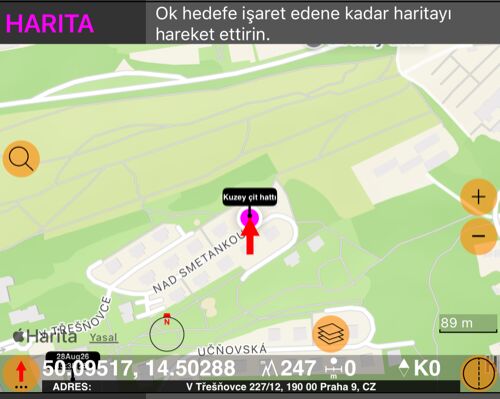
Ok ortada durur, harita altından kayar — Ok hedefe işaret edene kadar haritayı hareket ettirin. Alttaki şerit okun altındakini izler: koordinat, yükseklik ve adres. HARITA başlığına yeniden dokunmak haritayı kapatır.
Dönüştürmek ya da yapıştırmak. Her koordinat satırındaki ⇄ düğmesi, koordinat dönüştürücüyü ara noktanın konumuyla ve o satırın biçiminde açar:
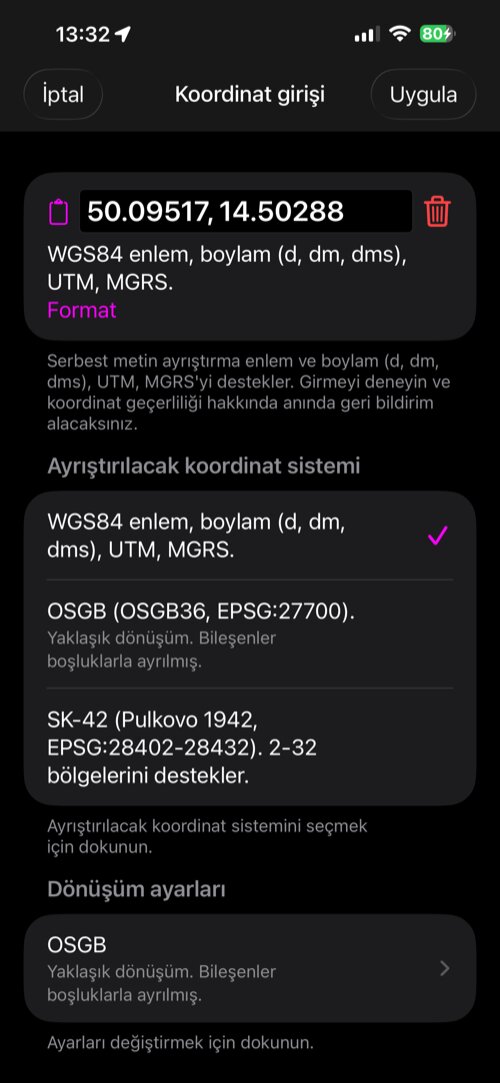
Çözümleyicinin anladığı her şeyi yapıştırın — derece, derece-dakika, UTM, MGRS, OSGB, SK-42 — Uygula sonucu geri getirir ve ara noktayı oraya taşır. İptal ara noktayı olduğu yerde bırakır.
Yeri aramak. Adres bölümünde, aşağıda.
Hangi yolu kullanırsanız kullanın, yeni konum ara noktanın kendisine aittir: elle girilmiş koordinat olarak kaydedilir ve Gelişmiş görünüm bunu söyler.
Adres
Satırı açmak için ADRES başlığına dokunun:
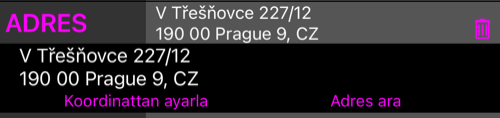
- İki satır sizindir — yerin adı, bir oda, bir bağlama yeri, coğrafi kodlayıcının bilemeyeceği her şey.
- Koordinattan ayarla ara noktanın şu anki konumunun adresini arar. Satırda ne varsa onun yerine geçer.
- Adres ara bir yeri adıyla bulur — ve Basit görünümde işin iki yarısını da yapar: ara nokta hem adresi alır hem de bulunan yere taşınır.
- Çöp kutusu düğmesi adresi temizler.
Ara Noktayı taşımak aramayı yeniden çalıştırmaz: eldeki adres, siz yenisini isteyene kadar kalır. Eskimiş adresi Koordinatlar değişti diye işaretleyen, fotoğrafın kendi adresini öneren ve bir arama sonucunu ara noktayı taşımadan uygulamaya izin veren Gelişmiş görünümdür .
⋯ menüsü
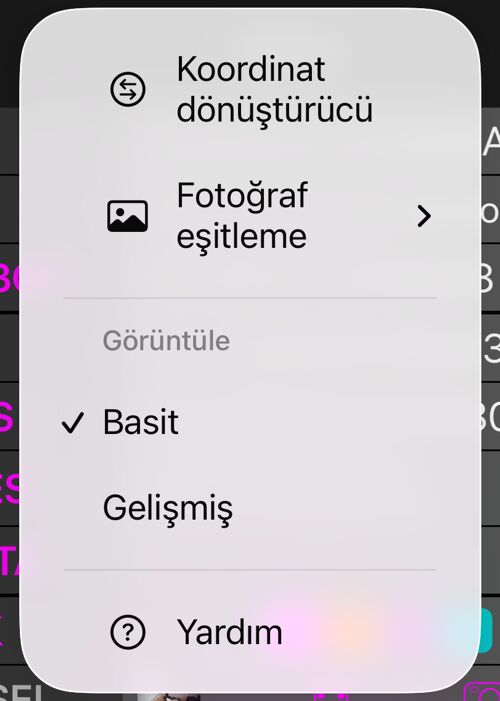
- Koordinat dönüştürücü — üç satırın ötesindeki biçimler de dahil, tam dönüştürücü.
- Fotoğraf eşitleme — eklenmiş fotoğrafın ara noktaya kıyasla ne tuttuğu ve kaydetmenin bununla ne yapması gerektiği (aşağıda).
- Görünüm — Basit ya da Gelişmiş. Seçim hatırlanır ve yalnızca sunumu değiştirir: geçiş yapmak hiçbir zaman bir değeri kaydetmez, atmaz ya da değiştirmez.
- Yardım — bu sayfa.
Bir fotoğraf eklenmişken kaydetme
Kamerayla çekilen bir fotoğraf bu bilgilerin bir kısmının kopyasını taşır — konum, yükseklik, yön, not, başlık. Bunlardan birini ara noktada değiştirip Bitti‘ye dokunduğunuzda uygulama fotoğrafa ne söyleneceğini sorar:
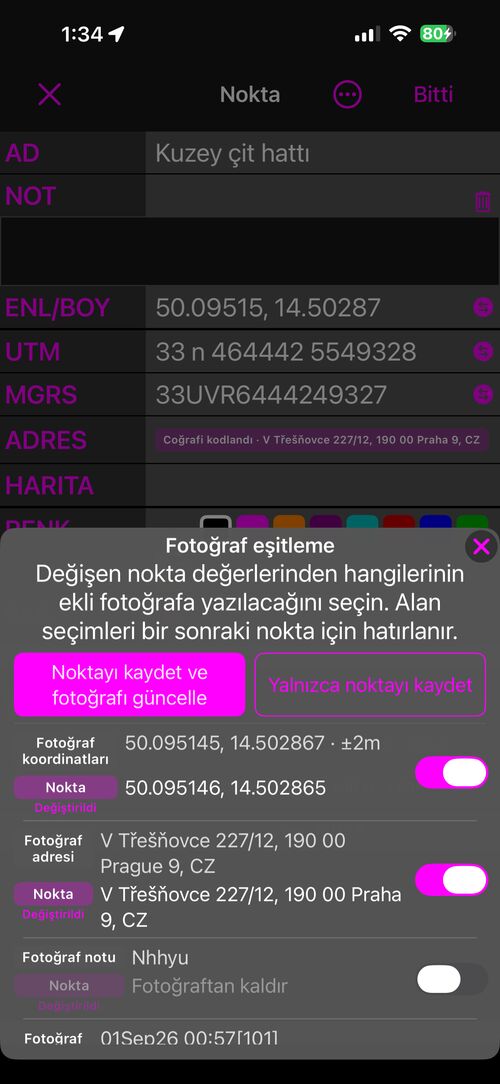
Ayrışan her alan bir satırdır — üstte fotoğrafın değeri, altta ara noktanınki ve yazılıp yazılmayacağına karar veren bir anahtar. Bu düzenlemede değiştirdiğiniz alanlar açık başlar; önceden de var olan farklar kapalı başlar, çünkü sizin yaratmadığınız bir fark pekâlâ kasıtlı olabilir. Ara Noktayı kaydet ve fotoğrafı güncelle açık satırları yazar ve kaydeder; Yalnızca ara noktayı kaydet ara noktayı kaydeder ve fotoğrafa dokunmaz.
Hiç sorulmasını istemiyorsanız ⋯ → Fotoğraf eşitleme → Kaydederken altından kalıcı bir davranış seçin:
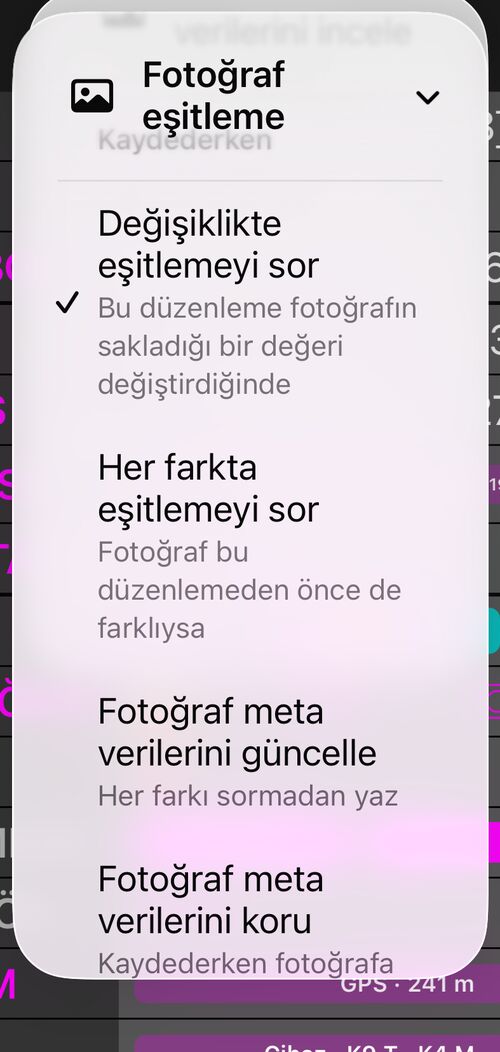
- Değişiklikte eşitlemeyi sor — varsayılan: yalnızca bu düzenleme fotoğrafın da tuttuğu bir şeyi değiştirdiyse sorar.
- Her farkta eşitlemeyi sor — ikisi zaten ayrışmışsa da sorar.
- Fotoğraf meta verilerini güncelle — farkları sormadan yazar, sonra kaydeder. Yalnızca değerleri değiştirir, hiçbirini silmez.
- Fotoğraf meta verilerini koru — her zaman yalnızca ara noktayı kaydeder.
Nasıl yazılırsa yazılsın, görüntünün kendisine dokunulmaz: aynı pikseller, aynı kalite, yeniden sıkıştırma yok — yalnızca tanımlayıcı alanlar değişir. İki yönde alan alan denetim ve bir fotoğrafın artık taşımaması gereken bir değeri kaldırmak Gelişmiş görünümdedir .
