Sürüşümdeki tırmanışlar neredeydi?
O duvar ne kadar dikti, tırmanış ne kadar uzundu ve ne kadar hızlı çıktım? Kaydedilmiş bir izi açın: Tırmanış ve Tırmanışlar tek tek panelleri izdeki tırmanışları bulur ve her birini ölçer.
Göstermek için izi açın, ekranın üstündeki Görünüm seçenekleri düğmesine dokunun ve Orta panel altında Tırmanış
ya da Tırmanışlar tek tek seçeneğini seçin.
Tırmanış paneli
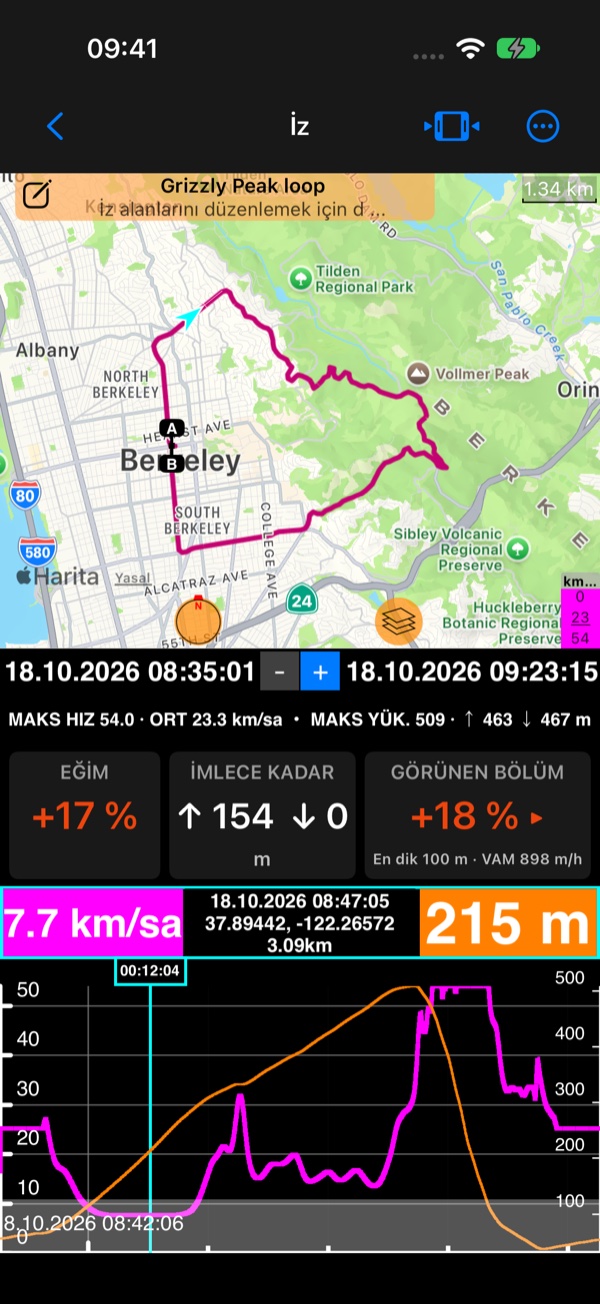
- EĞİM: grafiğin imlecindeki eğim. Sürüşün herhangi bir yerinde okumak için grafik boyunca sürükleyin.
- İMLECE KADAR: görünen bölümün başından imlece kadar çıkılan ve inilen yükseklik.
- GÖRÜNEN BÖLÜM: grafiğin gösterdiği kısmın en dik 100 m’si ve tırmanış hızı (VAM: saatte kazanılan yükseklik). Oraya atlamak için ona dokunun.
Tırmanışlar tek tek
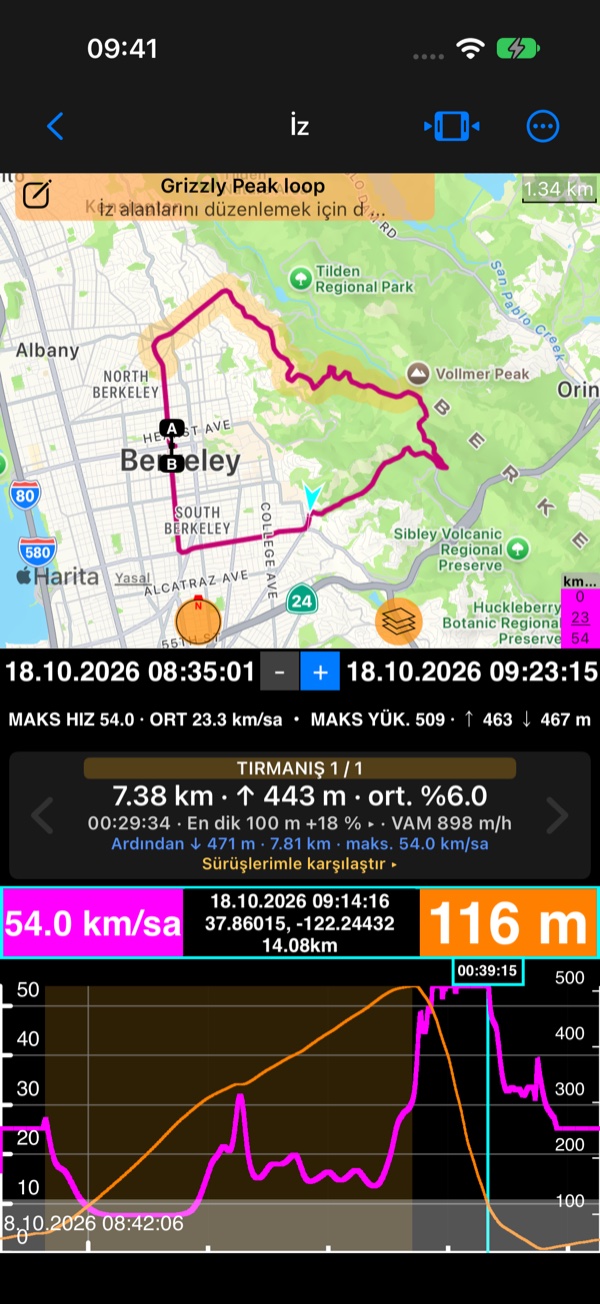
Uygulamanın sürüşte bulduğu her tırmanış, birer birer: “TIRMANIŞ 1 / 1”, uzunluğu, kazanılan yükseklik ve ortalama
eğimi, geçen süre, en dik 100 m’si ve tırmanış hızı, ardından zirvesinden sonraki iniş. ‹ ve › tırmanışlar arasında
geçer: grafik tırmanışa yakınlaşır, harita da onu kehribar renginde çizer.
Bir tırmanış kayıttaki bir kesintide (bir duraklama, uygulamanın kapatılması ya da yol kat edilen bir GPS kaybı) biter ve sonraki tırmanış ondan sonra başlayabilir: bkz. İzdeki kesintiler .
Sürüşlerimle karşılaştır ▸ bu tırmanışı aynı yokuştaki diğer tüm sürüşlerle karşılaştırır: bkz.
Bu yokuşta hızlanıyor muyum?
.
Grafikteki eğim
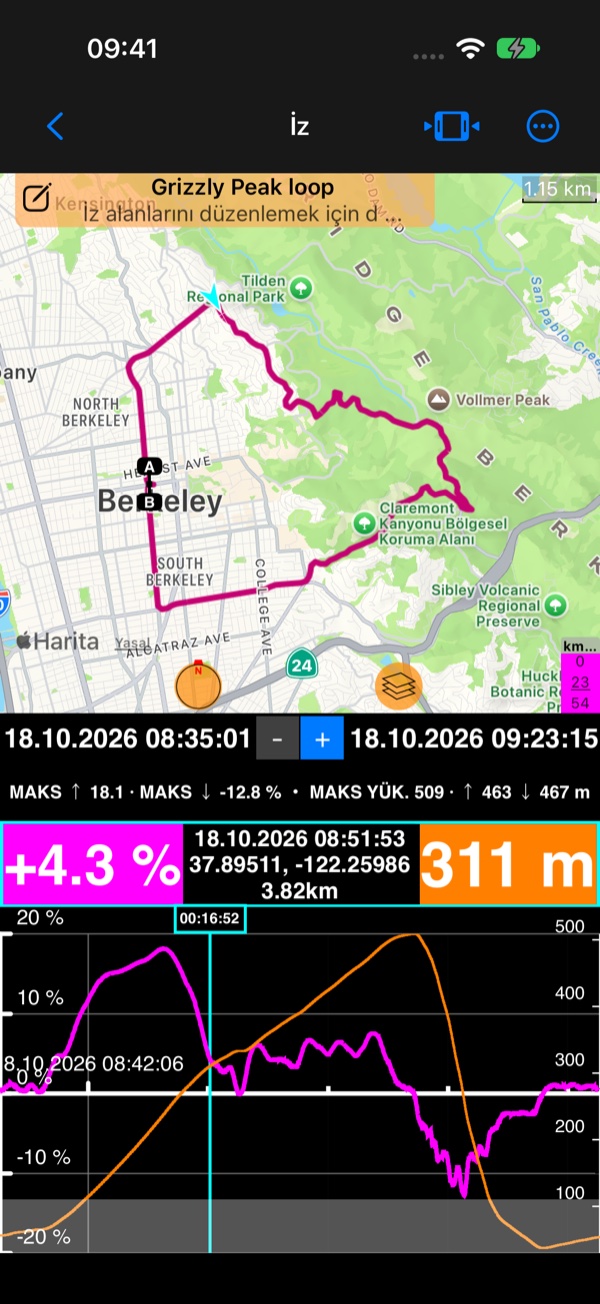
Görünüm seçenekleri › Grafik içinde Tırmanış eğimi seçeneğini seçin: grafik, rakımın ya da hızın yanında sürüş boyunca yolun
eğimini çizer. Yatay eksen altında grafiği zaman yerine mesafeye göre düzenleyebilirsiniz; böylece bir tırmanışın
uzunluğu doğrudan okunur.
Eğimine göre renklendirilmiş iz
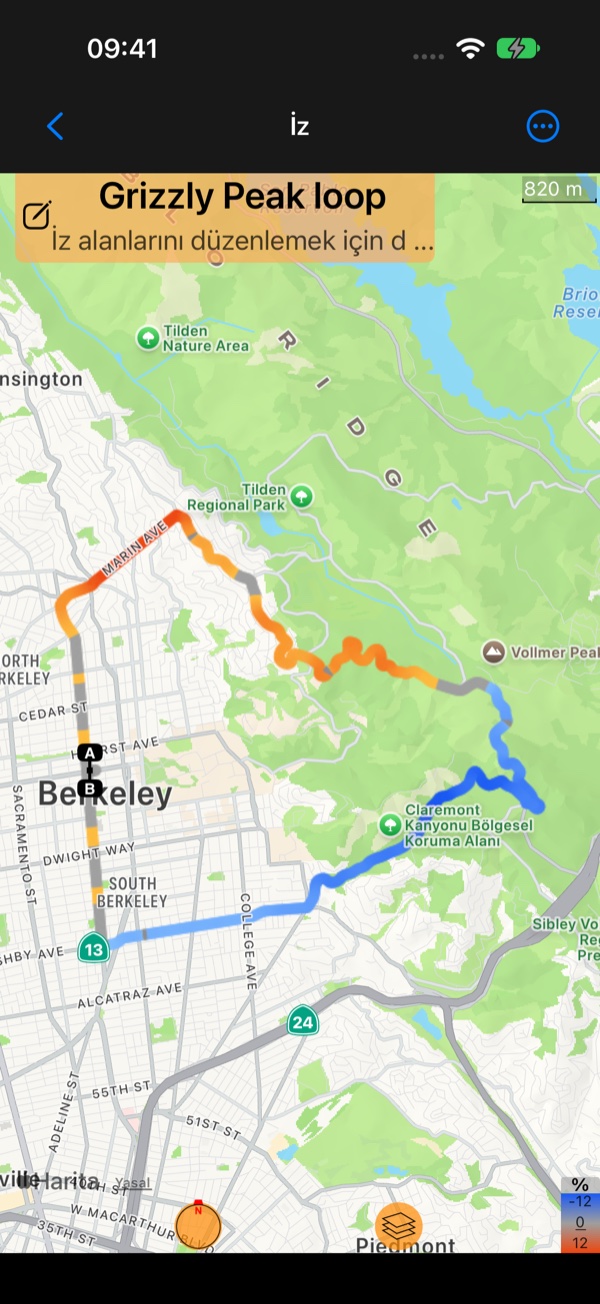
İzin haritasında renk kutusuna (izin en düşük, ortalama ve en yüksek değerini gösterir) dokunun ve Tırmanış eğimi seçeneğini
seçin: iz, tırmandığı yerde kehribar, indiği yerde mavi olur, dikleştikçe koyulaşır; böylece sürüşün her tırmanışı bir
bakışta görünür. Apple haritaları izleri renklendirir; Google haritaları renklendiremez. Ayrıca bkz.
Hız veya yüksekliğe göre renklendirilmiş izler
.
Video
▶ Bu tırmanış ne kadar zordu? Sürüşün hatırlıyor : kaydedilmiş bir sürüşün tırmanışı, grafikte ve haritada.
Daha fazla video: Pusula 55 tutorials