Sürüm 5.2 - Yenilikler
Yerleşik konum verileriyle video kaydı
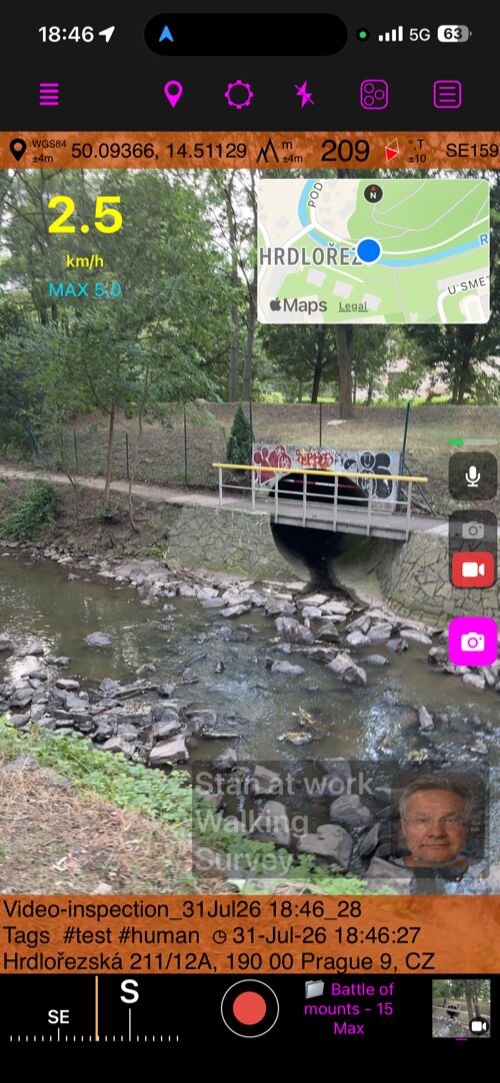
Anket görünümünü hazırlayın, mikrofonu ve katmanları kontrol edin, ardından kaydı başlatmak için deklanşöre dokunun.
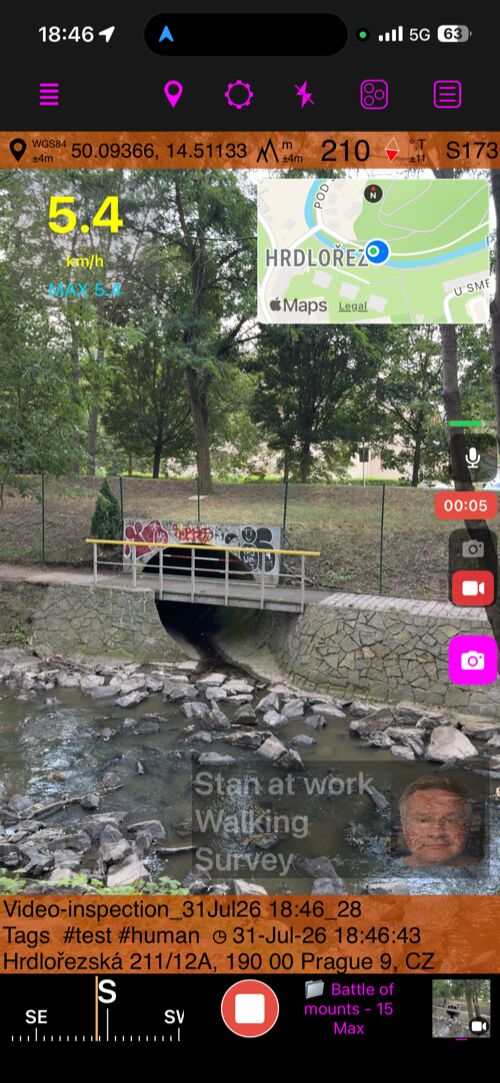
Video kaydı, oynatma ve veri katmanları kılavuzunun tamamını açın.
- İncelemeleri, ölçümleri, sahaları ve gözlemleri konum verisini koruyan videoyla belgeleyin. İş hareket gerektirdiğinde aynı kaydedici saha bağlamını kaybetmeden aksiyonu yakalar.
- Belirli bir ayrıntıyı saklamanız mı gerekiyor? Kayıt sürerken konum bilgili fotoğraf çekin ve ölçüme devam edin.
- MENÜ > Videolar yolundan kayıtları açıp gereken ana dönün. Önemli bir yeri belgelemeyi kaçırdıysanız yeniden oynatmada deklanşörü kullanarak kareyi o anın konum verileriyle fotoğraf ve nokta olarak ekleyin.
- Kayıtta hızlı ilerlemek için zaman çizelgesini kullanın, ardından hassas kontrol ve tam kareyi bulmak için doğrudan video üzerinde sola veya sağa kaydırın.
- Tam olarak önemli olanı paylaşın: Videonun tamamı veya Seçilen aralık dışa aktarın, ardından dokunulmamış Orijinal ya da seçtiğiniz veri katmanlarıyla Damgalı sürümünü seçin.
- Döngü kaydı özelliğini MENÜ > Ayarlar > Video ayarları yolundan ayarlayın, ardından tutulacak son video miktarı olan döngü süresini seçin. Uygulama depolamayı sonsuz bir kayıtla doldurmak yerine yalnızca en son aralığı saklar.
Her kayıt hikâyenin daha fazlasını anlatsın
- Kamerada Ayarlar öğesine dokunun ve kaydı ölçümünüze, sahanıza, ekipmanınıza veya çalışma akışınıza uyarlamak için Video katmanları seçeneğini belirleyin.
- Harita: yeniden oynatmada ve damgalı dışa aktarımlarında kaydın yerle bağlantısını koruyun.
- QR Kodu: dışa aktarırken herhangi bir video karesini haritadaki konumuna doğrudan bağlantıya veya o yere navigasyona dönüştürün.
- Filigran: tamamlanan videoya şirket adınızı, logonuzu, kimliğinizi, aracınızı veya ekipmanınızı ekleyin.
- Hız: ne kadar hızlı hareket ettiğinizi gösterin ve aksiyon ya da araç kamerası görüntülerine yararlı bağlam ekleyin.
- Eğim ve yatış: otomobilde yunuslama ve yalpayı, motosiklette yatış ve eğimi ya da uçakta yunuslama ve yatışı istediğiniz terim ve görsellerle gösterin.
- G Çaprazı: kayıt başladığında otomatik kalibrasyonla hareket boyunca hızlanma kuvvetlerini yakalayın.
- Hareket Kalitesi: yol değerlendirmesini, cihaz güvenliğini, montajı ve kayıt kalitesini etkileyebilecek titreşim ve hareketi ortaya çıkarın.
Ücretsiz GPS Kamera 55 sürümü bir video saklar ve uygulama markasıyla seçtiğiniz 15 saniyelik klibi paylaşmanıza izin verir. Başka bir video kaydetmek için MENÜ > VİDEOLAR yolunu açıp mevcut videoyu, Çöp Kutusu’ndan da olmak üzere, kalıcı olarak silin. Uygulama içindeki
PRO PACK yükseltmesi
, sınırsız video depolamayı ve videonun tamamını ya da temiz orijinali dışa aktarmayı açar.
Her nokta çevresindeki haritayı saklayın


- Harita görüntüsü, yerden ayrıldıktan sonra bile hızlı görsel başvuru için her nokta çevresini saklar.
- Her yeni nokta için otomatik görüntü oluşturmak üzere MENÜ > Ayarlar > Nokta harita görüntüleri yolunu açıp Harita görüntülerini otomatik oluştur seçeneğini etkinleştirin. Gerektiğinde elle de ekleyebilirsiniz.
- noktalar listesinde Daha fazla kullanarak harita görüntüleri öğelerini gösterin veya gizleyin; fotoğrafların, haritaların ve ayrıntıların birlikte çalışması için Nokta satır düzeni seçin.
- Büyük görünümü açmak için görüntüye dokunun. Harita türü, Harita görünümü ve Harita yakınlaştırma ayarlarını yapıp Yeniden oluştur öğesine dokunun veya seçimleri gelecekteki görüntüler için korumak üzere Varsayılan olarak kaydet kullanın.
- Birden fazla noktalar aynı güncel harita görünümünü gerektiriyorsa bunları seçin ve görüntülerini toplu güncellemek için Harita önizlemeleri oluştur seçeneğini belirleyin.
- Nokta Haritası Anlık Görüntüleri kılavuzunun tamamını açın.
- Haritayı doğrudan damgalı fotoğraflara yerleştirmek için MENÜ > Ayarlar > Fotoğraf katmanları yolunu açıp Harita seçeneğini etkinleştirin. Fotoğraf, çekildiği andaki harita görüntüsünü de saklar.
Noktanın ve fotoğrafın konum verilerini eşzamanlı tutun
- Kayıtlı bir noktayı haritada taşıdığınızda veya koordinatlarını, yüksekliğini, doğruluğunu ya da yönünü değiştirdiğinizde GeoCamera, tam boyutlu görüntü cihazda mevcutsa ekli fotoğrafa gömülü aynı coğrafi meta verileri de güncellemeyi önerir.
- Noktayı ve fotoğrafı eşzamanlı tutmak için Fotoğraf meta verilerini güncelle seçeneğini, yalnızca noktayı değiştirmek için Fotoğraf meta verilerini koru seçeneğini belirleyin. Yalnızca noktanın adını veya notunu düzenlemek bu seçeneği göstermez.
Işık az olduğunda daha fazla ayrıntı elde edin
- Bir inceleme, saha, etiket veya önemli ayrıntı loş iç mekânda ya da akşam sahnesinde kaybolduğunda Düşük ışık çekimi arka kameraya daha fazla zaman verir ve iPhone’un en iyi fotoğraf işlemesini önceliklendirir.
- Düşük ışıkta kaliteye öncelik ver > Ayarlar altında Fotoğraf çekim ayarları özelliğini etkinleştirin. Kamera karanlık sahneleri otomatik tanır ve Düşük ışık çekimi etkinken ay simgesi sarıya döner.
- Düşük ışıklı fotoğraflar biraz daha uzun sürebilir; en iyi sonuç için iPhone’u sabit tutun. Daha hızlı çekim gerekirse bu kamera oturumunda özelliği kapatmak için aya dokunun.
Güç ve Ekran denetimleri
- GeoCamera artık iPhone Otomatik Kilit ayarını ne zaman geçersiz kılacağını belirlemek için özel bir Güç ve Ekran sayfası sunuyor.
- Kamera görünürken ve/veya yalnızca video kaydederken ekranın açık kalmasını seçin. Kayıt seçeneği Video ayarlarında da bulunur ve iki yerde eşitlenir. Her iki seçenek kapalıysa GeoCamera, iPhone Otomatik Kilit ayarını izler.
Doğru sayfa boyutlarıyla PDF dışa aktarma
- PDF dışa aktarmaları artık US Letter dahil seçilen kâğıt boyutunu her DPI değerinde fiziksel olarak doğru koruyor. Daha yüksek DPI yalnızca fotoğraf ayrıntısını ve dosya boyutunu artırır.
- Birden fazla fotoğraflı PDF düzenleri artık dikey ve yatay fotoğrafların yönünü koruyor; damgalı notlar ve konum katmanları da tutarlı oranlarda kalıyor.
Noktalar için KML/KMZ dışa aktarma ve içe aktarma
- Fotoğrafları, notları ve konum bilgilerini birlikte koruyarak noktaları KML/KMZ ile dışa aktarın ve içe aktarın.
- Harita anlık görüntüleri ile yatay/dikey GPS doğruluğu, mevcut olduğunda her noktayla birlikte korunur.
- Çizimli noktalar için, daha sonra düzenlemeye devam etmek istediğinizde sunum KMZ’sini veya düzenlenebilir çizimler içeren KMZ’yi seçin.
Kamera düğmeleri artık standart şekilde çalışıyor
- Donanım düğmeleriyle fotoğraf çekme ile kaydı başlatma ve durdurma, artık iOS 17.2 ve sonrasında Apple’ın standart kamera düğmesi desteğini kullanıyor: ses düğmeleri, Eylem düğmesi ve Kamera Denetimi yerleşik Kamera uygulamasındaki gibi davranır.
- Bluetooth kumanda mı kullanıyorsunuz? Nelerin çalıştığını ve kumandanızı nasıl test edeceğinizi Kamera düğmeleri ve Bluetooth kumandalar sayfasında bulabilirsiniz.
❤️ Uygulamayı seviyor musunuz? Puanınız büyük fark yaratır. Lütfen bir dakikanızı ayırın — bu bizim için çok önemli!
