Çizim araçları
Bu sayfa, uygulamanın 5.1 sürümü (mayıs 2026 ortası) itibarıyla çizim araçlarını açıklamaktadır.
Çizim araçları
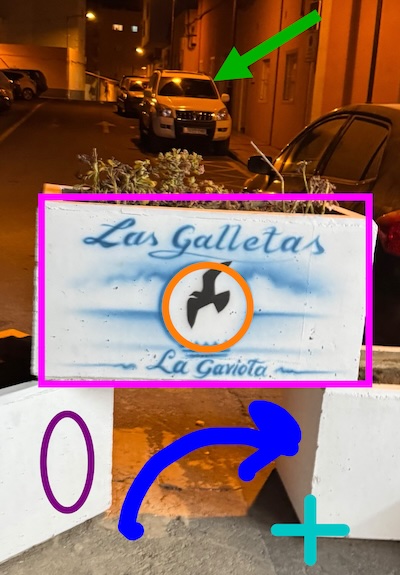
Fotoğraflara açıklama eklemek için aşağıdaki çizim araçları kullanılabilir:
- Serbest çizim
- Dikdörtgen
- Daire (elips)
- Ok
- Hedef imleci
- Çift ok (5.1 sürümünden itibaren)
- Metin (5.1 sürümünden itibaren)
- Ölçü (5.1 sürümünden itibaren)
- Seçim (5.1 sürümünden itibaren)
Çizim moduna girmek için fotoğraf önizlemesindeki “çizim açıklaması” düğmesine dokunun:
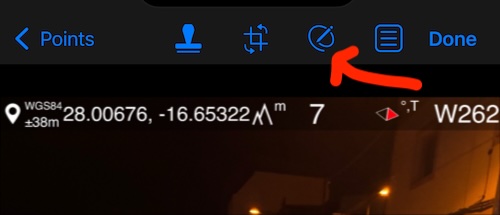
Çizim için uygun alanı elde etmek üzere fotoğrafı parmaklarınızla yakınlaştırıp uzaklaştırın.
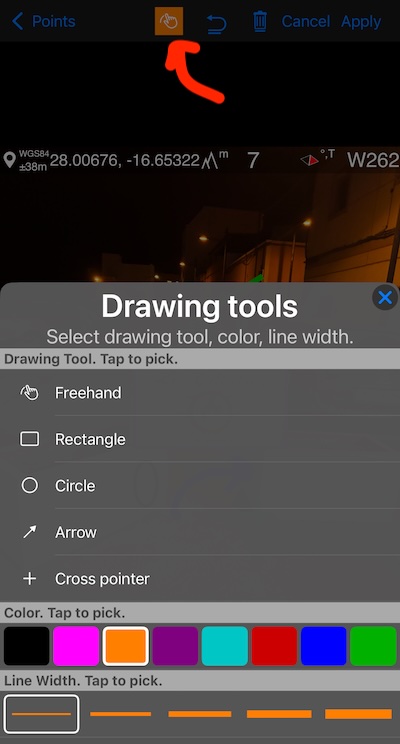
Varsayılan ayarlar yerine çizim aracını, rengi veya çizgi kalınlığını değiştirmek için araç/rengi seçici düğmesine dokunun:

Bu menüden aracı, çizgi ve arka plan rengini ve saydamlığını, çizgi kalınlığını seçebilir, favori renkleri tanımlayabilirsiniz:
İşte bir fotoğrafta tüm araçların kullanıldığı bir örnek:
Çizim modundayken, Geri Al düğmesini kullanarak çizimleri tek tek kaldırabilir veya Temizle düğmesini kullanarak geçerli oturumda eklenen tüm çizimleri kaldırabilirsiniz.
5.1 sürümünden itibaren bir çizimin çizgisini, arka planını veya ekli metnini değiştirmek için seçim aracını kullanın — geri almaya gerek yok.
Bir çizime metin eklemek için, metin aracı etkinken çizime dokunun veya seçim aracıyla çizimi seçtikten sonra metin düğmesine dokunarak metni ekleyin ya da değiştirin.
5.1 sürümünden itibaren Uygula düğmesine dokunduğunuzda, oturumda eklenen tüm çizimler eskisi gibi fotoğrafla birleştirilmek yerine fotoğrafın meta verisine kaydedilir. Böylece daha sonra fotoğrafı yeniden açtığınızda çizimleri düzenleyebilirsiniz.
Seçim aracı
Seçim aracı, 5.1 sürümünden itibaren oluşturulan çizimleri seçmenize ve bunların çizgi, arka plan veya bağlı metin özelliklerini değiştirmenize olanak tanır.
Seçim moduna girmek için araç çubuğundaki seçim düğmesine dokunun. Ardından bir şekle veya çizime dokunarak onu seçin. Döndürme ve boyutlandırma tutamaçlarını kullanın; seçimi sürükleyerek taşıyın. Çizgi veya arka plan özelliklerini değiştirmek için biçim düğmesine, çizime bağlı metni değiştirmek veya atamak için metin aracı düğmesine dokunun.
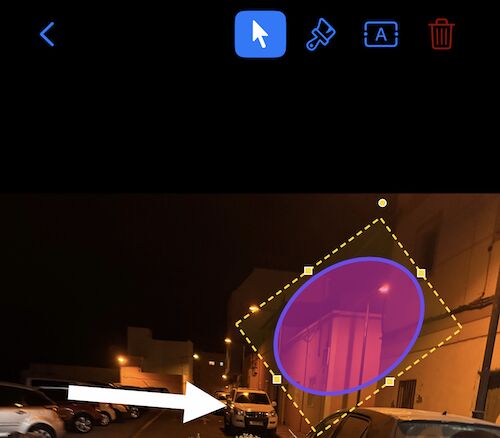
Çizime bağlı metni ayrıca seçip dilediğiniz gibi taşıyabilirsiniz. Metin boyutunu değiştirmek için metin biçim özelliklerinde çizgi kalınlığını kullanın.
Seçim modundan çıkmak için araç çubuğundaki seçim düğmesine yeniden dokunun.
Kırpma, eğme ve yeniden boyutlandırma
Fotoğrafı kırpmak, eğmek veya yeniden boyutlandırmak için fotoğraf önizlemesindeki kırpma düğmesini kullanın:

Ayar yedekleme ve geri yükleme
5.1 sürümünden itibaren çizgi rengi, arka plan rengi ve favori renk tercihleriniz ayar yedeklemesine dahil edilir ve ayarları geri yüklediğinizde veya içe aktardığınızda geri yüklenir:
Uygulama ayarlarını yedekle/paylaş
Sürüm 5.1 çizim araçları iyileştirmelerinin video anlatımı, İngilizce
İlgili:
