Toplu değişiklikler: GPS Kamera 55'te birden çok fotoğraf ve noktayı birlikte değiştirin
Saha çalışmasını bitirdiniz ve her fotoğrafa aynı adresi veya etiketleri mi vermek istiyorsunuz? Yanlış koleksiyona mı kaydettiniz ya da tutarlı başlıklar mı gerekiyor? Toplu değişiklikler, kayıtlı öğeleri bir kez seçmenize, alanlarını değiştirmenize, başka bir koleksiyona kopyalamanıza veya taşımanıza ve uygulamadan önce sonucu incelemenize olanak tanır.
Öğeleri seçin
Kamera ekranında fotoğraf küçük resminden veya Menü → Noktalar yolundan Noktalar bölümünü açın. Seç öğesine dokunup noktaları seçin, ardından alt çubuktaki dikdörtgen ve kalem simgeli Seçilenleri değiştir düğmesine dokunun. Tümünü seç, o anda listede gösterilen noktaları seçer.
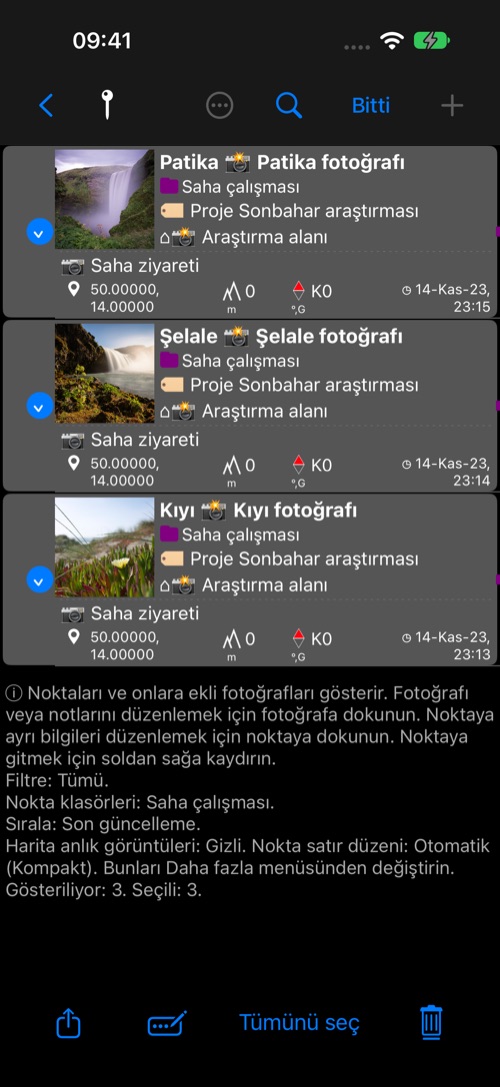
Ekranın üstünde seçili nokta sayısı ve bunların kaçında fotoğraf bulunduğu yer alır. Bir koleksiyondan başlayın; Uygula öncesinde her işlemin ve alanın neyi değiştireceğini göreceksiniz.
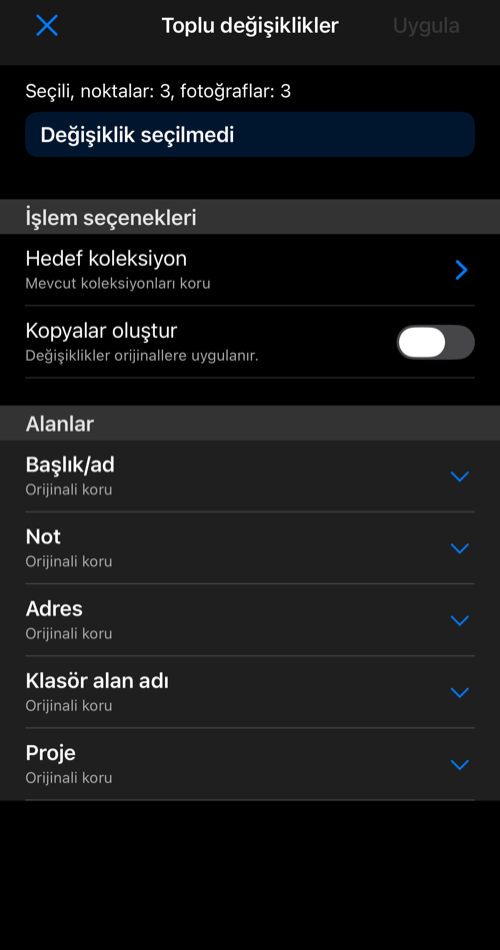
İşlemi ve alanları seçin
Seçili öğeleri güncellemek için Kopyalar oluştur seçeneğini kapalı bırakın. Orijinalleri korumak için açın. Hedef koleksiyon öğesine dokunarak başka bir koleksiyona kopyalayın veya taşıyın; seçicide yeni koleksiyon da oluşturabilirsiniz. Hedef seçilmezse kopyalar mevcut koleksiyonlarda kalır.
Tek bir nokta için Noktalar listesindeki satırı kaydırıp Kopyala öğesine dokunun. Aynı ekran Kopyalar oluştur açık olarak gelir.
Yalnızca değiştireceğiniz alanları açın. Her alan Orijinali koru ile başlar. Metin ayarla tüm seçili öğelere aynı değeri verir; Temizle bir değeri kaldırır. Nokta ve fotoğrafın ortak alanlarında Fotoğraflara uygula ve Noktalara uygula değişikliğin nereye gideceğini belirler. Örneğin inceleme notunu ikisine birden ekleyebilir veya yalnızca fotoğraf adresini düzeltebilirsiniz. Fotoğrafa özgü alanlar yalnızca seçimde fotoğraf varsa görünür.
Alanlar Başlık/ad, Not, Adres, Klasör alan adı ve Klasördür. Son ikisi fotoğraflara aittir: alan adını Etiketler, değerini inceleme, kuzey kanadı olarak ayarlayın. Klasör değeri olarak sonuç koleksiyonunun adını da kullanabilirsiniz.
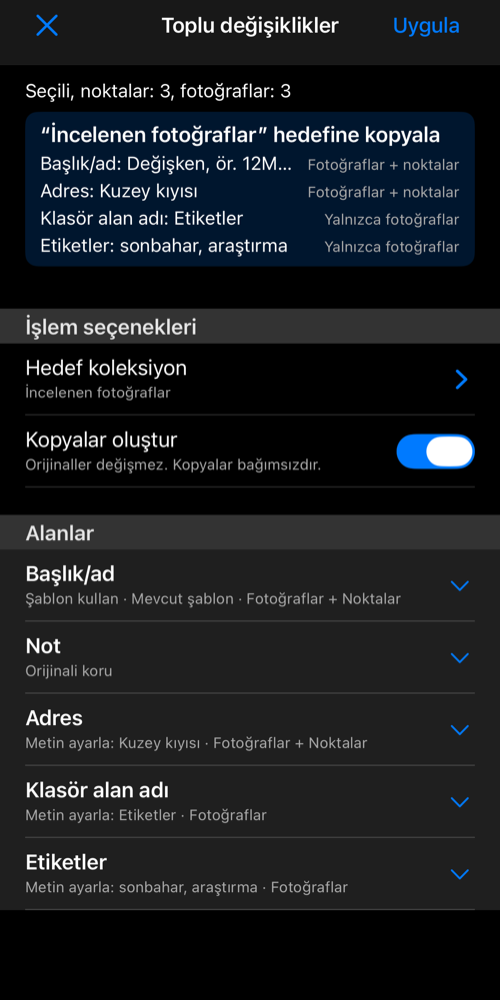
Şablonla fotoğrafları adlandırın
Başlık/ad altında Şablon kullan, geçerli fotoğraf başlığı şablonunu veya bu toplu işleme özel Özel şablon seçeneğini sunar. Örnek, uygulamadan önce oluşacak bir başlığı gösterir. Geçerli çekim şablonunuz değişmez. Şablonda sıra numarası varsa fotoğraf çekimi ve içe aktarma için yapılandırılmış aynı sıra kullanılır. Son kullanılan şablonlardan da seçebilirsiniz.
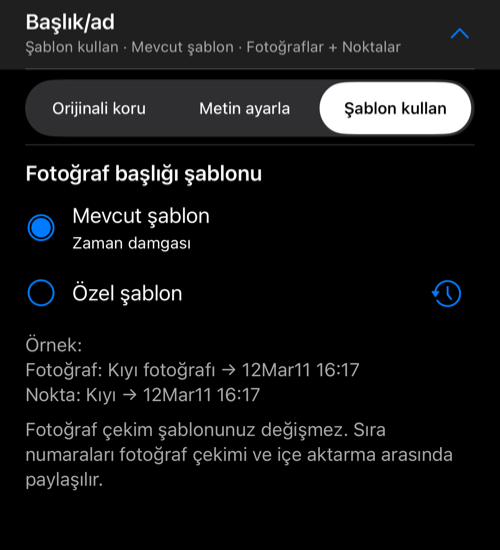
İnceleyip uygulayın
Üstteki özeti okuyun: seçim güncellenecek, kopyalanacak veya taşınacak mı; nereye gidecek; fotoğrafların, noktaların veya her ikisinin hangi alanları değişecek? Uygula öğesine dokunun ve ilerleme paneli açıkken uygulamayı açık tutun. Bitişte panel tamamlanan öğe sayısını bildirir. Tamam ile toplu değişiklik ekranına, ardından Kapat ile Noktalar listesine dönün. İlk seçim listede işaretli kalır.
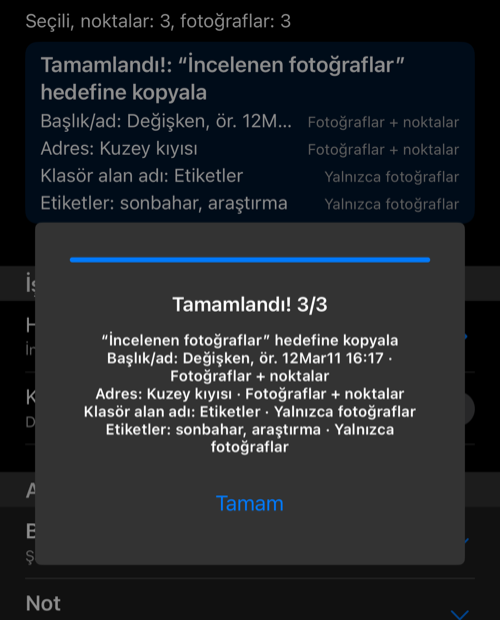
Bir öğe değiştirilemiyorsa panel sonucu açıklar ve Ayrıntılar sunar. Tamamlanan öğeler kayıtlı kalır; başka bir toplu işleme başlamadan listeyi inceleyin. Kopya oluşturduktan sonra yeniden düzenlerseniz uygulama, yeni değişiklikleri bu kopyalara uygulamak isteyip istemediğinizi sorar; beklenmedik yeni bir kopya grubu oluşmaz.
Toplu değişiklikler kayıtlı nokta bilgilerini ve fotoğraf meta verilerini günceller. Mevcut fotoğrafın görünür piksellerine önceden işlenmiş metni yeniden çizmez.
İlgili konular
- Sürüm 5.5 yenilikleri — bu sürümdeki toplu değişikliklere genel bakış.
- Nokta düzenleyici — tek bir nokta veya fotoğrafı değiştirin.
- Nokta düzenleyici: Gelişmiş — nokta ve fotoğraf değerlerini inceleyip Fotoğraf eşitleme kullanın.