Корректировка итога поездки
Счётчик показывает 7,10, а пассажир протягивает 8. Или вы пообещали постоянному клиенту 10 %. Корректировка итога — это место, где рассчитанная сумма сходится с тем, что заплачено на самом деле, и разница сохраняется, получает название и попадает в чек, а не теряется молча.
Открывается касанием Всего в простом или подробном чеке.
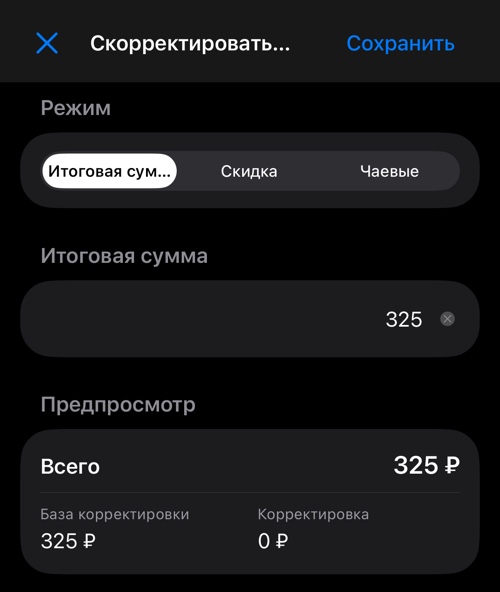
Три способа это выразить
- Итоговая сумма — введите то, что платит пассажир. В поле уже стоит текущий итог, поэтому превратить 7,10 в 8 — это набрать 8. Приложение само посчитает разницу и запишет её как чаевые или как скидку, в зависимости от направления.
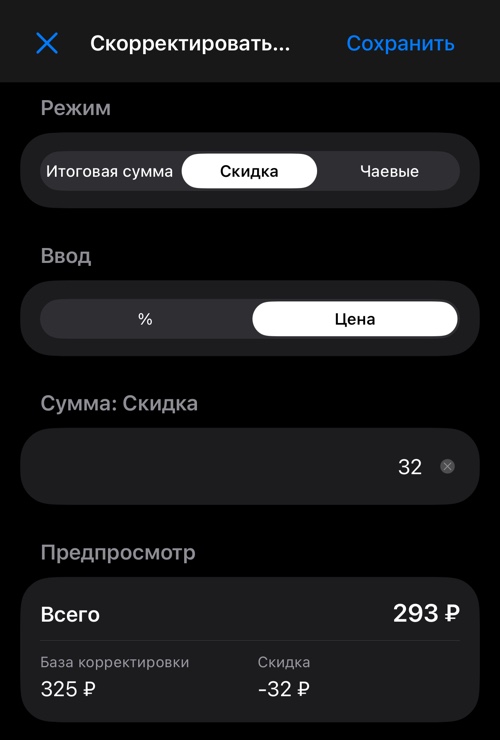
- Скидка — вычесть.
- Чаевые — добавить.
Скидка и чаевые называются так, как назвали их вы. Измените их в полях Название чаевых и Название скидки в дополнительных настройках — и переключатель, предпросмотр и чек последуют за этим.
Проценты или сумма
Скидку и чаевые можно ввести обоими способами.
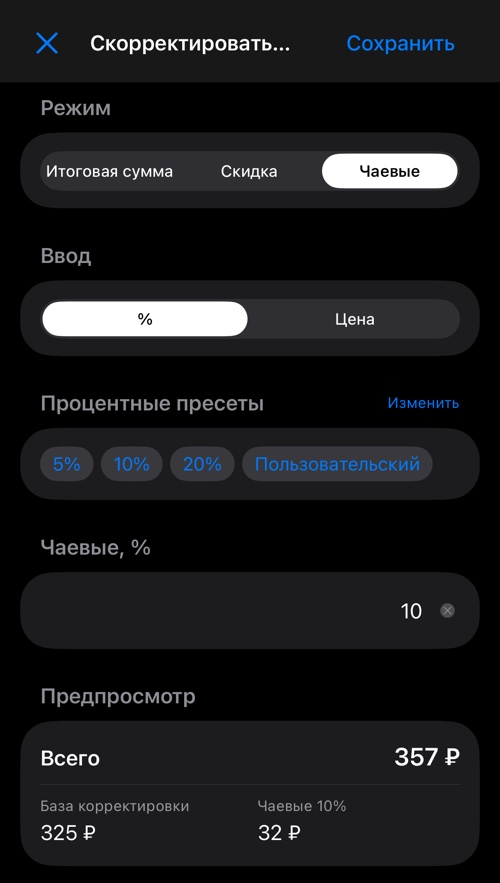
Одно важно знать: процент берётся от итога с налогом, а не от суммы по счётчику. Эта величина показана в предпросмотре как База корректировки, так что гадать, от чего считался процент, не придётся.
Переключение между % и Цена не стирает введённое, а пересчитывает его. Чаевые 10 % от итога 7,10 превращаются в сумму 0,70, а при обратном переключении — снова в 10 %.
Процентные пресеты
В режиме процентов есть кнопки в одно касание — поначалу 5 %, 10 % и 20 % — и Пользовательский, которое просто ставит курсор в поле значения.
Коснитесь Изменить рядом с Процентные пресеты, чтобы поменять кнопки.
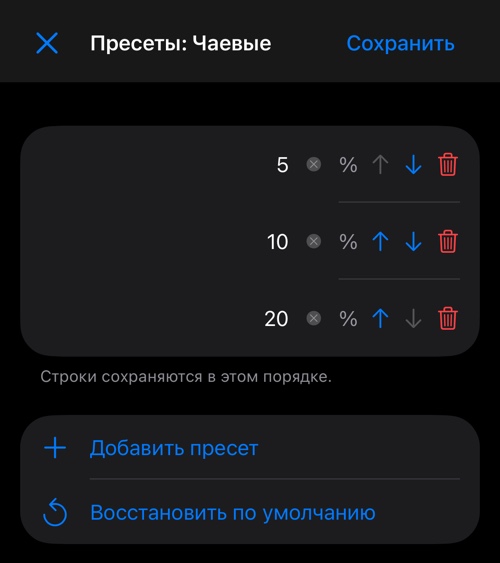
Добавляйте строки, удаляйте их, двигайте вверх и вниз. Порядок, в котором вы их оставите, — это порядок кнопок на экране чека. Восстановить по умолчанию возвращает 5, 10 и 20.
У скидок и чаевых отдельные списки, так что скидки, которые вы даёте, не обязаны совпадать с чаевыми, которые вы предлагаете.
Предпросмотр — до того, как что-то сохранено
Предпросмотр показывает строку Всего, Базу корректировки, от которой он посчитан, и саму корректировку. Если поездку уже корректировали, рядом с базой появляется Текущая скорректированная сумма, чтобы было видно, от чего вы отталкиваетесь, а не только на чём остановился счётчик.
В поездку ничего не записывается, пока вы не нажмёте Сохранить. Выход по ✕ ничего не меняет.
Налог
Это та часть, которую вручную легко посчитать неверно, поэтому её берёт на себя приложение:
- Скидка уменьшает итог, и налог пересчитывается от уменьшенного итога по ставке самой поездки.
- Чаевые следуют настройке Налог на чаевые в дополнительных настройках : без налога, тот же налог, что и на поездку, или другой налог по вашему выбору.
Там, где корректировка облагается налогом, чек печатает его название в скобках после суммы.
Как отменить корректировку
Как только у поездки появляется корректировка, внизу экрана возникает Сбросить корректировку и возвращает сумму к тому, что измерил счётчик.
В чеке
Оба чека печатают корректировку отдельной строкой под данным вами названием, а скорректированный итог — ниже. То же самое и в чеке, отправленном на Bluetooth-принтер .
Когда итог изменить нельзя
Всего — активная кнопка для поездки, которая идёт или только что закончилась, и для расчётов тарифного калькулятора . Откройте чек позже из журнала поездок — итог будет чёрным и не отзовётся: эта поездка закрыта. Корректируйте до того, как очистите поездку.
На Android
Тот же экран, те же три режима, те же готовые проценты и тот же предпросмотр. Учиться заново нечему.
Больше о чеках:
Простой чек ▪︎ Подробный чек ▪︎ Печать ▪︎ Дополнительные настройки ▪︎ Работа с чеками
