Версия 6.4 - Что нового?
Всё ралли в одном файле — и на одном экране
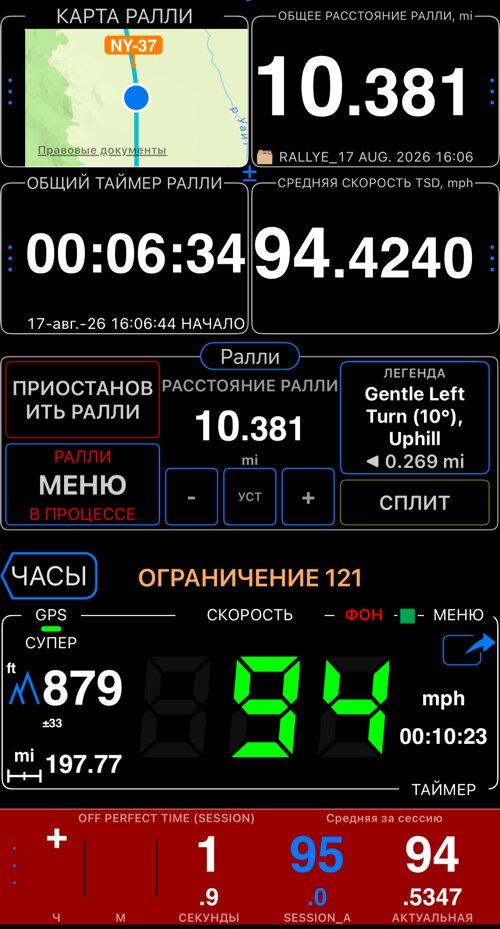
Открыть полное руководство по компьютеру ралли.
Версия 6.4 превращает компьютер ралли в полноценный раллийный прибор. Книга ралли — это один файл, который несёт в себе соревнование: название и логотип, целевую среднюю скорость, легенду, контрольные пункты и путь. Загрузите её один раз, и приложение готово к этому соревнованию, а затем поделитесь тем же файлом со всей командой.
- Легенда , следующая за вашим расстоянием. Следующая инструкция появляется сама, пока вы едете, вместе с остатком расстояния и маркером мили — и её можно озвучивать заранее, чтобы штурман не отрывал взгляд от дороги.
- Редактор пути для дороги, по которой вы ещё не ездили. Касайтесь или ведите пальцем по дороге на карте, идите вдоль дороги или по прямой и применяйте путь с рельефом, легендой и схемами-тюльпанами для каждого поворота.
- Живая карта пути прямо в сетке датчиков. Маленькая намеренно: ваша позиция, трасса, контрольные пункты и легенда, повёрнутые так, чтобы то, что впереди, было сверху. Нажмите на неё для авто-масштаба, масштаба, типа карты и режима день/ночь.
- Загрузка одним касанием. Выберите ралли в библиотеке ралли с целевой скоростью для вашего класса или импортируйте книгу из Файлов. Всё, что вы загружаете, остаётся в разделе Мои ралли на устройстве, поэтому смена соревнования никогда не теряет предыдущее.
- Дорожная книга для печати. Выгрузите ралли как тетрадь в PDF или HTML — титульный блок, сводка, карта пути, таблица сегментов и легенда в колонках — для планшета и брифинга участников.
- Старт в заданное время суток. Поставьте сессию на взвод к назначенному времени старта, и таймеры привяжутся именно к этому моменту, а панель поведёт обратный отсчёт.
- Одометр, которому можно доверять. Отклонение от идеального времени можно измерять за всю сессию , а не за текущий сегмент, сплит на ориентире может исправить расстояние, а геопривязки автоматически синхронизируют его на пройденных контрольных пунктах.
- Техническая и минимальная скорость. Введите значения своего класса, и приложение предупредит вас до технической скорости и в случае, если вы держитесь ниже минимальной.
- Соберите ралли из своих данных. Превратите коллекцию меток в легенду, а трек — в путь, а затем сохраните путь обратно как трек и закрепите его на главной карте.
Как открыть
Откройте компьютер ралли через главное MENU > РЕЖИМЫ > Компьютер ралли. В MENU панели управления ралли теперь есть Открыть настройки ралли, а Настройки ралли собирают всё о соревновании: данные ралли, сегменты, легенду, карту ралли, опции сессии и меню ⋯ с пунктами Загрузить ралли и Поделиться или создать бэкап.
Ваши наложения на чужой съёмке

Трек теперь может записывать движение машины — и, если хотите, хлопок для синхронизации — не записывая никакого видео. Потом экран самого трека экспортирует «Тангаж и крен», «G-крест», «Скорость» и «Карту» как отдельные прозрачные видео: наложения с телеметрией, которые кладут поверх съёмки с GoPro, DJI Osmo, Insta360, видеорегистратора или другого телефона — в iMovie, Final Cut Pro, DaVinci Resolve, Adobe Premiere Pro или CapCut.
У треков с данными движения появляется и вид «Карта + тангаж и крен + график», где курсор графика ведёт за собой метку на карте и обе панели сразу.
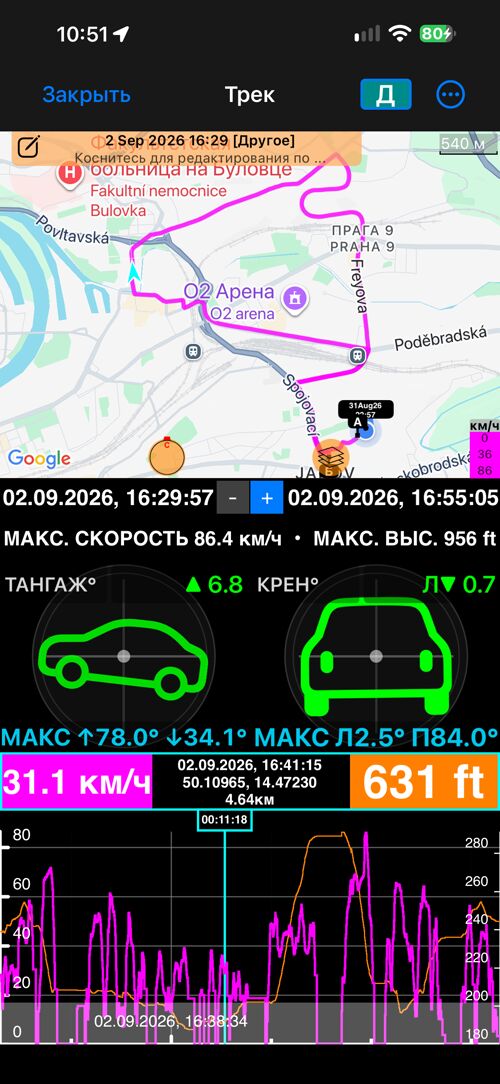
Тот же экспорт работает и для видео, записанного самим приложением, через
Ещё > Всё видео > Видео с наложениями.
Видео с наложениями из трека. · Из записанного видео.
Своя карта, сделанная для офлайна
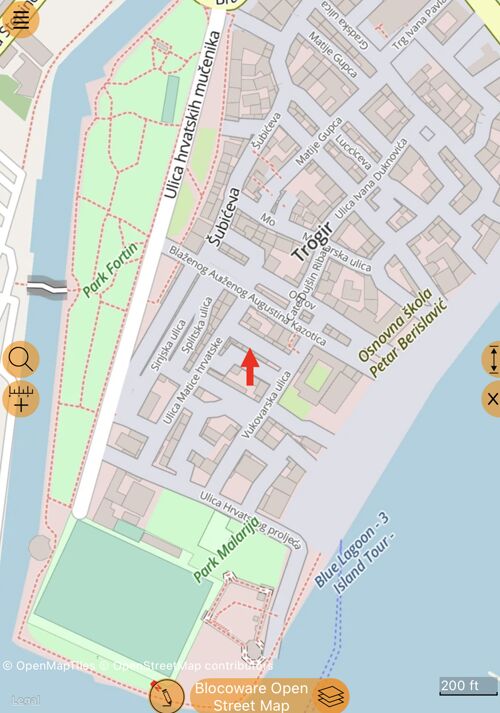
Blocoware Open Street Map — растровая карта на данных OpenStreetMap, которую отдаём мы сами: улицы, грунтовки, тропы, здания и названия мест по всему миру, в retina-разрешении, так что подписи остаются чёткими, с поворотом по курсу и детализацией до 17-го уровня зума.
Это источник, который вы забираете офлайн. Волонтёрский тайловый сервис OpenStreetMap массовые загрузки не разрешает — этот сделан для них: по областям, до 8000 тайлов за одну загрузку, с продолжением с того места, где прервалось. Онлайн-просмотр — предпросмотр только для беты; версия из App Store предлагает её для офлайн-загрузок.
Подробнее о Blocoware Open Street Map.
Камера, если вы ею пользуетесь
Экран камеры изменился не меньше: автофокус, объектив и момент съёмки раньше были решениями приложения, а в 6.4 они ваши — и при этом ни одна возможность не отнята у тех, кто эти меню никогда не открывает. У каждой темы своя страница.
Фокус — зафиксировать, сохранить или настроить вручную
За лобовым стеклом автофокус мечется между стеклом и дорогой. Полка, которую вы снимаете каждую неделю, каждый раз садится чуть иначе. Ни то ни другое не проблема настроек — это автофокус честно работает не по тому объекту.
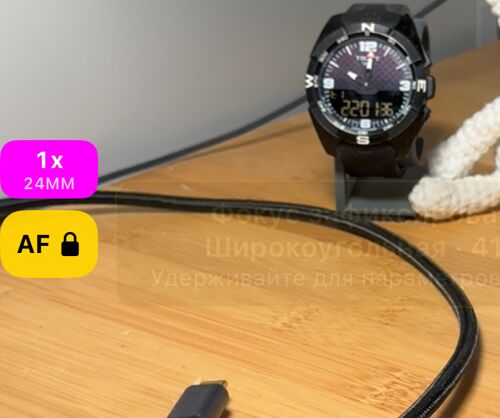
Кнопка AF теперь всегда на видоискателе. Касание фиксирует фокус там, где он есть; экспозиция продолжает подстраиваться, поэтому и в тоннеле, и на низком солнце кадр остаётся рабочим. Удержание открывает остальное:
- Сохранить текущий фокус запоминает расстояние, на котором вы сейчас, для каждого объектива. Зафиксировать на сохранённом фокусе возвращает к нему при любом следующем визите.
- Настроить фокус вручную открывает шкалу: двигайте её, смотрите на картинку и остановитесь где нужно.
- Фокус при запуске делает любое из этого автоматически, как только камера открывается.
Объективы и зум — АВТО или один объектив по имени
iPhone с несколькими камерами обычно прячет их за одним ползунком зума. Для бытовых снимков это правильно, для повторного кадра — нет: два снимка одного и того же должны быть сделаны через одно стекло и с одной композицией.
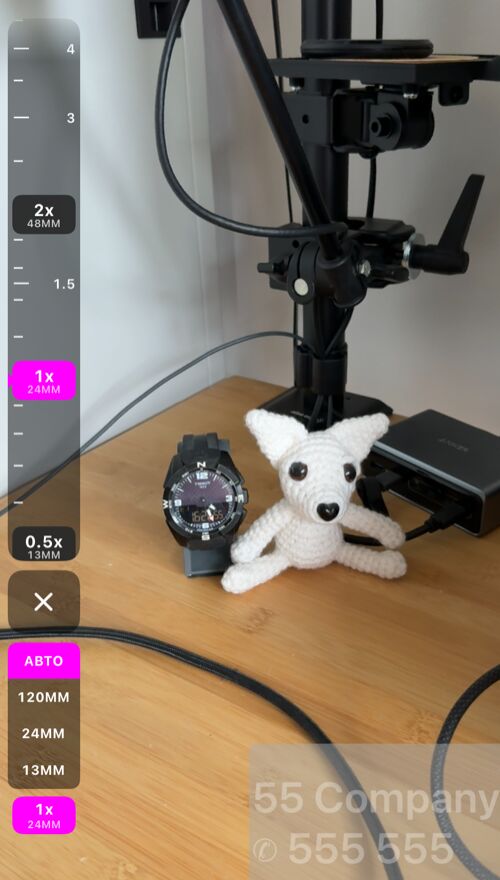
- Панель объективов выносит каждую ступень на шкалу, которую можно тянуть или нажимать, а под ней — селектор объективов: AUTO или одно фокусное расстояние. Выберите фокусное — и картинка больше никогда не сменит объектив сама.
- Плашка зума всегда называет объектив, который действительно работает, — и видно, когда iOS втихую отдала крупный план со сверхширокоугольного.
- Выбранный отдельно объектив теперь увеличивает до максимума своего сенсора, а за пределом рекомендации iOS шкала затемняется.
- Все объективы и весь диапазон зума бесплатны. Платной версии требует только запоминание последнего объектива и зума.
Таймер затвора — 1, 3, 5 или 10 секунд до снимка
Палец на экране сдвигает телефон, а на штанге, мачте или штативе это ровно та тряска, которой вы пытались избежать.

Кнопка камеры вверху экрана теперь открывает меню с таймером затвора — 1, 3, 5 или 10 секунд. Вокруг затвора идёт отсчёт кольцом, повторное касание его отменяет. Старт видеозаписи тоже отсчитывается; остановка не ждёт никогда, как и Bluetooth-пульт и аппаратные кнопки — они и так не трясут телефон.
Управление видоискателем — жесты, чёрный экран, свет для видео
Все параметры здесь по умолчанию выключены: камера, которую вы никогда не настраивали, ведёт себя ровно как раньше.

- Назначьте одиночное касание, двойное касание и долгое нажатие на фокус, затвор, фиксацию фокуса или чёрный экран. Полезно в перчатках или когда телефон в держателе, до которого неудобно тянуться.
- Чёрный экран продолжает запись с погашенным дисплеем — для долгой записи из-за лобового стекла ночью. Двойное касание возвращает видоискатель.
- В режиме видео кнопка вспышки становится переключателем света для видео со своей яркостью.
- Кнопки AF и микрофона можно настроить так, чтобы касание только сообщало состояние, а все изменения жили в меню по удержанию: тогда случайное касание за рулём ничего не меняет.
Каждое значение метки — и откуда оно взялось
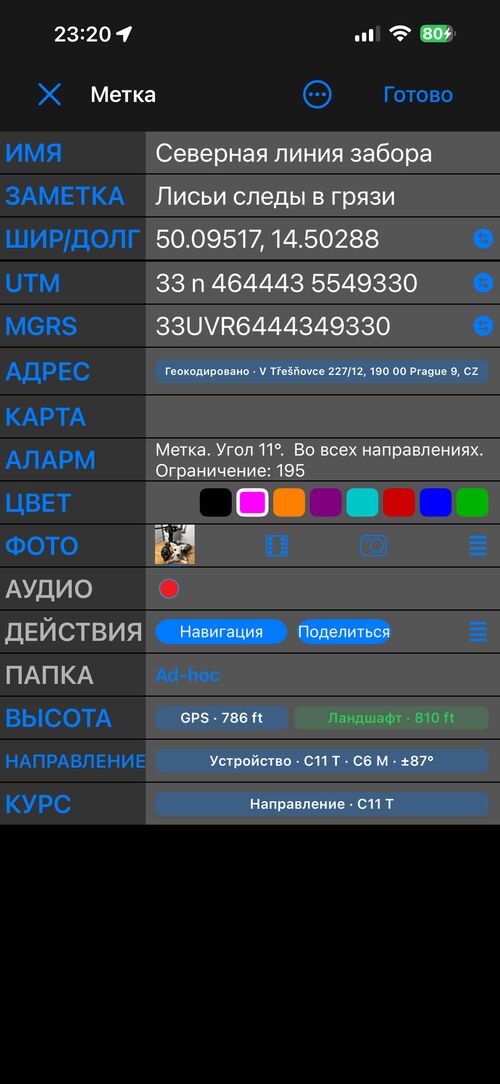
У редактора метки теперь два вида. Простой — привычный компактный редактор, он остаётся по умолчанию. Расширенный показывает, откуда взялось каждое значение — GPS, рельеф, ваш ввод, сама фотография — и позволяет выбрать то, которому вы доверяете, для высоты, адреса, курса и направления, либо ввести своё, чего редактор раньше не умел. Ничего не меняется, пока вы не нажмёте Применить.
Прикреплённое фото держится в согласии поле за полем: Синхронизация фото говорит, сколько значений расходится, а вы один раз решаете, что с этим делать Готово — спрашивать, записывать молча или не трогать фото.
Подробнее о расширенном виде редактора метки. · Редактор метки.
Связанные страницы
- Компьютер ралли · Книга ралли · Редактор пути · Легенда · Карта пути
- Blocoware Open Street Map · Офлайн-карты
- Видео с наложениями из трека · Видеозапись, просмотр и наложения данных
- Фокус · Объективы и зум · Таймер затвора · Управление видоискателем
- Редактор метки: расширенный вид
- Что нового в версии 6.3
❤️ Нравится приложение и его обновления? Пожалуйста, оцените его — это для нас очень важно!
