Редактор пути дорожной книги — нарисуйте путь на карте
Дорожная книга обычно начинается с поездки: вы записываете дорогу, и трек становится путём. Редактор пути — для дороги, по которой вы ещё не ездили. Вы рисуете путь на карте, а приложение превращает его в путь, с которым может работать дорожная книга, — измеренный вдоль настоящей дороги, с рельефом для печатного профиля высот и с пунктами легенды ровно на тех расстояниях, где им положено быть.
Палец не обязан быть точным. Рисунок лишь выбирает дорогу; линию даёт сама дорога.
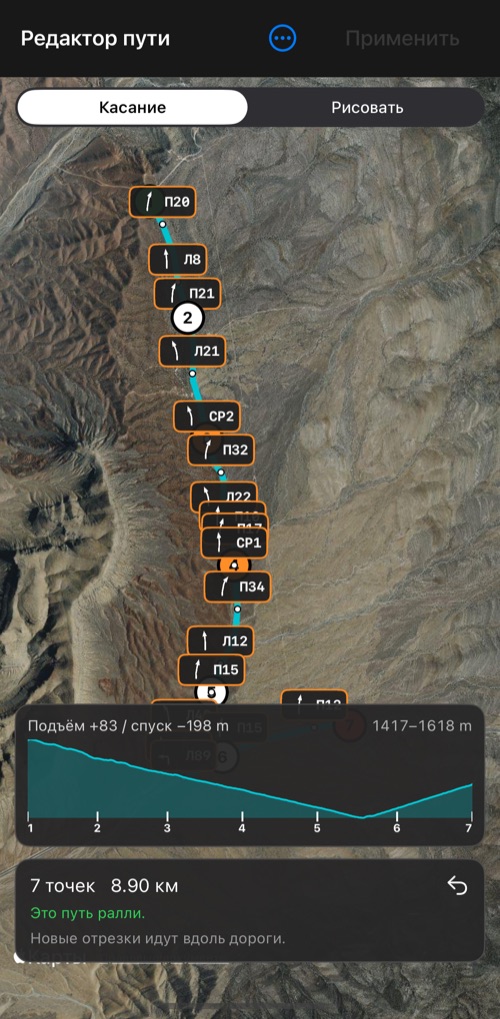
Быстрый старт
- В Настройках ралли, в разделе Дорожная книга > Путь, нажмите Построить путь на карте.
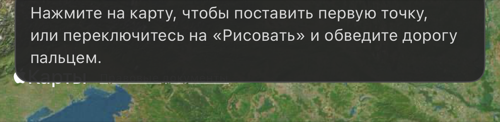
- Коснитесь карты там, где начинается путь, затем там, куда он идёт, — или переключитесь на Рисовать и проведите пальцем по дороге.
- Дождитесь, пока каждый отрезок привяжется к дороге. Проверьте всё, что отмечено оранжевым.
- Нажмите Применить. Рисунок станет путём ралли; при желании добавьте повороты пути в легенду.
- Выйдите из редактора и распечатайте дорожную книгу или поделитесь ею — или проедьте её.
Открыть редактор пути
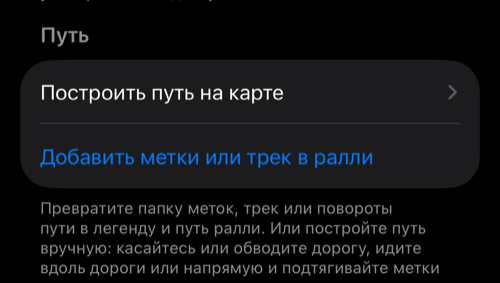
Откройте Настройки ралли и в группе Дорожная книга, в разделе Путь, нажмите Построить путь на карте. Экран называется Редактор пути. Раздел «Путь» скрыт, пока идёт сессия ралли.
Расстановка точек
Путь — это линия через точки, пронумерованные с 1. Между двумя точками лежит отрезок. Переключатель вверху определяет, как ставятся точки: Касание или Рисовать.
Касание
- Коснитесь пустого места карты, чтобы добавить точку в конец пути.
- Удерживайте точку и перетащите её, чтобы переместить.
- Коснитесь точки или отрезка, чтобы открыть его карточку.
- Один палец двигает карту, щипок меняет масштаб.
Рисовать
- Проведите пальцем по дороге. Рисунок превращается в несколько точек вдоль неё, и каждый отрезок запрашивается у дорожной сети.
- Два пальца двигают карту, щипок меняет масштаб; пока вы рисуете, карта стоит на месте.
- Во время рисования маленькая подпись у пальца показывает, сколько добавляет штрих и какова общая длина пути.
- Если посреди штриха коснуться экрана вторым пальцем, штрих приостанавливается; продолжайте одним пальцем, чтобы возобновить.
- Штрих, начатый рядом с последней точкой, продолжает путь от неё. В другом месте их соединяет отрезок.
Перед правкой вернитесь в Касание: в режиме «Рисовать» палец на точке начинает штрих.
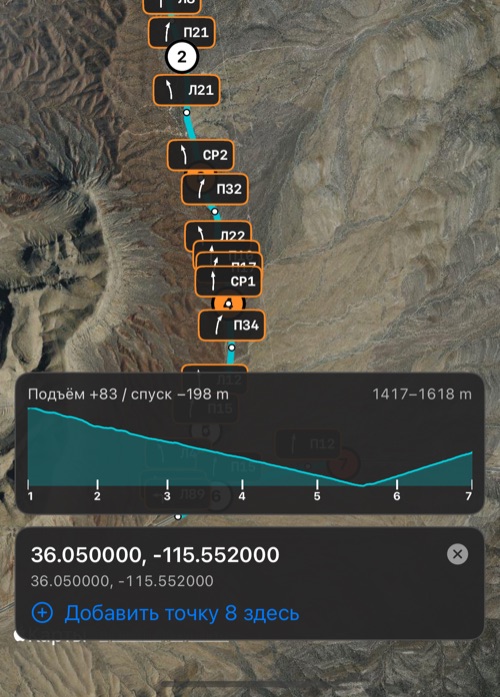
Поиск. ⋯ > Найти место, координату или метку… находит место или адрес, координату (градусы, градусы и минуты, градусы минуты секунды, UTM или MGRS) или одну из ваших меток. Результат отмечается жёлтым с карточкой, а Добавить точку N здесь ставит точку ровно на него. Это точный способ поставить старт и финиш пути: точка, поставленная по координате, — измеренная точка, как метка: путь идёт к ней, и она никогда не сдвигается на дорогу.
Метки. ⋯ > Добавить метки из коллекции… добавляет метки коллекции как точки — в порядке коллекции. Каждая становится пунктом легенды, когда вы применяете путь (см. Пункты легенды на точках ).
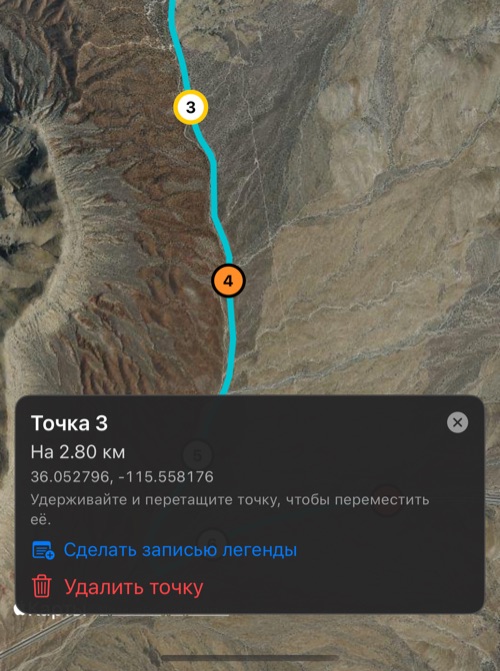
Как выглядят точки. Старт зелёный, финиш красный, промежуточные точки белые, точка-метка или точка с записью — оранжевая, у выбранной точки жёлтое кольцо. Когда приходит дорога отрезка, поставленные касанием и нарисованные точки сдвигаются на дорогу. Точки-метки и точки, поставленные по найденной координате, не двигаются никогда — путь идёт к ним, и так же после сохранения и повторного открытия книги.
Коснитесь точки, чтобы открыть её карточку: расстояние от старта и координата, Сделать записью легенды и Удалить точку. Заголовок карточки также говорит, откуда точка, — нарисована, координата, метка или запись легенды. Удаление промежуточной точки соединяет два её отрезка.
Отрезки: вдоль дороги, по прямой или как нарисовано
Каждый отрезок — одного из трёх видов:
| Отрезок | На карте | Что это |
|---|---|---|
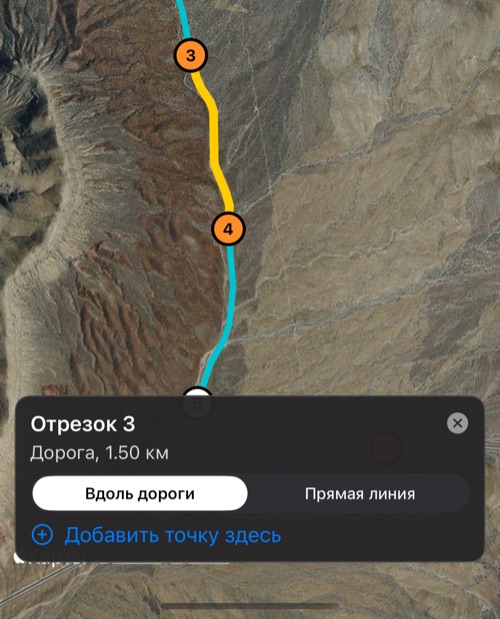
| Вдоль дороги | бирюзовый | дорога между двумя точками по маршрутам Apple Карт |
| Прямая линия | белый | прямая между точками — открытая местность, поле, переезд напрямик |
| Как нарисовано | мятный | линия, нарисованная пальцем, как есть, — путь, которого не знает ни одна дорожная сеть. Только для отрезка из штриха. |
Новые отрезки получают вид из ⋯ > Новые отрезки. При Вдоль дороги отрезок, добавленный касанием, привязывается к дороге; при Как нарисовано у отрезка, добавленного касанием, нет штриха, поэтому он прямой.
Коснитесь отрезка, чтобы открыть его карточку. Она показывает длину, позволяет сменить вид и предлагает Добавить точку здесь, чтобы разделить отрезок в месте касания. Когда дорожный отрезок в 1,25 раза длиннее прямой или больше, карточка это сообщает («2,5× прямой») — как сведение, а не предупреждение.
Цвета, требующие внимания
- Серый пунктир — дорожная сеть ещё запрашивается.
- Оранжевый — стоит взглянуть. Либо дорога проходит дальше 100 м от нарисованного, либо она возвращается назад: проходит точку и снова приходит к ней — так маршруты ведут себя на улице с односторонним движением или на встречной стороне дороги с разделённой проезжей частью. Коснитесь отрезка, чтобы прочитать, что именно; обычно помогает перетащить точку на нужную дорогу.
- Красный пунктир — дорожная сеть недоступна. Пока отрезок прямой.
Длинная извилистая дорога не отмечается. Оранжевый — предупреждение, а не ошибка: путь всё равно строится.
Когда дороги нет
| Что произошло | Что делает редактор | Отмена |
|---|---|---|
| Новая точка (поставленная касанием, нарисованная или добавленная на отрезке), до которой не доходит дорога | Точка отбрасывается, соседние соединяются: «Там нет дороги — точка 3 отброшена» | да |
| Точку передвинули туда, куда не доходит дорога | Она возвращается туда, где до неё в последний раз дошла дорога: «Там нет дороги — точка 3 возвращена» | да |
| Нет дороги до точки-метки | Метка остаётся; отрезок становится прямой линией | — |
| Отрезок переключён на «Вдоль дороги», а дороги между его точками нет | Отрезок снова прямой | — |
| Нет связи или Apple Карты не отвечают | Ничего не отбрасывается и не двигается. Отрезки пока рисуются красным пунктиром и прямыми, а карточка состояния предлагает Повторить и Оставить прямыми | — |
Профиль рельефа
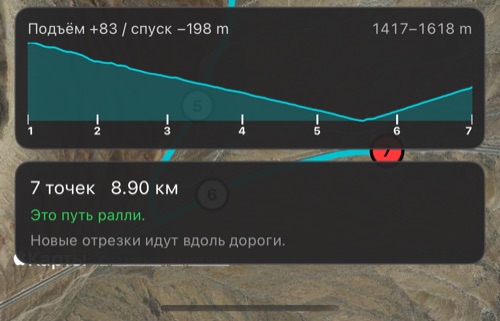
Когда рисунок перестаёт меняться и у каждого дорожного отрезка есть дорога, редактор запрашивает рельеф под путём. Полоса над карточкой состояния показывает профиль: расстояние по горизонтали, высоту по вертикали, набор и сброс, диапазон высот и отметку для каждой точки — с номером, где он помещается.
При применении пути эти высоты записываются в него. Печатная дорожная книга тогда получает строки Высота и Набор / сброс и профиль высот, как книга из записанной поездки. Без связи или если у сервиса нет высот для части пути, состояние сообщает Нет рельефа для этого пути, и книга печатается без строк высот; всё остальное работает.
Пункты легенды на точках
Точка может нести собственный пункт легенды, который ставится ровно на том расстоянии, где путь достигает точки, — а не проецируется на путь потом.
- Коснитесь точки, затем Сделать записью легенды.
- Введите инструкцию (например, Ворота) и при желании маркер (например, CP2) и нажмите Сохранить.
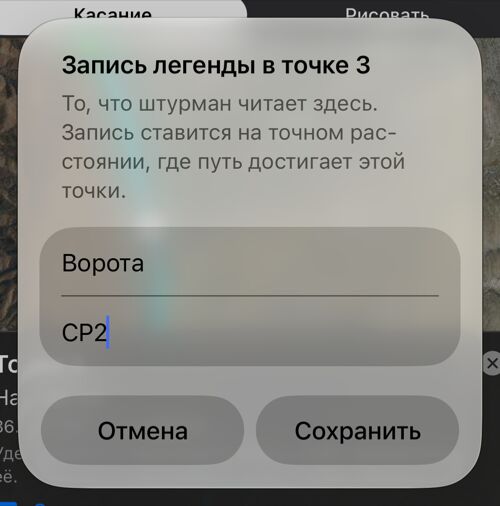
Точка становится оранжевой, а пункт попадает в книгу при применении пути. Изменить запись меняет текст, Снять запись делает её снова обычной точкой. Метки, добавленные как точки, становятся пунктами легенды так же: имя метки — маркером, её примечание — инструкцией.
- Инструкцию и маркер можно править в карточке точки или в Легенде . Оба места показывают последний текст.
- Схемы-тюльпаны, символы и примечания добавляются в Легенде, когда пункт уже в книге.
- Пункт, удалённый в Легенде, остаётся удалённым: точка остаётся на пути и не создаёт пункт, пока вы снова не нажмёте Сделать записью легенды.
Отмена
Каждое изменение — один шаг, ↶ отменяет последний; ⋯ > Отменить называет шаг, который будет отменён. Изменение с последствиями, которые можно не заметить, — удалённая точка и соединённые отрезки, развёрнутый путь, штрих, давший шесть точек, — подтверждается коротким сообщением со своей кнопкой Отменить. Добавление точки касанием и перетаскивание точки сообщений не дают: карта это показывает. Уже найденные дороги при отмене сохраняются.

Применить
Кнопка Применить активна только пока рисунок отличается от пути ралли. Карточка состояния говорит, как обстоит дело: Это путь ралли. зелёным или Ещё не применено оранжевым.
Когда вы нажимаете Применить:
- Рисунок заменяет путь ралли вместе с рельефом. Трек, связанный с путём, отвязывается.
- Точки сохраняются в книге, поэтому путь потом снова открывается для правки — в том числе из «Мои ралли» и в копии, которой вы поделились.
- Пункты легенды книги переносятся на новый путь (см. ниже).
- Если какие-то отрезки ещё привязываются, редактор спрашивает: Подождать или Использовать прямыми.
Сводка сообщает, что произошло, с кнопками ОК и Отменить. Отмена возвращает путь, точки, связанный трек и легенду как было. Позже ⋯ > Отменить последнее применение делает то же — до следующего применения или до выхода из редактора.
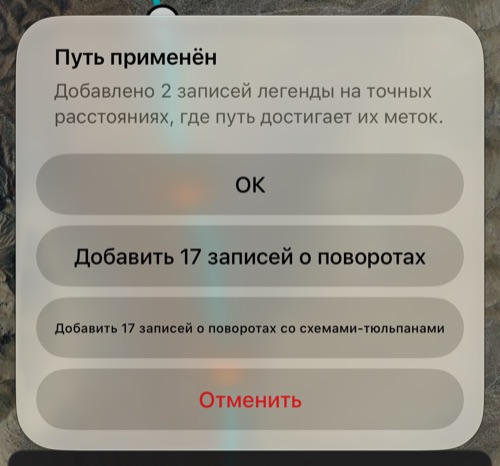
Записи о поворотах. Когда у пути есть повороты, а в книге ещё нет сгенерированных записей о поворотах, сводка предлагает Добавить N записей о поворотах и Добавить N записей о поворотах со схемами-тюльпанами. Поворот рядом с одним из ваших пунктов с позицией присоединяется к этому пункту, а не получает отдельную строку. Если позже изменить дорогу под сгенерированными записями о поворотах, сводка назовёт те, что её больше не описывают, и предложит Сгенерировать записи о поворотах заново.
Что происходит с пунктами, которые уже есть в книге
| Пункт | При применении |
|---|---|
| Из точки-метки или точки с записью, которая осталась на пути | Переносится на новое расстояние точки; текст и изображения сохраняются |
| Из точки, которую вы удалили | Удаляется — путь больше не доходит до этого места |
| Из точки, которую вы добавили | Добавляется на своём точном расстоянии |
| Любой другой пункт с позицией в пределах 250 м от нового пути | Заново измеряется вдоль нового пути |
| Пункт с позицией дальше 250 м от нового пути | Сохраняется со своим расстоянием и выводится в список для проверки |
| Пункт без позиции | Не меняется |
Схемы-тюльпаны следуют за дорогой. Тюльпан, нарисованный по пути, перерисовывается по новой дороге под его пунктом. Тюльпан, который вы нарисовали сами в конструкторе поворотов, никогда не меняется.
Пункты вне пути. Когда пункты остаются вне нового пути, карточка перечисляет их по одному с расстоянием и удалением от пути; коснитесь пункта, чтобы увидеть его на карте. Для каждого выберите Перенести на путь, Удалить или Оставить как есть — или Перенести все на путь / Оставить все для остальных.
Очистить, убрать или отменить
Три команды похожи, но делают разное:
- ⋯ > Очистить рисунок стирает точки на карте. Ралли сохраняет путь и легенду: путь показан под рисунком серым, а карточка состояния сообщает об этом оранжевым. ↶ возвращает рисунок.
- ⋯ > Убрать путь из ралли убирает путь и пункты, существовавшие только благодаря ему, — сгенерированные повороты и записи из точек. Введённые вами пункты и импортированные контрольные пункты остаются. Редактор сначала спрашивает, а в сводке есть Отменить.
- ⋯ > Отменить последнее применение возвращает путь и легенду к состоянию до последнего применения.
Серая линия — всегда текущий путь ралли; она видна, когда рисунок на карте не является этим путём, — после очистки, пока правка не применена или когда путь вообще нарисован не здесь: книга из библиотеки ралли, из трека или файла открывается с серым путём и без точек, а карточка состояния сообщает об этом и указывает на Обвести текущий путь точками.
Ничего не теряется
Рисунок сохраняется по ходу работы. Выйдите из редактора кнопкой ‹ или закройте приложение — в следующий раз он будет на месте с сообщением Незаконченный рисунок восстановлен: Применить делает его путём ралли, Очистить рисунок отбрасывает. Незаконченный рисунок принадлежит ралли, для которого сделан, и никогда не попадает в сохранённую или отправленную копию книги; применённый путь и его точки — попадают.
Правка уже имеющегося пути
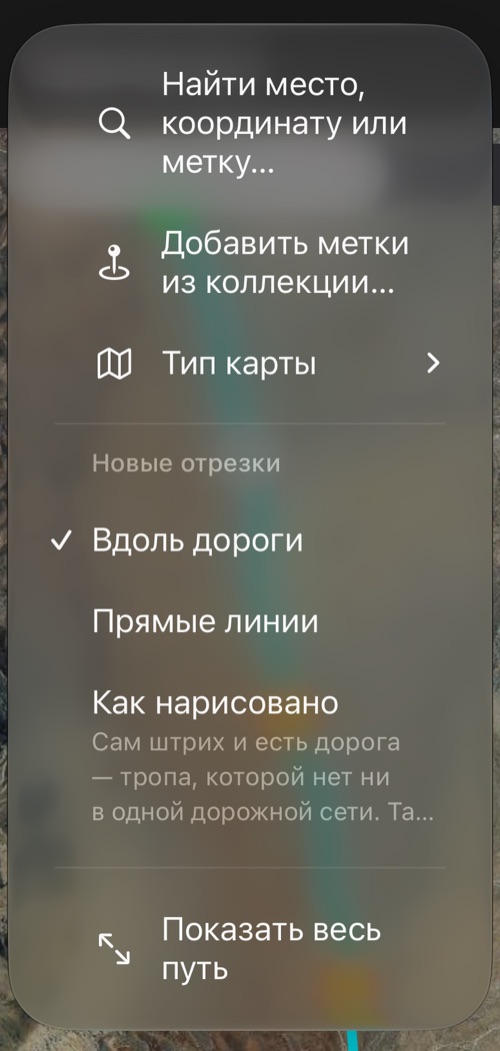
В меню ⋯ есть также:
- Обвести текущий путь точками — расставляет точки вдоль пути ралли (книги из библиотеки ралли, трека или файла) примерно через 400 м и не более 40, чтобы проеханный путь можно было править вручную. Пункты из точек и меток снова становятся точками своего вида. Обведённые отрезки в точности сохраняют линию пути; дорожная сеть запрашивается только для двух отрезков рядом с точкой, которую вы сдвинули.
- Развернуть путь — меняет порядок точек на обратный. Дорожные отрезки запрашиваются заново: дорога в обратную сторону не всегда та же самая.
- Показать весь путь и Центрировать на моём положении.
- Тип карты — Стандартная, Спутниковая или Гибридная. Спутниковая карта помогает с грунтовками и развилками; выбор запоминается и общий с выбором места пункта легенды.
- Новые отрезки — вид отрезка, который создают новые точки.
Полезно знать
- Дороги берутся из маршрутов Apple Карт, а рельеф — из сервиса высот: обоим нужна связь. Без неё рисуйте отрезки прямыми или как нарисовано и примените путь ещё раз позже.
- Карта редактора — только Apple Карты: без карт Google, офлайн-карт и координатной сетки.
- Этот редактор рисует путь дорожной книги. Чтобы превратить папку меток в путь на главной карте, см. редактор пути главной карты.
- Отдельный пункт можно поставить на карту и из самого пункта — см. Выбрать место на карте .
- Назначение книги — Навигация или Ралли на регулярность — выбирается в Настройках ралли , до пути или после него.
См. также:
Книга ралли ▪︎ Настройки ралли ▪︎ Легенда ▪︎ Карта пути ▪︎ Компьютер ралли
