Легенда — дорожная книга, следующая за вашим расстоянием
Легенда — это дорожная книга внутри приложения. Каждый пункт привязан к расстоянию от старта ралли, поэтому следующая инструкция появляется сама, пока вы едете: не нужно ничего нажимать и переворачивать страницы, и она остаётся верной после того, как вы поправили одометр.
На панели во время движения
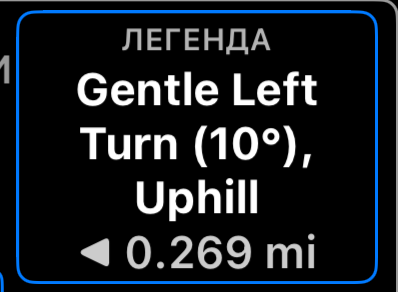
Панель управления ралли крупно показывает следующую инструкцию, а в строке состояния — оставшееся расстояние с маркером. Когда в ралли нет сегментов, легенда занимает освободившееся место на панели, поэтому датчики остаются свободными для расстояния, таймера и средних.
До старта в этой же области показываются данные соревнования и первый пункт легенды, так что вы можете убедиться, что загрузили нужную книгу ралли.
Можно также добавить датчик Легенда в сетку датчиков ралли; нажатие на легенду открывает полный список.
Список
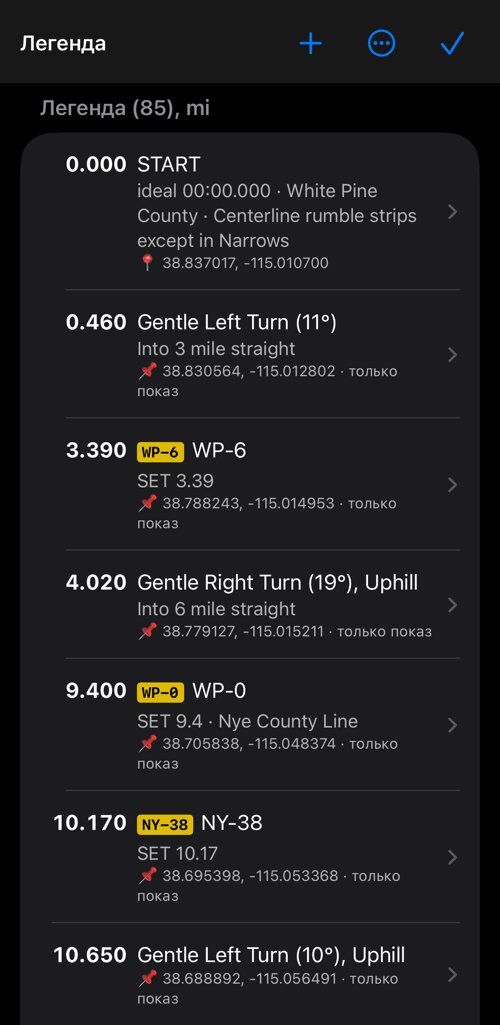
Откройте Настройки ралли > Легенда. У каждого пункта есть:
- Расстояние — где он действует, в единицах ралли.
- Маркер — необязательный значок маркера мили или ориентира, например
NY-38. - Инструкция — описание:
Gentle Left Turn (11°),Checkpoint #2 · flags on RIGHT. - Примечание — вторая строка:
Into 3 mile straight,SET 10.17. - Позиция — необязательные координаты.
Пункты остаются отсортированными по расстоянию. Нажмите на пункт, чтобы отредактировать, проведите справа налево, чтобы удалить, и добавьте новый кнопкой +. Кнопка ⋯ удаляет все.
Озвучивание
Голосовые подсказки включены по умолчанию: загруженная книга читает каждый пункт до того, как вы до него доедете, поэтому водителю без штурмана не нужно смотреть вниз. Приложение читает пункт полностью — маркер, инструкцию и примечание. В Опциях сессии их можно выключить и задать, за какое расстояние читается следующий пункт.
Позиция и привязка одометра
У пункта легенды могут быть координаты. Это даёт две вещи, и они намеренно разделены:
- На карте — пункт появляется на карте пути и в датчике карты, поэтому видно, где он находится.
- Привязывать одометр здесь — при проезде этого места расстояние ралли исправляется до расстояния этого пункта. Именно это удерживает GPS-одометр в согласии с официальным километражом на длинном спецучастке.
Поскольку GPS-одометр накапливает погрешность, привязка должна происходить только в точках, чьей позиции вы доверяете. Выключайте Привязывать одометр здесь для приблизительных позиций и оставляйте включённым для измеренных — контрольных пунктов и официальных координат. В списке 📍 отмечает пункт, который привязывает, а 📌 — позицию, которая показывается, но не меняет расстояние.
Поведение привязок и радиус находятся в Опциях сессии , в разделе «Геопривязки».
Выбрать место на карте
Вместо ввода координат нажмите Выбрать на карте в разделе Местоположение (необязательно) пункта. Двигайте карту, пока перекрестие не окажется там, где должен быть пункт; путь и другие пункты с позицией остаются на виду для ориентировки.
- Если в книге есть путь, Привязать к пути притягивает перекрестие к пути в пределах 250 м и показывает расстояние от старта. При подтверждении заполняются координата и расстояние пункта.
- Если Привязать к пути выключено или до пути больше 250 м, заполняется только координата, а расстояние остаётся таким, как вы его ввели; экран показывает, насколько перекрестие удалено от пути.
- На пути, который дважды проходит через одно место, текущее расстояние пункта решает, к какому проезду он привяжется.
- Без пути заполняется только координата.
Откуда берётся легенда
- Загруженная или импортированная книга ралли приносит свою легенду с собой.
- Настройки ралли > Добавить метки или трек в ралли превращает коллекцию меток в легенду, а Путь → навигационные пункты превращает повороты пути ралли в пункты легенды.
- Редактор пути создаёт пункты из точек: метка, добавленная как точка, или точка, которой вы дали запись, становится пунктом легенды ровно на том расстоянии, где путь её достигает. При Применить он ещё и предлагает повороты пути как пункты легенды — со схемами-тюльпанами или без.
- Пункты можно ввести вручную кнопкой +.
Связанное:
Книга ралли ▪︎ Компьютер ралли ▪︎ Редактор пути ▪︎ Карта пути ▪︎ Опции сессии
