Настройки ралли
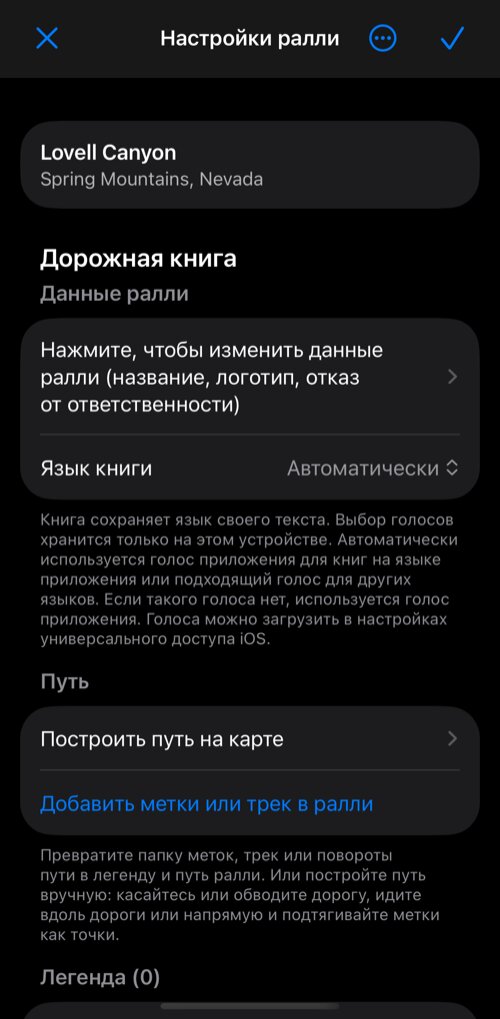
В настройках ралли живёт книга, и здесь вы решаете, что с ней делать. Экран состоит из двух частей. Сверху, под заголовком Дорожная книга, — всё, что относится к самой книге: данные и язык, путь, легенда, карта пути и точность расстояний. Ниже Назначение этой книги спрашивает, что сессия делает с книгой, — Навигация или Ралли на регулярность с сегментами и целевой средней скоростью, — и под ним появляются только настройки для этого назначения.
Откройте их через МЕНЮ панели управления ралли > Открыть настройки ралли или кнопкой настроек на панели:

Или через главную кнопку МЕНЮ:

А затем Настройки > Расширенные настройки > Настройки ралли.
Что на экране
Когда книга загружена, вверху экрана — её название, подзаголовок и логотип. Далее, в порядке на экране:
Дорожная книга
- Данные ралли — название, подзаголовок, описание, логотип, упоминание организатора, сайт и отказ от ответственности. Загруженные книги заполняют их; логотип можно добавить и из Файлов.
- Язык книги и Голос — язык, на котором написана книга, и голос, который её озвучивает. См. Язык и голос книги ниже.
- Путь — Построить путь на карте открывает редактор пути , где вы рисуете путь для дороги, по которой ещё не ездили. Добавить метки или трек в ралли собирает книгу из данных, которые уже есть в приложении. Оба пункта скрыты, пока идёт сессия ралли.
- Легенда — пункты, следующие за вашим расстоянием, и их число.
- Карта пути — путь, контрольные пункты и легенда на карте. Показывается, когда в книге есть путь или пункты с позицией.
- Путь и легенда в приложении — сохранить путь как трек, закрепить его на главной карте или сохранить легенду как метки. См. Книга ралли .
- Расстояния в этой книге — 2 или 3 знака после запятой. См. ниже.
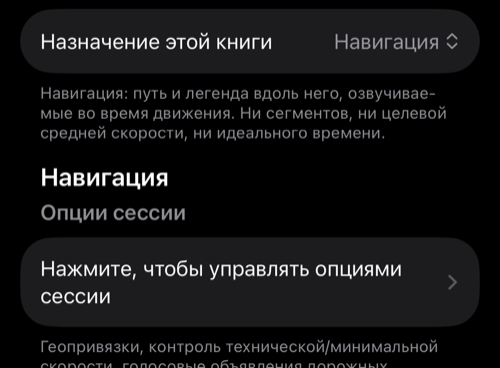
Назначение этой книги — Навигация или Ралли на регулярность.
- Навигация — путь и легенда вдоль него, озвучиваемая во время езды. Без сегментов, без целевой средней скорости и без идеального времени. Под выбором — только Опции сессии.
- Ралли на регулярность — правила соревнования на время поверх дорожной книги. Под выбором: Использование сегментов, Сегменты, Опции сессии и количество десятичных знаков для целевой TSD/средней скорости.
Переключение ничего не удаляет. Книга с сегментами сохраняет их, пока используется для навигации, а повторный выбор Ралли на регулярность возвращает их без изменений. Во время сессии ралли выбор изменить нельзя.
В кнопке ⋯ — Настроить новое ралли…, Загрузить ралли (библиотека ралли, «Мои ралли», импорт из Файлов), Поделиться или создать бэкап (файл ралли в JSON и дорожная книга для печати в PDF или HTML) и Помощь. См. Книга ралли .
Язык и голос книги
Язык книги указывает, на каком языке написана легенда. Автоматически использует голос приложения для книг на языке приложения или подходящий голос для другого языка. Если выбрать язык, в поле Голос можно выбрать один из установленных для него голосов, а Используемый голос показывает, какой голос будет говорить на самом деле. Языки без установленного голоса перечислены отдельно; голоса загружаются в настройках Универсального доступа iOS.
Язык сохраняется в книге и путешествует вместе с ней. Выбор голоса остаётся на этом устройстве.
Расстояния в этой книге
Собственная точность книги: 2 или 3 знака после запятой (2,33 км или 2,333 км). Она хранится в книге рядом с единицами, потому что организатор измерил трассу с такой точностью, и одометр, легенда и печатная дорожная книга читают расстояния с ней. Изменение применяется сразу.
Она же задаёт шаги коррекции расстояния во время ралли. Кнопка “±” показывает элементы коррекции:

При 3 знаках после запятой доступны дополнительные кнопки +.001 и -.001:

При 2 знаках доступны только коррекции +.01 и -.01.
Опции сессии
У обоих назначений есть Опции сессии: геопривязки, контроль технической и минимальной скорости и озвучивание легенды нужны штурману так же, как участнику соревнования. Для ралли на регулярность на экране также есть целевая средняя скорость и отклонение от идеального времени за всю сессию, привязка одометра при сплите, автоматический переход по сегментам и сплит на привязках конца сегмента. Для навигации эти строки скрыты; их значения сохраняются до тех пор, пока книга снова не понадобится для ралли на регулярность. См. Опции сессии .
Сегменты
Сегменты появляются, когда Назначение этой книги — Ралли на регулярность.
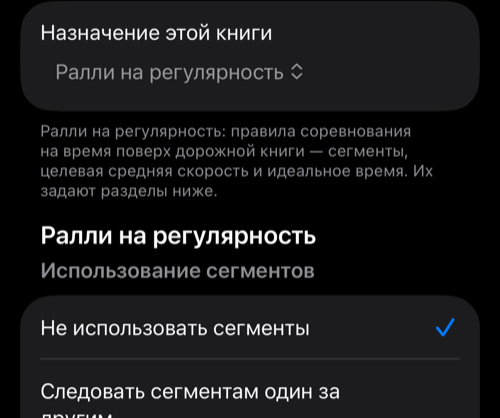
Сегменты служат для организации ралли, если это нужно.
Можно ехать ралли вовсе без сегментов и в любой момент нажимать кнопку СПЛИТ на панели управления ралли, чтобы перейти к следующему сегменту или этапу.
Введённые сегменты помогают по-разному:
- Если ввести расстояние, датчик «Расстояние ралли» показывает, помимо текущего расстояния, оставшееся до конца сегмента.
- Если ввести расстояние и целевую среднюю скорость сегмента, датчик «Таймер ралли» в трипмастере показывает идеальное время этого сегмента.
В зависимости от выбранного Использования сегментов:
1. Не использовать сегменты
Сегменты не используются, даже если введены. Показывается только кнопка «сплит», чтобы делить в любой момент.
2. Следовать сегментам один за другим
При старте сессии ралли приложение начинает с первого сегмента и даёт кнопку перехода к следующему. Когда вы переходите к следующему сегменту со средней скоростью, приложение применяет эту целевую среднюю скорость и к монитору отклонения от идеального времени.
3. Давать подсказки только для сегментов со средней/TSD скоростью.
Тоже начинает с первого сегмента, но всегда даёт возможность сплита в сегмент без средней скорости, а также переход к следующему сегменту из вашего списка.
Использование сегментов можно изменить, только пока сессия ралли не идёт.
В зависимости от данных каждого сегмента список показывает начало, конец, общее расстояние и идеальное время каждого:

Пока сессия ралли не идёт, сегменты можно добавлять, удалять и переупорядочивать. Удалить все можно кнопкой “…” и пунктом «Удалить все сегменты».
Целевая средняя скорость — количество десятичных знаков
Показывается для ралли на регулярность. В основном для удобства, чтобы видеть целевую среднюю скорость как 50, 60 и т. д., когда десятичные знаки для целевой средней скорости не нужны.
Текущая средняя скорость в трипмастере и мониторе отклонения от идеального времени всегда показывается с 4 знаками после запятой, независимо от этой настройки.

Бэкап, восстановление и отправка всего ралли
В настройках ралли нажмите ⋯ и выберите Поделиться или создать бэкап > Файл ралли (JSON). Этот один файл содержит всё ралли: данные, сегменты, легенду, путь — включая точки пути, нарисованного в редакторе пути, — и настройки сессии. Сохраните его в iCloud Drive или отправьте по почте; чтобы вернуть, нажмите на файл и откройте его в Спидометре 55.
То же меню выгружает дорожную книгу для печати (PDF или HTML), а Загрузить ралли загружает ралли из библиотеки ралли , из раздела Мои ралли на этом устройстве или из Файлов.
Файл ралли — обычный текстовый/JSON-файл. При необходимости записи можно добавлять, менять и удалять в текстовом редакторе.
Все подробности: Книга ралли .
Сохранить расположение датчиков вместе с ралли
Расставьте датчики компьютера ралли, затем сохраните в Мои ралли или поделитесь Файлом ралли (JSON) из меню ⋯. Оставьте включённым Включить текущие датчики и цвета, чтобы сохранить в книге их расположение и цвета фона. Это доступно и при сохранении перед Настроить новое ралли. При загрузке книги можно взять её датчики и цвета или оставить свои. См. Книга ралли .
См. также:
Компьютер ралли + ▪︎ Книга ралли ▪︎ Редактор пути ▪︎ Легенда ▪︎ Карта пути ▪︎ Опции сессии
Монитор отклонения от идеального времени (TSD)
Старый компьютер ралли — может пригодиться, если нельзя обновиться до iOS 15 или новее. Новый компьютер ралли (+) доступен только с версии 4.7 и iOS 15.
❤️ Найдётся минутка поддержать приложение отзывом или оценкой? Нажмите здесь:
