Книга ралли — один файл на всё ралли
Всё, что компьютеру ралли нужно для одного соревнования, лежит в одном файле — в книге ралли. Загрузите её один раз, и приложение готово: целевая средняя скорость, легенда, контрольные пункты, путь на карте и даже название и логотип соревнования на том экране, с которым вы едете.
Книга ралли — это обычный файл JSON, поэтому она путешествует через AirDrop, почту, Файлы iCloud или ссылку, и один штурман может подготовить её для всей команды.
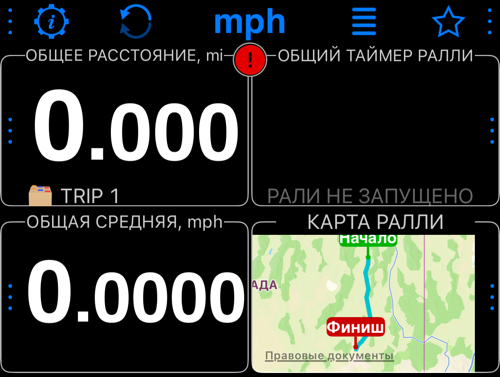
Эта книга SSCC размещает общий пробег и таймер ралли над общей средней скоростью и картой пути.
Что содержит книга ралли
- Данные ралли — название, подзаголовок и описание соревнования, логотип, упоминание организатора, сайт и отказ от ответственности. Показываются при загрузке книги, на панели управления ралли перед стартом и в разделе «Мои ралли».
- Настройки сессии — целевая средняя скорость, источник отклонения от идеального времени, техническая и минимальная скорость, поведение одометра. См. Опции сессии .
- Сегменты — участки соревнования на время, с длиной, средней скоростью и примечаниями. Книге для навигации они не нужны, и экраны, которые их настраивают, появляются, только когда Назначение этой книги в настройках ралли — Ралли на регулярность. См. Настройки ралли .
- Легенда — дорожная книга: маркеры мили, инструкции и примечания, срабатывающие по пройденному расстоянию.
- Путь — линия трассы, отображаемая на карте пути и в датчике карты. Путь, нарисованный в редакторе пути , хранит ещё и точки, по которым он нарисован, поэтому книга снова открывается там для правки — на вашем устройстве, в разделе «Мои ралли» и в копии, которой вы поделились.
- Расстояния в этой книге — 2 или 3 знака после запятой, с которыми измерена трасса.
- Язык книги — язык, на котором написана легенда; по нему её озвучивают.
- Предпочтительные датчики и цвета — необязательное расположение датчиков и цвета фона, предлагаемые при загрузке книги.
Загрузка ралли
На главном экране откройте МЕНЮ > Режимы > Ралли компьютер.
На панели управления ралли нажмите большую кнопку МЕНЮ внизу слева, показанную ниже, затем выберите Открыть настройки ралли.
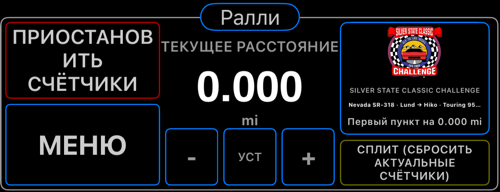
В Настройки ралли нажмите ⋯ > Загрузить ралли:
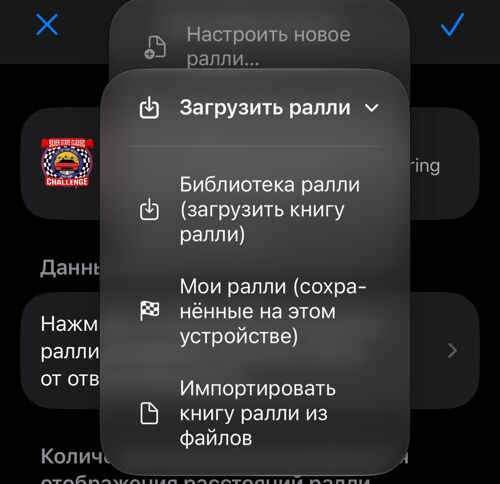
- Библиотека ралли (загрузить книгу ралли) — открывает библиотеку ралли внутри приложения. Нажмите ссылку загрузки: книга скачается, выбранная вами целевая средняя скорость применится, а приложение предложит перейти к компьютеру ралли в единицах из книги.
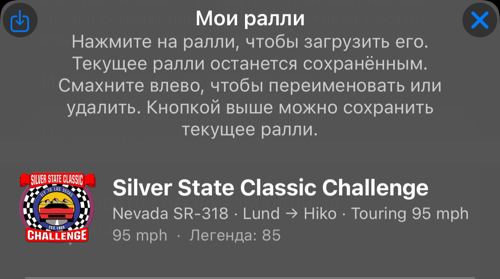
- Мои ралли (сохранённые на этом устройстве) — каждое загруженное или сохранённое ралли остаётся здесь, поэтому смена соревнования никогда не теряет предыдущее. Нажмите, чтобы загрузить, проведите пальцем, чтобы переименовать или удалить, а кнопкой над списком сохраните текущее ралли под именем.
- Импортировать книгу ралли из файлов — выберите книгу ралли
.jsonв Файлах или iCloud Drive.
Полученную книгу ралли можно просто открыть: нажмите на неё в Файлах или в письме и выберите Спидометр 55.
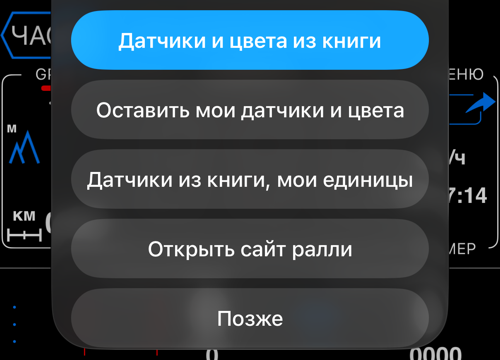
Если книга содержит расположение датчиков, выберите Датчики и цвета из книги или Оставить мои датчики и цвета. Оба варианта используют единицы из книги. Если единицы отличаются, Датчики из книги, мои единицы применяет расположение, сохраняя ваши единицы. Позже оставляет экран без изменений; книга уже загружена.
GPS-ориентиры и коррекция расстояния
В книге SSCC пункт легенды START задан как GPS-ориентир на отметке 0,000 мили. Во время активной сессии при обнаружении проезда этой точки приложение приводит расстояние ралли к официальной отметке из книги, сохраняя путь, уже пройденный после точки. Так же работают последующие ориентиры. Точки и настройки входят в книгу ралли; при загрузке книги SSCC они уже настроены.
Как проверить или настроить свои точки:
- Откройте Настройки ралли по указанному выше пути, затем Нажмите, чтобы управлять легендой. Измените START или нажмите +, чтобы добавить пункт. Задайте Расстояние от старта ралли: 0 для старта или официальное накопленное расстояние до точки в единицах ралли. Введите инструкцию или название.
- В разделе Местоположение (необязательно) укажите точные Широта и Долгота, затем включите Привязывать одометр здесь. Используйте Использовать текущее местоположение только находясь у самого ориентира. Для приблизительных координат отключайте привязку: точка по-прежнему может отображаться на карте. Подтвердите изменения кнопкой ✓ в пункте и затем в списке.
- В Настройки ралли откройте Нажмите, чтобы управлять опциями сессии. В разделе Геопривязки включите Синхронизировать расстояние по геопривязкам. Радиус привязки определяет, насколько близко GPS-траектория должна пройти от точки; в книге SSCC это 75 м. Подтвердите кнопкой ✓.
Голосовое озвучивание легенды включено по умолчанию, поэтому загруженная книга читает свою легенду, и включать ничего не нужно; выключить его можно в Опциях сессии. Когда оно включено, приложение произносит «Расстояние ралли синхронизировано», если поправка составляет не менее 5 м в любую сторону. Меньшие поправки применяются без объявления, в том числе на старте, когда расстояние уже совпадает. Порог объявления не связан с радиусом привязки. Сохраните обновлённую книгу, чтобы использовать настройки снова.
Пункты легенды и предупреждения о скорости имеют приоритет. Если в тот же момент требуется другая подсказка ралли, подтверждение пропускается. Оно также пропускается, пока приложение воспроизводит другой звук, и не откладывается на потом. Новая голосовая подсказка может прервать уже начавшееся подтверждение.
Сохранить текущее ралли на устройстве
Сначала расположите датчики и выберите их цвета в компьютере ралли. В настройках ралли откройте ⋯ > Загрузить ралли > Мои ралли (сохранённые на этом устройстве) и нажмите значок сохранения над списком. Введите имя и нажмите Сохранить.
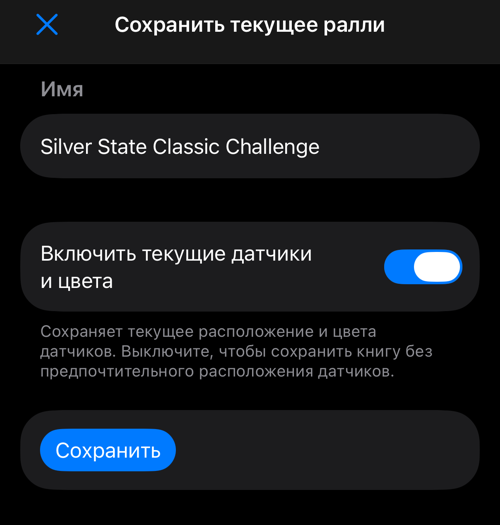
Включить текущие датчики и цвета включено по умолчанию и сохраняет расположение датчиков и цвета фона, которые сейчас видны на экране. Выключите эту опцию, чтобы сохранить книгу без предпочтительного расположения. Сохранение не меняет текущее ралли или экран. Тип карты, масштаб и дневной/ночной стиль остаются настройками устройства. Та же опция доступна при сохранении перед Настроить новое ралли….
Книга с указанным именем появится в Мои ралли. Нажмите её, чтобы загрузить позже, или смахните влево для переименования или удаления.
Поделиться или сделать бэкап
В том же меню ⋯ пункт Поделиться или создать бэкап предлагает:
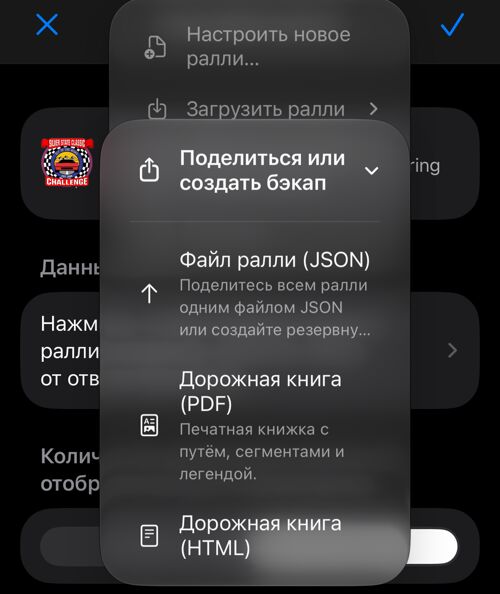
Файл ралли (JSON) — всё ралли одним файлом: данные, сегменты, легенда, путь и настройки. Сохраните его в Файлы, отправьте команде или храните как резервную копию для последующего восстановления.
Дорожная книга (PDF) и Дорожная книга (HTML) — готовая к печати тетрадь соревнования: титульный блок, сводка, карта пути, профиль высот и легенда в колонках дорожной книги. Удобно для планшета штурмана и для брифинга участников.
Когда путь несёт высоты рельефа — а их несёт любая книга, собранная из записанного трека, и путь, нарисованный в редакторе пути, пока доступен сервис высот, — в сводке появляются строка Высота с полосой высот, в которой идёт дорога, и строка Набор / сброс с тем, во что она обходится, а под картой пути дорога рисуется сбоку. Книга с правилами соревнования на время печатает вдобавок целевую скорость, общее расстояние, идеальное время и таблицу сегментов; дорожная книга без таких правил не печатает ничего из этого.
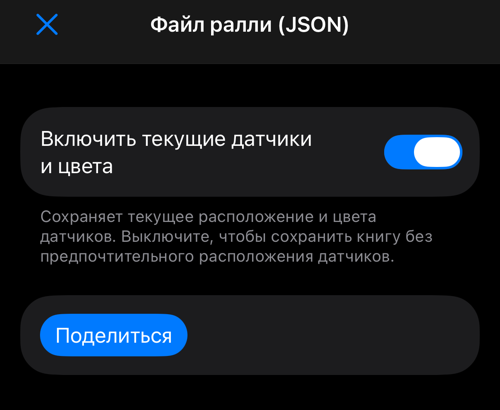
Чтобы сохранить копию для повторного использования вне приложения, выберите Файл ралли (JSON). Проверьте Включить текущие датчики и цвета, нажмите Поделиться, затем выберите сохранение в «Файлы», AirDrop или другое место. JSON можно загрузить снова; PDF и HTML — дорожные книги для печати.
Три способа создать книгу
Если у соревнования нет готовой книги для загрузки , создайте её.
Нарисовать путь на карте. Для дороги, по которой вы ещё не ездили: в Настройках ралли, в разделе Путь, нажмите Построить путь на карте. Точки ставятся касанием, ведением пальца по дороге, через поиск или из меток коллекции; каждый отрезок идёт вдоль дороги, по прямой или так, как вы нарисовали. Применить делает рисунок путём ралли — с рельефом для печатного профиля высот — и может добавить повороты пути в легенду со схемами-тюльпанами. См. Редактор пути .
Собрать из того, что уже есть. В Настройках ралли, в разделе Путь, нажмите Добавить метки или трек в ралли:
- Папка меток → легенда — каждая метка становится пунктом легенды на своём расстоянии по трассе: имя — маркером, примечание — инструкцией, и позиция сохраняется для карты.
- Трек → путь — записанный или импортированный трек становится путём ралли. Если у этого трека есть связанные метки, приложение предложит перенести их одновременно как легенду.
- Путь → навигационные пункты — повороты пути ралли становятся пунктами легенды с направлением и углом, и приложение предлагает нарисовать схему-тюльпан для каждого.
Ввести вручную. Добавьте пункты в Легенде кнопкой +, на их расстоянии от старта.
Как бы ни была создана книга, выберите в настройках ралли, для чего она, — Назначение этой книги: Навигация или Ралли на регулярность — и сохраните её в разделе Мои ралли или поделитесь ею.
Сохраните путь среди своих треков и на главной карте
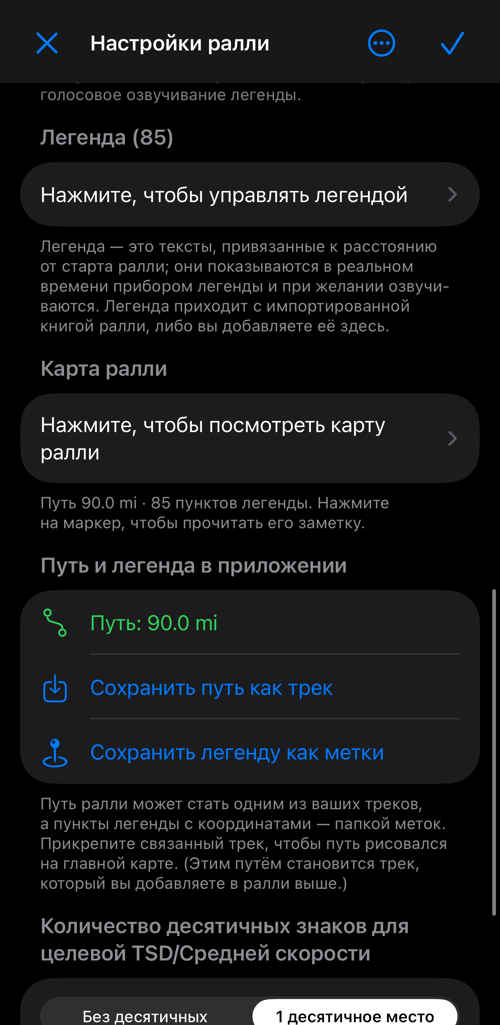
Как только у ралли появляется путь, раздел Путь и легенда в приложении замыкает круг:
- Путь показан вместе с длиной, поэтому сразу видно, что книга содержит трассу.
- Сохранить путь как трек переносит трассу в ваши собственные треки; трек, добавленный в ралли, уже связан. Применение пути, нарисованного в редакторе пути, отвязывает прежний трек: новый путь не получен из поездки.
- Показывать трек на главной карте закрепляет его, поэтому линия трассы остаётся на карте и вне компьютера ралли.
- Сохранить легенду как метки превращает пункты легенды с позицией в коллекцию меток.
Связанное:
Компьютер ралли ▪︎ Настройки ралли ▪︎ Редактор пути ▪︎ Легенда ▪︎ Карта пути ▪︎ Опции сессии ▪︎ Библиотека ралли
