Инклинометр — углы тангажа и крена автомобиля
Превратите ваш iPhone в автомобильный инклинометр для измерения угла наклона и бокового крена. Этот вид полезен для бездорожья, выравнивания каравана, парковки на склоне, проверки углов въезда и съезда и любых ситуаций, когда вам нужно отображение тангажа и крена в реальном времени.
В приложении эта функция обозначена как Тангаж и крен.
Лучше всего подходит для
- водителей бездорожья и 4x4, следящих за боковым наклоном и углом подъёма
- пользователей караванов или автодомов, выравнивающих припаркованное транспортное средство
- всех, кому нужен автомобильный инклинометр в реальном времени без дополнительного оборудования
Когда использовать
Используйте Тангаж и крен, когда основной вопрос — наклон транспортного средства: угол подъёма, угол спуска, боковой наклон или достаточно ли ровно стоит автомобиль для парковки или установки.
Когда не использовать
Не используйте Тангаж и крен, когда вам нужен анализ силы, вибрации или качества маршрута. Эта страница посвящена углу и наклону, а не истории ускорений или частоте вибрации.
Что вы получите
- отображение тангажа и крена в реальном времени
- необязательные предупреждения и оповещения об опасности
- варианты центральной и микропанели
- прямые показания инклинометра без дополнительного оборудования
Центральная область
Вы можете установить центральную область Тангажа и крена напрямую: откройте меню главной панели, выберите Выбрать, что здесь показывать, затем в Параметры области экрана > Инженерия выберите Тангаж и крен.
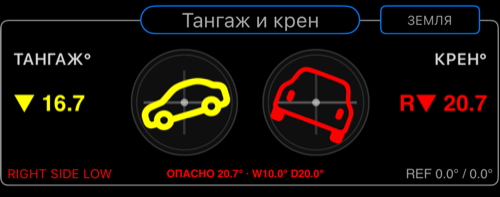
Центральная область фокусируется на угле тангажа, угле крена, направляющих словах и чётком визуальном состоянии серьёзности.
Используйте её, когда хотите полноэкранное отображение наклона для подъёма, спуска, бокового наклона и положения вне горизонтали.
Микрообласть
Вы можете совместить её с компактной микрообластью Тангажа и крена: откройте меню микропанели, выберите Выбрать, что здесь показывать, затем в Параметры области экрана > Инженерия выберите Тангаж и крен.
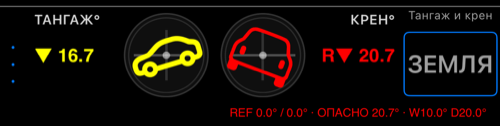
Микрообласть предназначена для быстрого мониторинга углов, когда вы хотите видеть информацию о наклоне, не отдавая ей весь центр экрана.
Режим
Откройте МЕНЮ > Режимы > Инженерия > Тангаж и крен.
Режим Тангаж и крен использует Тангаж и крен в качестве центральной панели.
Микропанель не фиксируется этим режимом. Она остаётся такой, какая была выбрана ранее в микрообласти, пока вы не измените её отдельно.
Это означает, что режим лучше всего понимать как быстрый доступ к центральному виду Тангажа и крена, а не как предопределённую пару центральной и микропанели.
Настройки
Тангаж и крен имеет собственный выделенный экран настроек, общий для режима, центральной области и микрообласти.
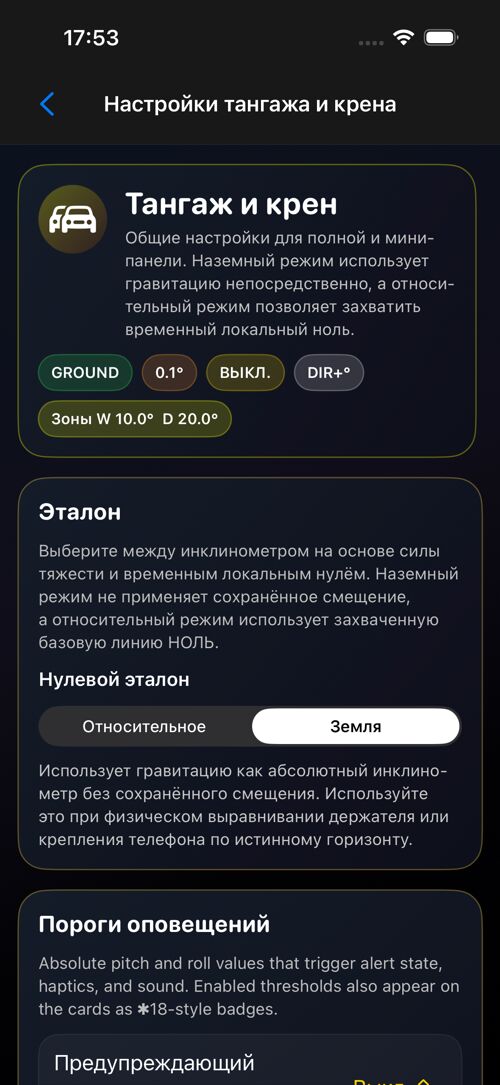
Настройки Тангажа и крена управляют тремя вещами:
- что считается горизонтальным
- когда приложение должно предупредить
- как должно выглядеть и вести себя предупреждение
Система отсчёта — первое, что нужно объяснить. Земля использует гравитацию напрямую и является правильной отправной точкой, когда вы хотите истинные показания инклинометра. Относительный захватывает временный локальный ноль и лучше подходит, когда базовая линия должна быть горизонтальной относительно данного момента, а не абсолютной гравитации.
Пороги оповещений определяют абсолютные углы тангажа и крена, которые считаются небезопасными. Тангаж и крен разделены, поэтому вы можете уделять больше внимания одной оси, чем другой.
Предупреждающий пресет — это слой быстрого доступа поверх ручных порогов. Он полезен, когда вы хотите быстрый начальный ориентир и не хотите вводить каждое значение вручную. После выбора пресета вы всё ещё можете точно настроить пределы тангажа и крена вручную.
Практическое применение:
- поднимите порог тангажа, если подъёмы и спуски менее важны, чем боковой наклон
- поднимите порог крена, если хотите предупреждения только для более серьёзных углов вне горизонтали
- установите порог в
0, если хотите полностью отключить оповещения для этой оси
Эти пороги определяют фактическое состояние оповещения. Когда порог пересечён, панель может перейти в активное состояние предупреждения и активировать тактильную связь или звук, если они включены.
Визуальные диапазоны отделены от порогов оповещений. Они управляют только тем, как выглядит панель.
Есть три визуальных состояния:
- спокойно
- предупреждение
- опасность
Предупредительный диапазон — где стиль панели становится жёлтым.
Опасный диапазон — где стиль панели становится красным. Это более сильное визуальное предупреждение, и оно всегда находится выше предупредительного диапазона.
Это значит, что вы можете использовать два уровня коммуникации:
- пороги оповещений решают, когда приложение должно активно предупреждать
- визуальные диапазоны решают, когда экран должен начать выглядеть более серьёзно
Пример: вы можете хотеть, чтобы панель стала жёлтой до того, как начнёт издавать звук, и показывала красный цвет, только когда угол станет явно более серьёзным.
Поведение управляет тем, что происходит, когда панель входит в небезопасную зону, и что происходит, когда она выходит обратно.
Оно также включает две видимые пользователю опции отображения:
Точность отображенияСтиль заголовка
Точность отображения изменяет, насколько точно показываются числа углов. Используйте меньшую точность, если хотите более спокойное отображение. Используйте большую точность, когда важны малые изменения.
Стиль заголовка изменяет формулировку основного статуса. Это полезно, если вы хотите, чтобы панель фокусировалась только на словах направления или включала и направление, и угол вместе.
Опции обратной связи для опасности и предупреждения включают:
Тактильное оповещениеЗвуковое оповещениеЧастота оповещенийИнтервал повтораЗвук оповещения
Одиночная частота предупреждает один раз при входе в небезопасную зону.
Повтор пока небезопасно продолжает предупреждать, пока наклон остаётся за пределами настроенного безопасного диапазона. Интервал повтора управляет тем, как часто может происходить повторное предупреждение.
Возврат в спокойную зону настраивается отдельно:
Оповещение о возврате в безопасную зонуЗвук возврата в безопасную зону
Используйте Оповещение о возврате в безопасную зону, если хотите подтверждение, что автомобиль вернулся ниже небезопасного порога после события предупреждения. Это полезно, когда вы медленно двигаетесь по склону и хотите знать не только когда угол стал опасным, но и когда он вернулся в более безопасный диапазон.
Приложение также использует небольшой запас возврата, чтобы не «болтать» прямо на границе порога. На практике это означает, что оповещение не активируется заново мгновенно, когда значение колеблется вокруг одного и того же числа.
Практическая отправная точка:
- оповещения около
10°до15° - визуальное предупреждение около
8°до10° - визуальная опасность около
15°до20°
Затем подстройте в зависимости от того, что вы контролируете:
- движение по тропам или работа на боковом склоне: более ранний нижний порог крена
- работа с подъёмом и спуском: больше внимания тангажу
- использование для комфорта пассажиров: более низкие пороги, чтобы приложение реагировало до того, как ситуация будет выглядеть экстремальной на экране
Восстановить значения по умолчанию стоит использовать, когда изменения порогов, диапазонов и поведения перестают иметь смысл как единый набор. Это сбрасывает всю настройку предупреждений Тангажа и крена к известной базовой линии.
Хорошая начальная настройка
- начните в режиме
Земля, если хотите прямые показания реального наклона - используйте
Относительныйрежим только когда локальный ноль полезнее абсолютной гравитации - сначала установите пороги оповещений, затем визуальные диапазоны, затем поведение обратной связи
- если хотите Тангаж и крен и в микрообласти тоже, выберите его там явно, вместо того чтобы предполагать, что режим сделает это за вас
