Camera Rig — оценка стабильности крепления и записи
Узнайте, достаточно ли стабильно ваше крепление телефона или камеры для записи. Camera Rig полезен для установок видеорегистраторов, создания контента, проверок качества езды и любых тестов «до и после», когда вы хотите узнать, действительно ли улучшилась стабильность видеозаписи. Каждый сеанс привязан к GPS-треку, поэтому вы можете просмотреть результат в контексте маршрута, на котором он был получен.
Лучше всего подходит для
- пользователей видеорегистраторов, тестирующих качество крепления
- создателей контента, сравнивающих крепления, положения или демпфирование
- пользователей автопарков или полевых работников, которым нужны воспроизводимые проверки стабильности записи
Когда использовать
Используйте Camera Rig, когда реальный вопрос в том, дало ли изменение крепления, положения или демпфирования более плавную запись.
Когда не использовать
Не используйте Camera Rig, когда вы в основном хотите сравнить качество дорожного покрытия независимо от крепления. Для этого используйте Обследование дороги .
Что вы получите
- отображение оценки, ориентированной на стабильность, в реальном времени
- сохранённый сеанс, привязанный к маршруту через GPS
- сравнение «до и после» между повторными замерами
- отчёт, которым можно поделиться после маркировки сеансов
Часто задаваемые вопросы
Могу ли я использовать это для тестирования крепления видеорегистратора?
Да. Это одно из наиболее очевидных применений Camera Rig. Выполните базовый замер, измените один параметр крепления, затем сравните сеансы.
Могу ли я сравнить два маршрута с его помощью?
Да, но только если положение крепления и установка телефона остаются неизменными. Если маршрут сам по себе — главное, что вы хотите оценить, Обследование дороги обычно является лучшим профилем.
Режим
Откройте МЕНЮ > Режимы > Инженерия > Camera Rig.
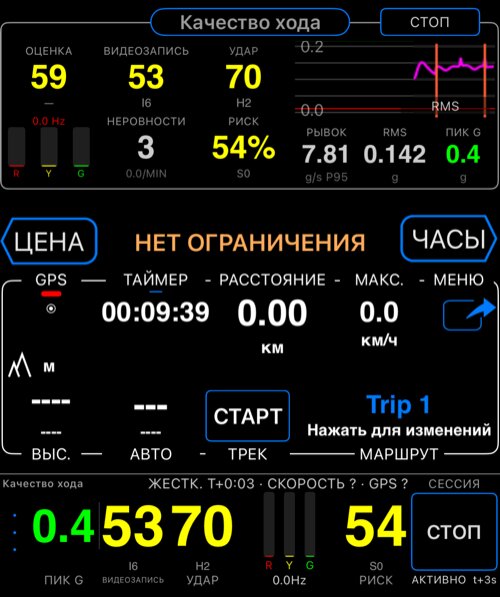
Используйте этот режим, когда хотите сравнить стабильность крепления до и после регулировки, протестировать различные положения оборудования или оценить, достаточно ли плавный маршрут для пригодной видеозаписи.
Центральная область
Вы также можете установить центральную область Camera Rig напрямую: откройте меню главной панели, выберите Выбрать, что здесь показывать, затем в Параметры области экрана > Инженерия выберите Camera Rig.
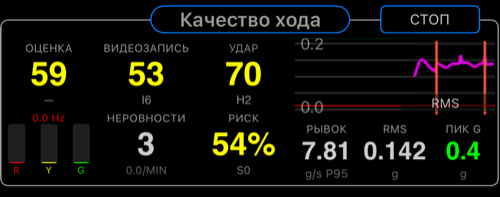
Центральная область показывает основную оценку в реальном времени, оценки двух каналов и текущий вид графика для активного замера.
Микрообласть
Вы можете совместить центральную область с компактной микрообластью Camera Rig: откройте меню микропанели, выберите Выбрать, что здесь показывать, затем в Параметры области экрана > Инженерия выберите Camera Rig.
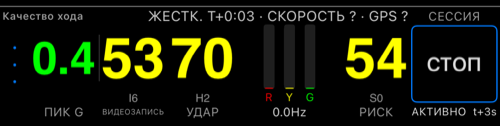
Микрообласть предназначена для быстрого мониторинга в реальном времени. Она сохраняет общее состояние, краткие метки и непосредственный контекст предупреждений видимыми, не занимая много места.
Настройки
Camera Rig использует общий экран настроек Качества хода.
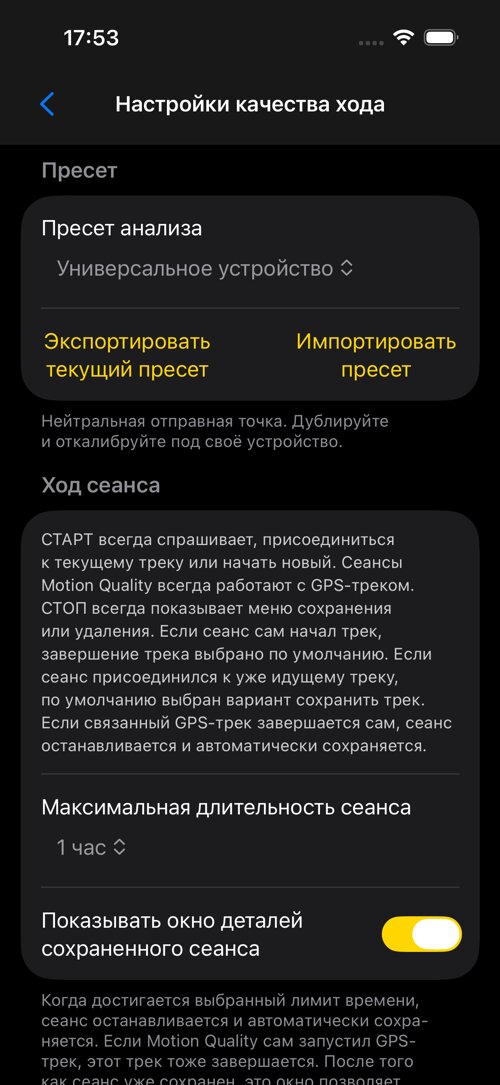
Пресет — первое, что следует проверить. Начните со Стандартного устройства, если хотите профиль Camera Rig со сбалансированной чувствительностью и разумной базовой линией для телефона в чехле на среднем креплении.
Ход сеанса управляет максимальной продолжительностью сеанса и тем, появляется ли после сохранения запрос подробностей сохранённого сеанса.
Этот раздел стоит использовать, потому что сеансы Качества хода всегда работают вместе с GPS-треком. СТАРТ всегда спрашивает, присоединиться к текущему треку или начать новый. СТОП всегда показывает процесс сохранения или отмены. Если связанный трек завершается сам, сеанс тоже завершается и автоматически сохраняется.
Пороги и оценка — это расширенная область. Camera Rig делает акцент на стабильности (65%) и ударах (35%), с большим весом на активности гироскопа и рывках, потому что они сильно влияют на качество видеозаписи.
Эта область — больше, чем просто пороги. Она также позволяет:
- изменять
Частотную оценку - изменять
Веса оценок - переименовывать отображаемые метки оценок
- сохранять текущую настройку как пользовательский пресет
- экспортировать или импортировать пресеты
- сбросить всё к выбранному пресету
Это значит, что вы можете создать более строгий профиль видеозаписи для одного крепления, экспортировать его и использовать позже, вместо того чтобы каждый раз настраивать с нуля.
Оповещения в реальном времени — необязательный раздел, полезный в основном когда вы хотите немедленную обратную связь во время съёмки, а не просмотр после. Переключатели разделены:
Оповещения о сильном удареОповещения о нагрузке на устройствоОповещения о нестабильностиТактильная связьЗвук
Таким образом, вы можете, например, реагировать только на нестабильность, игнорируя сильные удары, или наоборот.
Хорошая начальная настройка
- начните с пресета
Стандартное устройство - выполните базовый замер на вашем обычном маршруте и в обычном положении крепления
- сравните второй замер с изменением одной переменной
- настраивайте параметры полезной нагрузки и крепления только после того, как базовое поведение станет понятным
Хотите полный рабочий процесс? См. Как сравнить стабильность крепления камеры .