Воспроизвести трек в Google Earth и показать профили высоты и скорости
Вот как включить профиль высоты в Google Earth на Mac/PC и пользоваться другими функциями просмотра трека.
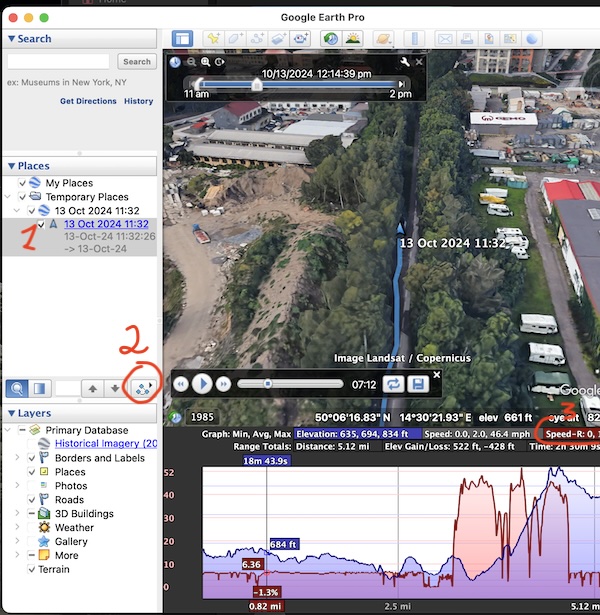
Дважды щёлкните по треку, чтобы выбрать его и показать на карте; правый щелчок показывает другие опции.
Выберите «Показать профиль высот».
В профиле высот Google Earth есть вкладка со скоростью, рассчитанной по изменению координат, но есть и вкладка № 3 (Speed-R, щёлкните по ней, чтобы включить) со скоростью, записанной iPhone. В отдельных точках она может заметно отличаться от скорости, рассчитанной Google.
Ведите мышью по профилю скорости, чтобы увидеть значения (показываются для 2 выбранных вкладок).
Кнопкой воспроизведения трек можно проиграть в Google Earth.
Чтобы все эти опции были в Google Earth, экспортируйте трек как Google Earth gx:Track (KMZ): на экране трека нажмите •••, затем Поделиться или экспортировать > Файл трека:
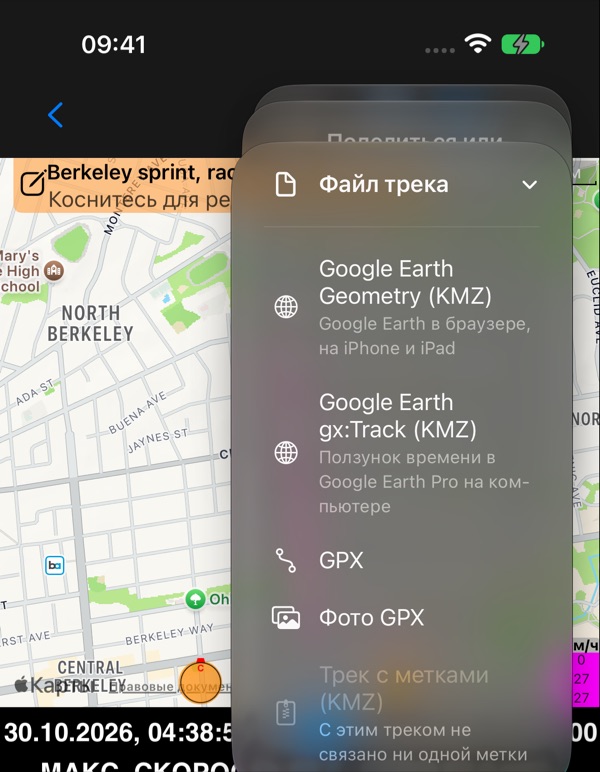
Воспроизведению и профилю скорости нужен файл gx:Track: в нём время и скорость каждой точки в формате gx:Track от Google.
Какой KMZ для какого Google Earth:
- Google Earth Pro на Mac или PC: Google Earth gx:Track (KMZ) — для ползунка времени, воспроизведения и профиля скорости.
- Google Earth в браузере, на iPhone или iPad: Google Earth Geometry (KMZ). Эти версии показывают линию трека, а для файла gx:Track могут не показать ничего.
Google прекращает поддержку Google Earth Pro для компьютеров: с 25 июня 2027 года его нельзя будет скачать. Уже установленные копии продолжают работать. Google Earth в браузере и на телефонах остаётся.
Оба KMZ-файла — полная копия трека для приложения Спидометр 55: откройте любой из них в приложении, и трек вернётся таким, каким был записан, со временем и скоростью каждой точки, паузами и записанными данными.
Другие форматы экспорта, способы резервного копирования и перенос данных на новое устройство:
Полное руководство по резервному копированию и переносу данных