Водяной знак на ваших видео
Водяной знак — это ваша метка на документе, который вы отдаёте. Съёмка, к которой относится запись, культура или поле, фотография оборудования, которым вы измеряли, — Планиметр 55 вписывает его в видео, которое вы записываете в приложении, поверх всего остального, что показывает наложение.
Откройте камеру, затем Настройки видео > Водяной знак.
Этот экран относится к видео. Планиметр 55 помечает только видео — водяной знак на фотографиях есть в GPS Камере 55, — поэтому всё здесь про записи.
Как включить
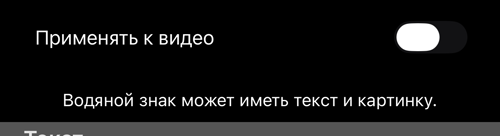
Применять к видео — это всё решение. Выключено — записи без водяного знака; включено — он есть на каждой записи.
В бесплатной версии водяной знак ставится всегда, и переключатель его не отпускает. Это брендирование приложения на бесплатном результате, а не сломавшаяся настройка. Платная версия — это то, что делает водяной знак вашим: и управляемым, и заменяемым на свой.
Текст
Рисуется до трёх строк. Номер съёмки или участка, тип культуры, название поля, дата — то, что нужно видеть человеку, получающему файл. Оставьте пустым — и водяной знак будет только изображением.
Изображение
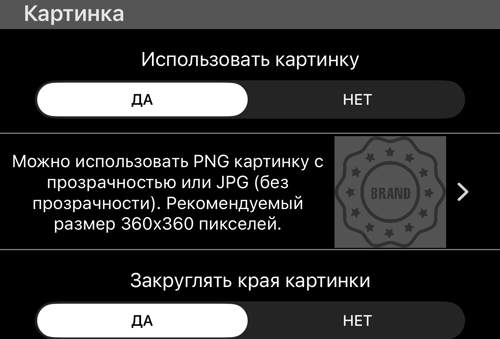
- Включить изображение включает и выключает картинку независимо от текста.
- PNG с прозрачностью или JPG без неё. Рекомендуется не меньше 360×360. Лучше всего работает квадратная или круглая метка.
- Фотография оборудования, логотип компании или обозначение культуры смотрятся хорошо; квадратное или круглое изображение лучше садится в угол.
Добавляйте изображение через «Файлы», а не через медиатеку. Это сделано намеренно: медиатека пережимает PNG и превращает прозрачность в непрозрачный JPEG, отчего прозрачный логотип становится белым прямоугольником. Нажатие на строку изображения открывает выбор в «Файлах», и файл приходит ровно таким, каким вы его сделали — из iCloud Drive, Dropbox, Box, с NAS, откуда угодно, куда дотягиваются «Файлы».
Цвета и прозрачность
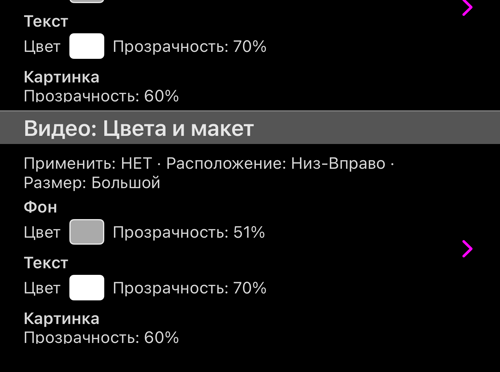
Свой цвет и свою прозрачность имеют три вещи: подложка, текст и изображение. Прозрачность — это то, что делает водяной знак водяным знаком, а не наклейкой: достаточно, чтобы прочитать, и не настолько, чтобы закрыть картинку под ним.
Поскольку у подложки есть собственная прозрачность, выбранный цвет на видео всегда будет бледнее, чем в палитре. Это работает прозрачность, а не ошибка цвета.
Где стоит и какого размера
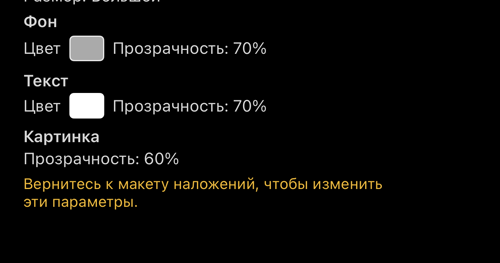
Расположение — один из четырёх углов, по умолчанию снизу справа, и Размер задаётся здесь же; оба хранятся для видео отдельно от всего остального.
Часть внешнего вида не на этом экране. Об этом прямо сказано строкой: «Вернитесь к раскладке наложений, чтобы изменить эти свойства». Раскладка наложений — это место, где приборы и водяной знак расставляются вместе, и за ней последнее слово в том, чем она владеет.
Раскладка наложений — это экран, где водяной знак стоит среди остальных наложений: он показывает кадр, а не список строк, и у него свой переключатель водяного знака, своё расположение и свой размер.
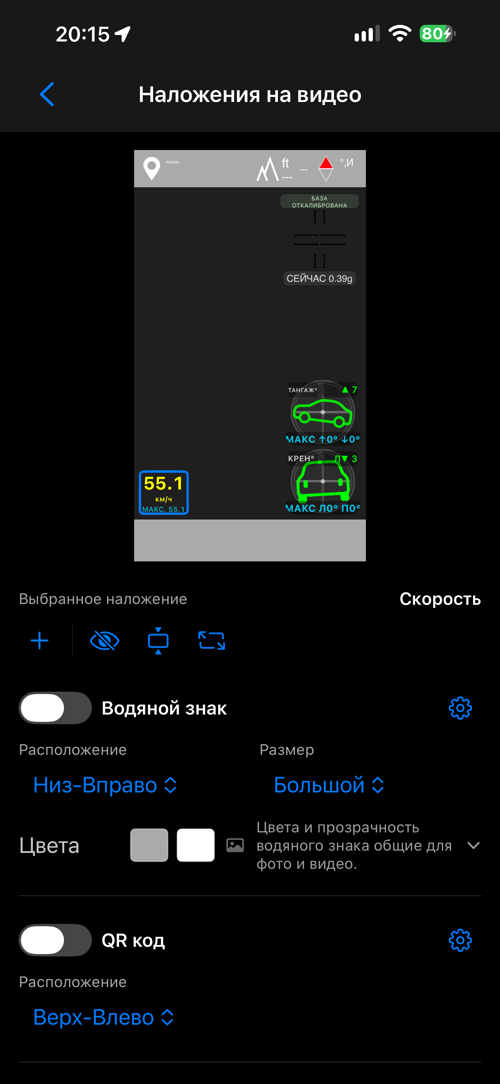
Там же правило сформулировано словами приложения: «Цвета и прозрачность водяного знака общие для фото и видео».
Связанные страницы
- Видеозапись, просмотр и наложения данных — где включается водяной знак
- Настройки съёмки фото — «Оригинал» против «со штампом» и какие копии сохраняются
- Управление видоискателем — остальная часть экрана камеры
