Запись и просмотр видео с наложениями данных
Planimeter 55 документирует осмотры, съёмки, измерения, объекты и наблюдения на видео с сохранёнными данными местоположения и движения. Чистый оригинал хранится вместе с данными, нужными для просмотра, субтитров, создания фото и точки, а также экспорта с видимыми показателями.
Бесплатная версия Планиметр 55 хранит одно видео и позволяет делиться выбранным 15-секундным клипом с брендингом приложения. Чтобы записать новое видео, откройте МЕНЮ > ВИДЕО и удалите текущее видео.
Переход на PRO PACK в приложении
открывает неограниченное хранение видео и экспорт полного видео или чистого оригинала.
Открытие видеокамеры
Откройте МЕНЮ > ВИДЕО. Planimeter 55 покажет камеру в режиме Видео. Проверьте
кадр, выбранную камеру и микрофон, при необходимости откройте Настройки.
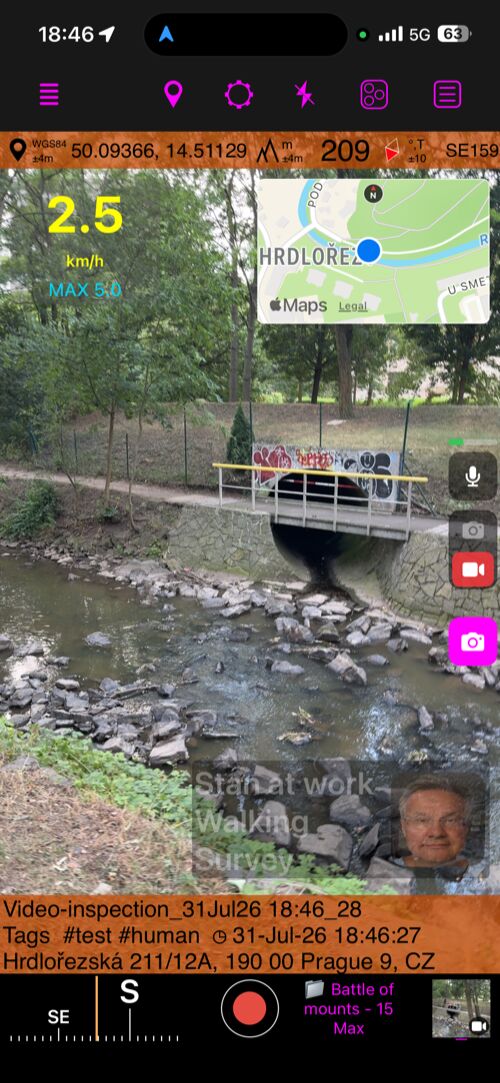
Большая кнопка затвора начинает и останавливает запись. Во время записи видны прошедшее время и отдельная кнопка фото. Она создаёт фото с геоданными, не останавливая видео.
Кнопка микрофона выключает или включает звук, а живой уровень подтверждает
входящий сигнал. Видео открывает библиотеку. Другие элементы управляют
камерой, заголовком, заметкой, тегами, адресом и настройками.
Обычная и циклическая запись
Нажмите затвор для начала, проверьте время и микрофон, затем нажмите снова для
остановки. Сохранённое видео появляется в МЕНЮ > ВИДЕОЗАПИСИ и может недолго
отображаться как обрабатываемое.
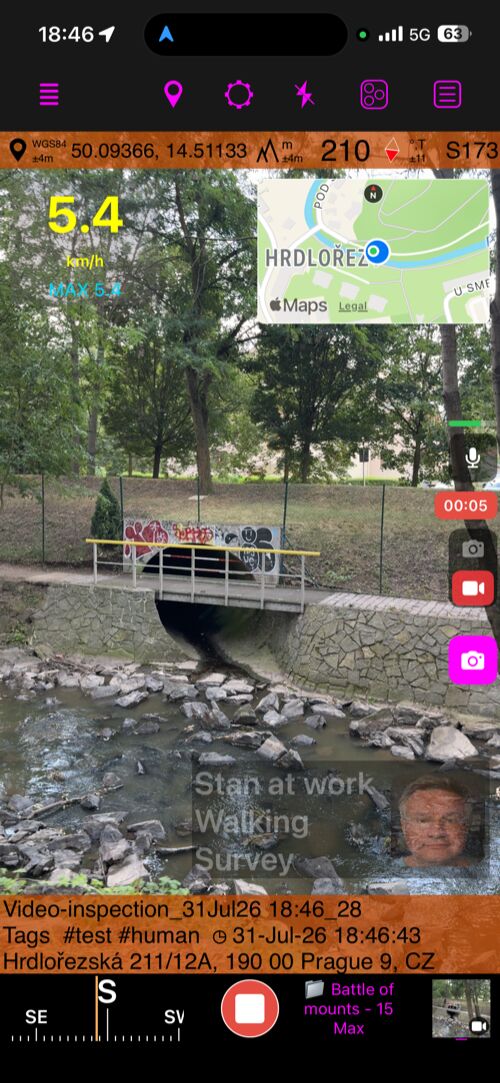
Циклическая запись постоянно хранит только время, выбранное в
Сохранять последние. Старые завершённые фрагменты удаляются, а остановка
сохраняет оставшееся окно одним видео. Камера должна оставаться на экране;
закрытие или переход приложения в фон останавливает и сохраняет запись.
Настройки видео
Откройте Настройки > Настройки видео.
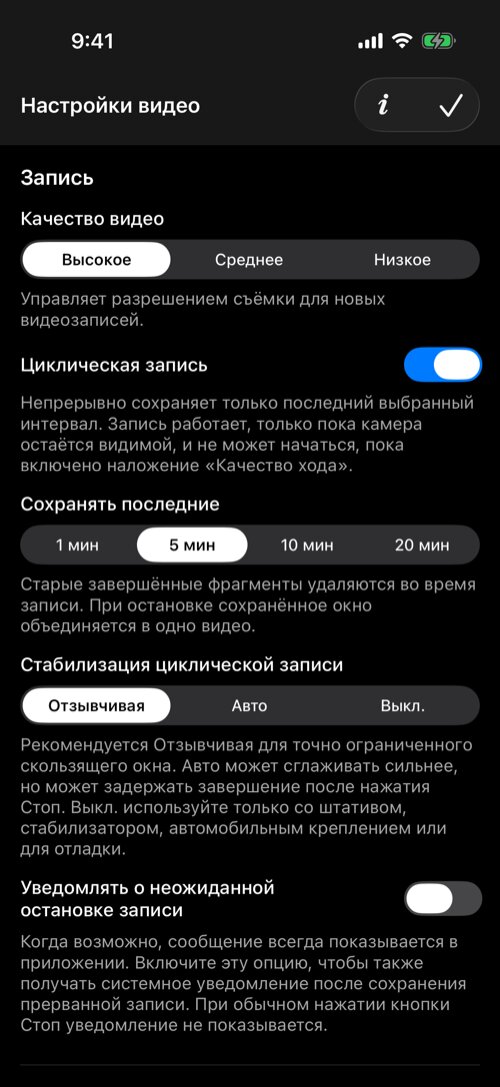
В разделе Запись выберите качество, длительность цикла и стабилизацию.
Отзывчивая рекомендуется для точно ограниченного окна. Авто может сильнее
сглаживать, но дольше завершать запись. Выкл. используйте только со штативом,
стабилизатором, фиксированным креплением или для диагностики.
В Аудио задайте исходное состояние микрофона и уровень до записи. Для обычной
записи рекомендуется стандартная стабилизация; Авто может сильнее обрезать кадр
и дольше завершать обработку.
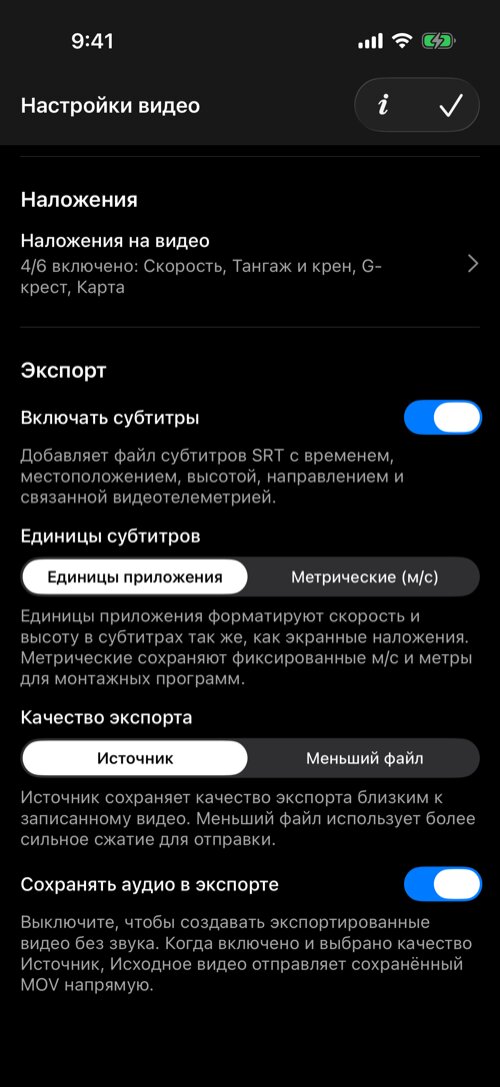
В разделе Экспорт:
Включать субтитрыдобавляет SRT со временем, местом и телеметрией;Единицы субтитровиспользуют единицы приложения или фиксированную метрику;Качество экспортапредлагает Источник или меньший файл;Сохранять аудио в экспортеопределяет наличие звука в копии.
Размещение наложений
Откройте Настройки видео > Наложения на видео.
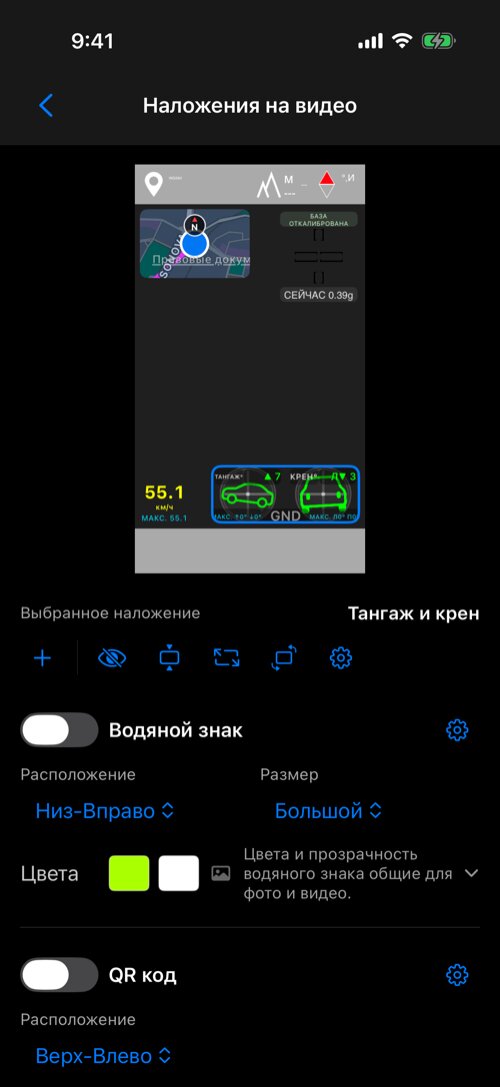
Предпросмотр показывает итоговую композицию. Выберите наложение, перетащите его в угол и используйте кнопки добавления, скрытия, размера, поворота и настройки.
Водяной знакпоказывает имя, компанию, автомобиль, оборудование или логотип.QR-кодкодирует данные записи в ссылку карты или навигации.Картапоказывает положение и записанный путь.Скоростьпоказывает записанную скорость и максимум.Тангаж и кренпоказывает углы относительно земли или локального нуля.G-крествизуализирует продольное и поперечное ускорение и пики.
Оригинал остаётся чистым. Начальная композиция сохраняется как историческая.
Поиск сохранённых видео
Откройте Видео в камере или МЕНЮ > ВИДЕОЗАПИСИ.
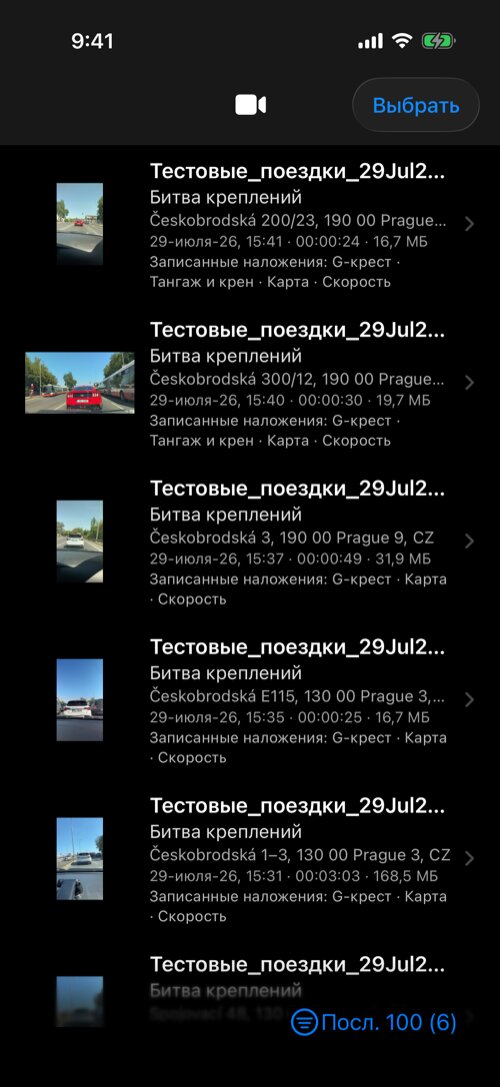
Готовая строка содержит миниатюру, заголовок, заметку или место, дату, длительность, размер и записанные наложения. Поиск охватывает заголовки, заточки, теги, адреса, даты и координаты.
Просмотр и создание фото и точки
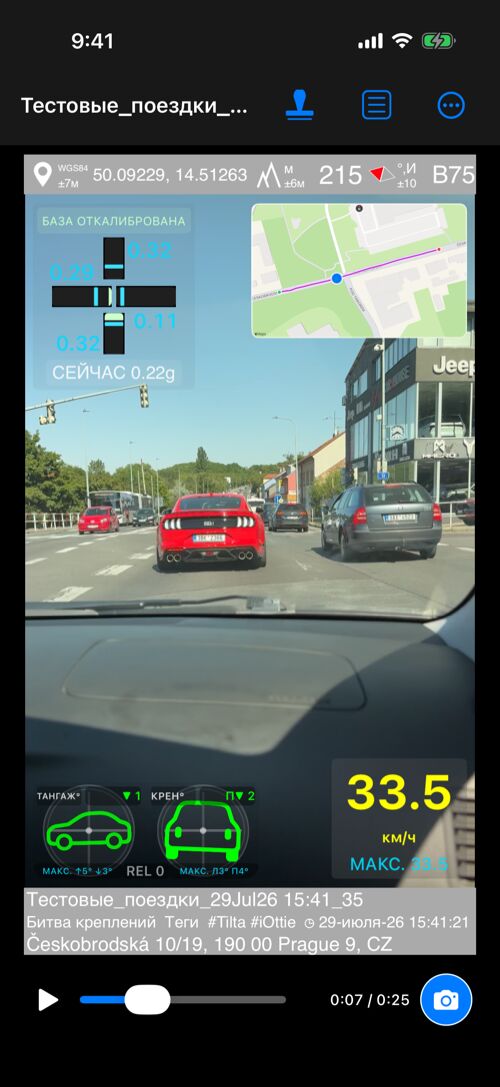
Для точного выбора момента проведите пальцем непосредственно по видео влево или вправо; во время движения потяните вверх, чтобы замедлить его.
При воспроизведении показан активный аудиовыход, который можно изменить во время просмотра записи.
В Настройки видео выберите источник микрофона: Автоматически, iPhone, Любой внешний, Проводной / USB или Bluetooth. Активный источник отображается, при отключении выполняется безопасное переключение, а приложение может сообщить об изменении микрофона. Используйте наушники, чтобы контролировать микрофон в реальном времени и продолжать воспроизведение совместимой музыки или подкаста.
Для точного выбора момента проведите влево или вправо прямо по видео; потяните вверх во время жеста, чтобы движение стало более точным.
Поставьте просмотр на паузу или переместитесь по шкале времени к любому моменту, затем нажмите кнопку камеры, чтобы создать обычное Фото и точку из выбранного кадра.
Фото получает время, положение, направление и найденный адрес именно этого момента просмотра. Адрес кадра сохраняется как Мануал, поэтому остаётся историческим и не заменяется последующим обратным геокодированием. Действуют обычные настройки съёмки Фото: Сохранить сразу создаёт Фото, Предпросмотр открывает обычный предпросмотр, а автоматические Фото-заметки могут открыться автоматически.
Заголовок, заметка и коллекция следуют обычным правилам Фото-заметок; они не копируются автоматически из заметок ко всему Видео. Используйте перенос заметок, если в Видео уже есть полезный контекст.
Это удобно, когда важное место, измерение, подпись или деталь обнаруживаются уже после записи.
Совместная работа заметок видео и фото
Редакторы Фото-заметок и Видео-заметок теперь содержат сворачиваемый блок источника: заметки Видео в редакторе Фото и заметки Фото в редакторе Видео. Фото, созданное из просмотра, показывает заметки своего фактического исходного видео.
Заголовок, Заметка, Адрес, Название поля папки и Папка/теги можно применить по отдельности или через Применить всё. Отменить отменяет последнее отдельное применение или всю операцию «Применить всё». Метки От: и До: поясняют перенос между по-разному названными полями, например От: теги -> До: папка. Индикаторы показывают Авто, Мануал или Авто → Мануал; исторические значения, адреса и теги/папки при необходимости переносятся как Мануал.
Найти нужный момент внутри видео
В iOS 26 и новее создайте расшифровку сохранённого видео через ⋯ > Расшифровать аудио. После этого можно найти нужную реплику, не пересматривая всю запись.
Найдите нужную реплику, не пересматривая всю запись. Откройте видео с расшифровкой и выберите ⋯ > Расшифровка > Показать расшифровку. Введите слово или фразу в поле Поиск в расшифровке: в списке сразу останутся только подходящие строки с исходными отметками времени.
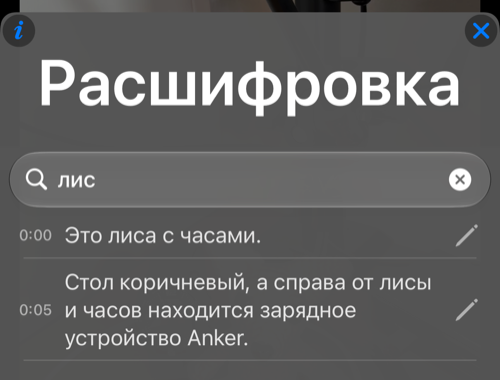
Нажмите на подходящую строку, чтобы сразу перейти к этому моменту видео, или на её карандаш, чтобы исправить текст. Очистите поиск крестиком × внутри поля, чтобы снова увидеть всю расшифровку. Поиск не меняет сохранённую расшифровку и субтитры.
Оригинал, Со штампом и история
Кнопка штампа переключает чистый Оригинал и последний вид Со штампом.
В Ещё > Наложения выберите:
Исторические— композицию начала записи;Актуальные— сегодняшние настройки видео;Ничего— скрыть наложения.
Выбор не изменяет Оригинал или историческую конфигурацию.
Выбор и экспорт диапазона
Откройте Ещё > Выбрать диапазон экспорта.
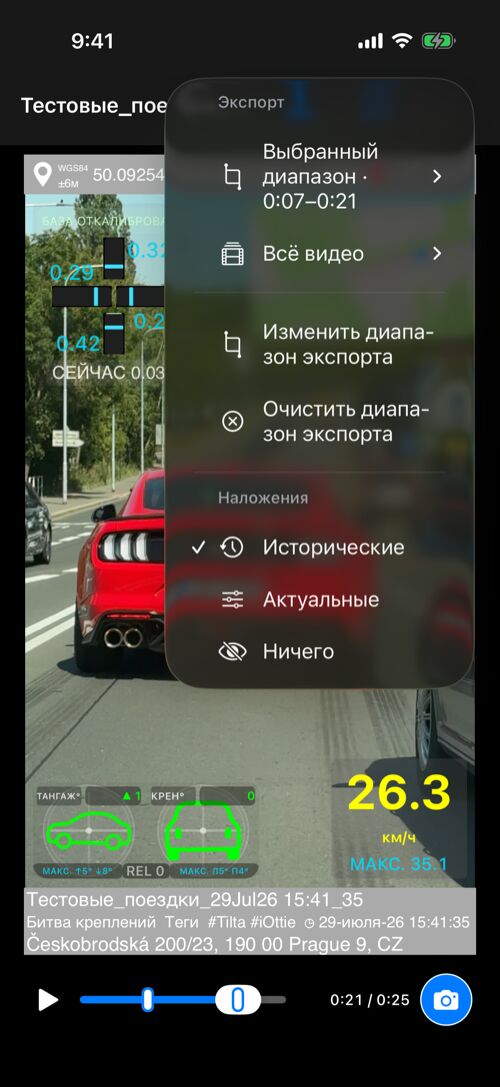
Задайте начало, перейдите дальше, задайте конец и подтвердите. При экспорте
выберите Выбранный диапазон или Всё видео, затем Оригинал или Со штампом.
Прерывания, конфиденциальность и безопасность
Запись работает на переднем плане. Закрытие камеры, переход в фон, завершение приложения или сбой захвата останавливает запись; воспроизводимый материал до этого момента сохраняется.
Оригинал и телеметрия остаются на устройстве до публикации или экспорта. Перед долгой записью проверьте свободное место. Надёжно закрепите iPhone и не управляйте камерой во время вождения.
Рекомендуемая первая настройка
- Проверьте стандартную стабилизацию, качество и микрофон.
- Добавьте только нужные наложения и не закрывайте ими кадр.
- Сделайте короткий тест и сравните Оригинал с версией Со штампом.
- Проверьте экспорт короткого диапазона.
- Используйте цикл, если важнее последнее окно, а не вся поездка.
Связанные страницы
- Тангаж и крен
- G-крест
