Линейка: сколько отсюда до той точки?
Сколько через весь парк, какой длины та линия забора и насколько поднимается земля? Линейка отвечает прямо на карте: коснитесь точки и узнайте расстояние, направление и набор высоты; касайтесь дальше, чтобы добавить следующий отрезок, при желании ведите отрезки по тропинкам и дорогам и проведите пальцем по профилю высот. Ничего не сохраняется, пока вы сами этого не захотите, поэтому линейка удобна для измерения, на которое нужно только взглянуть.
Откройте линейку
Нажмите кнопку Добавить измерение и выберите Линейка A→B. A стоит у красной стрелки в центре карты, а панель просит коснуться карты для B.
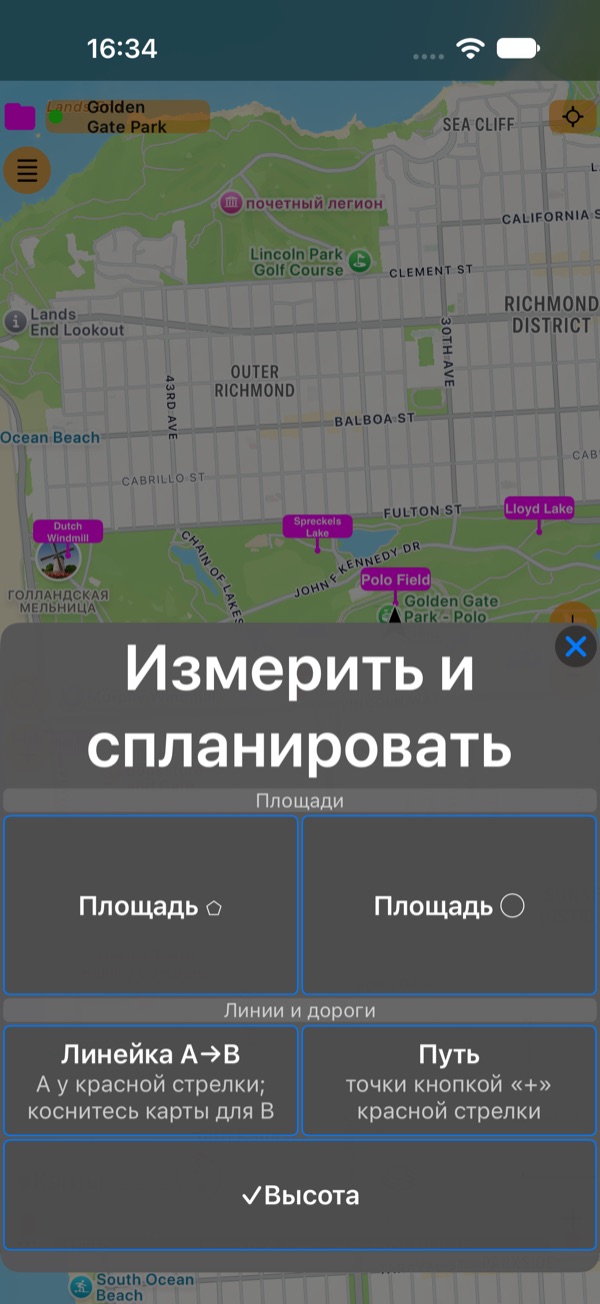
То же меню начинает площадь или путь, которые вы строите точка за точкой и сохраняете.
Что показывает панель
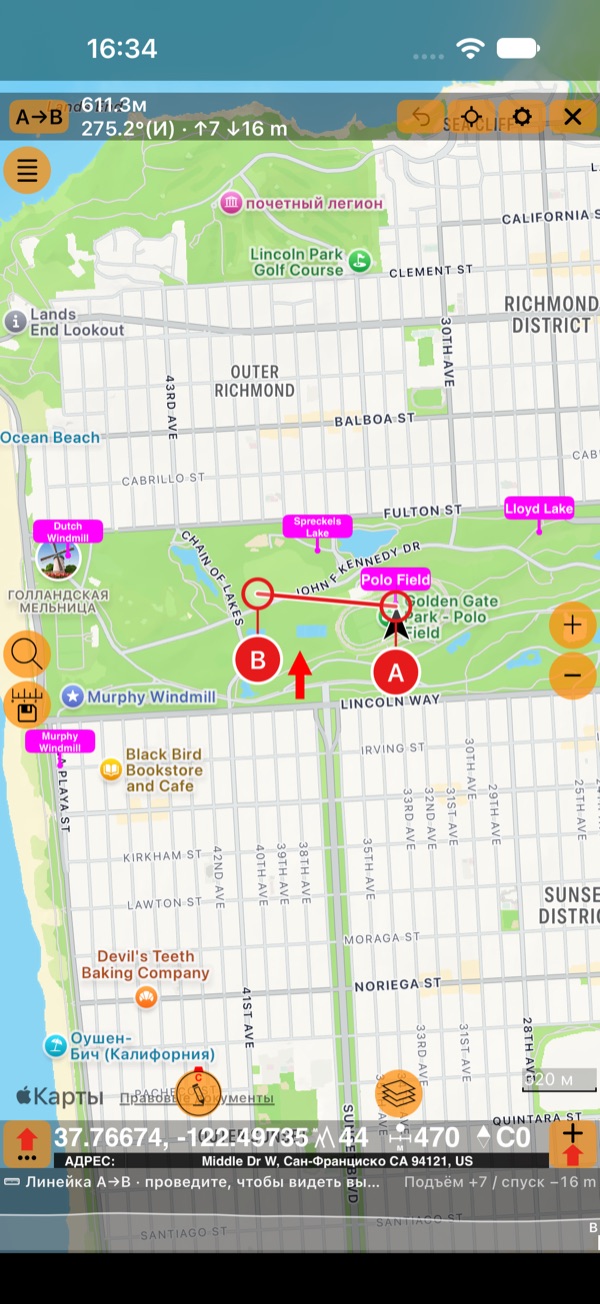
Пока линейка открыта, её панель заменяет панель папки вверху карты:
- A→B: точки, от первой до последней. Нажмите, чтобы открыть меню линейки;
- расстояние, направление от A к B (с И для истинного или М для магнитного севера), набор ↑ и сброс ↓ высоты вдоль линии;
- ↶ отменяет последнее изменение точек: добавленную, перемещённую или удалённую точку. Кнопка видна, пока есть что отменить;
- кнопка прицела открывает Фокус карты ( ниже );
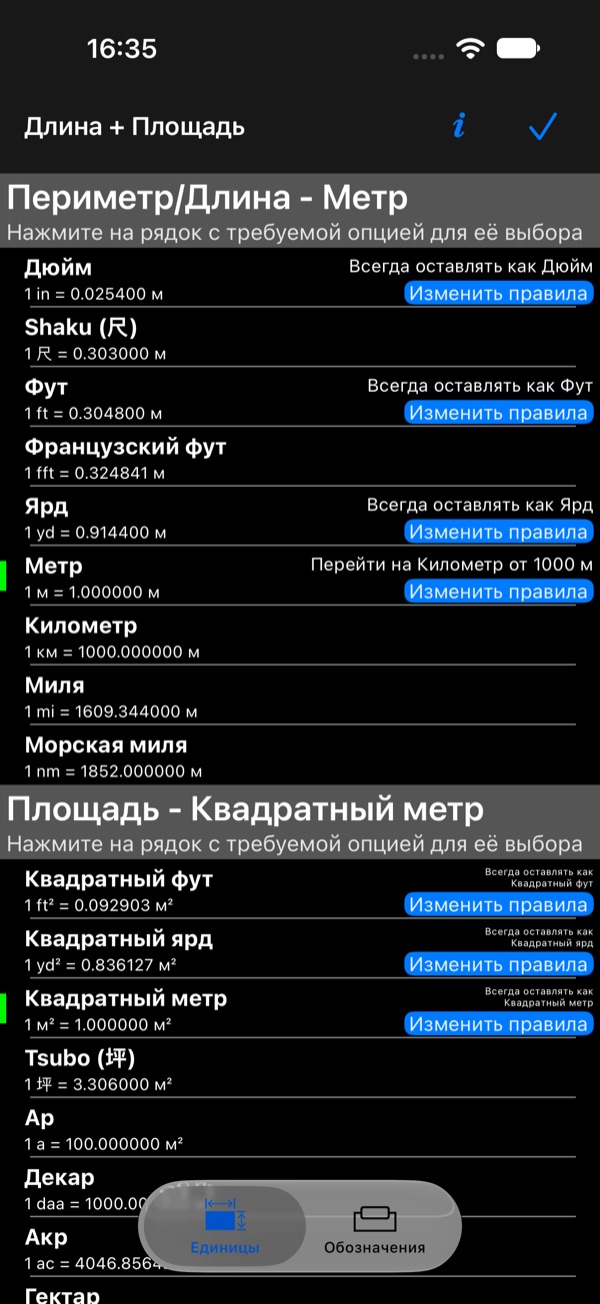
- ⚙ открывает единицы длины и площади и то, когда каждая единица переходит на более крупную;
- × закрывает линейку.
Когда включена ✓Высота (в меню линейки или в меню Измерить и спланировать), полоса высот под картой показывает профиль линии.
Переместите точку и притяните её
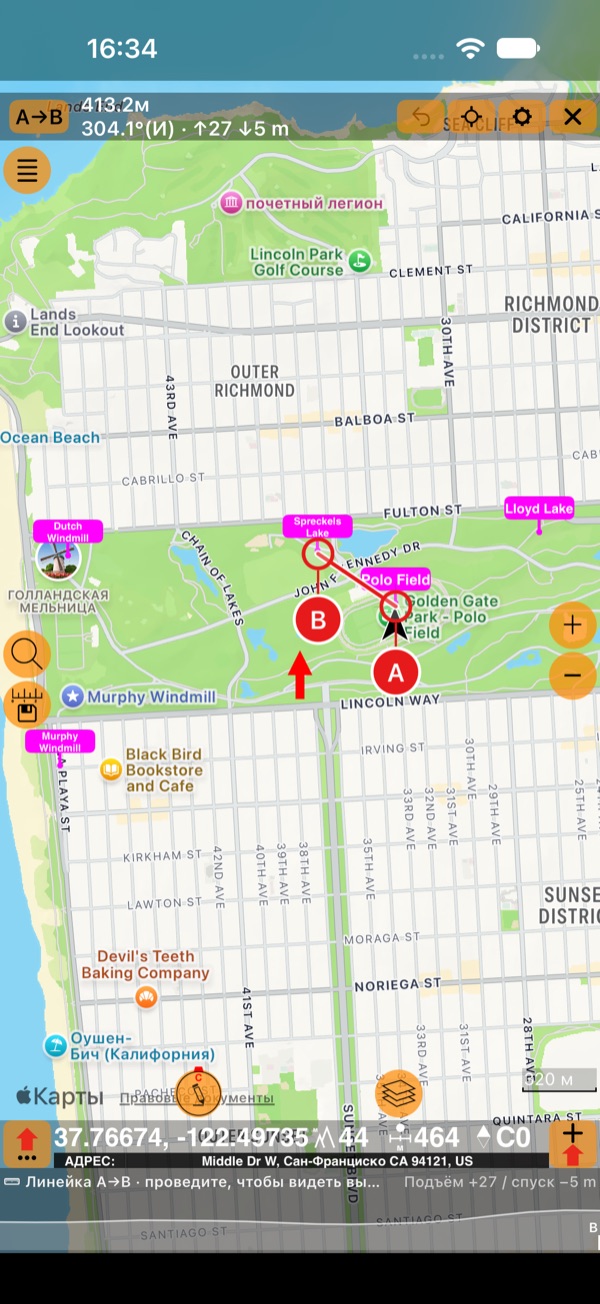
Перетаскивайте точку за её ручку — кружок с буквой под ней: ручка висит ниже точки, поэтому палец никогда не закрывает место, в которое вы целитесь. Отпустите точку рядом с меткой вашей папки, и она притянется точно на неё с лёгким щелчком. Метка, которой вы коснулись при открытой линейке, делает то же самое.
Измеряйте отрезок за отрезком
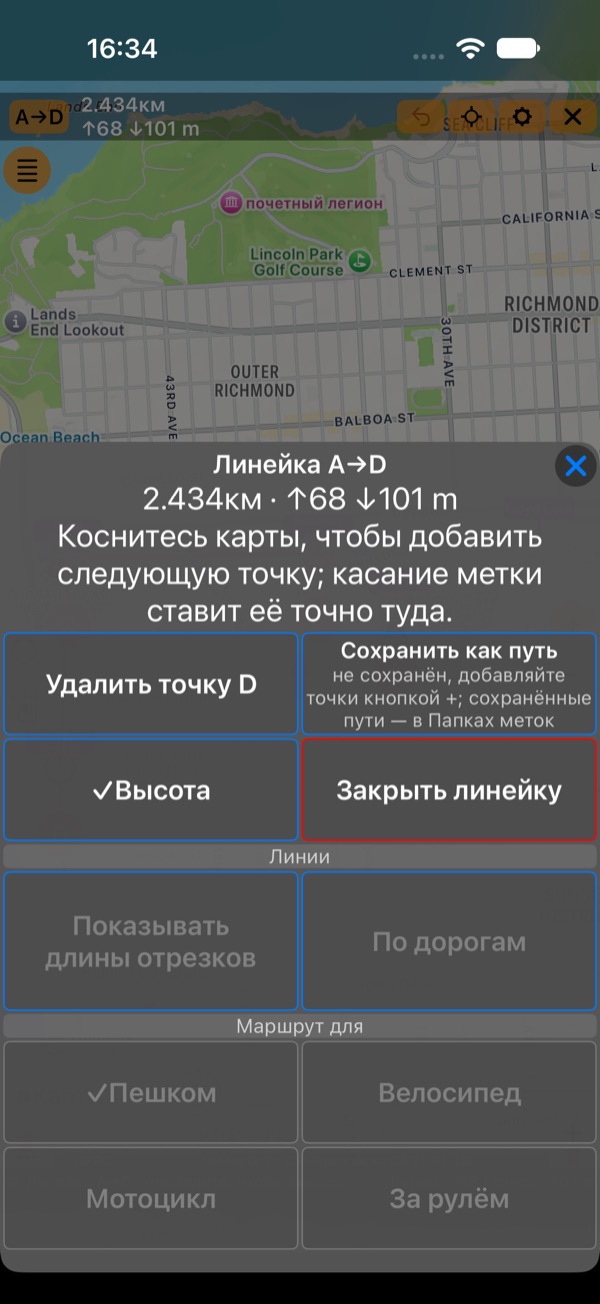
Каждое касание карты добавляет следующую точку: C, D и так далее. Включите Показывать длины отрезков в меню линейки, чтобы видеть на карте длину и направление каждого отрезка, а панель складывает весь путь.
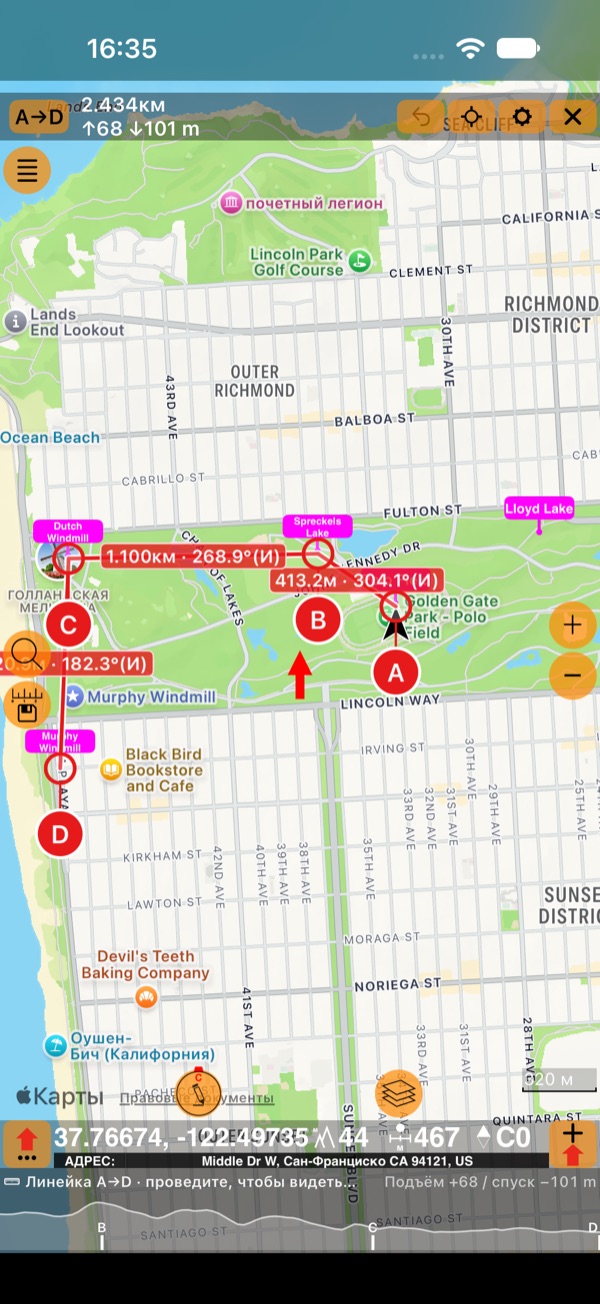
Меню линейки (нажмите A→D):
По дорогам
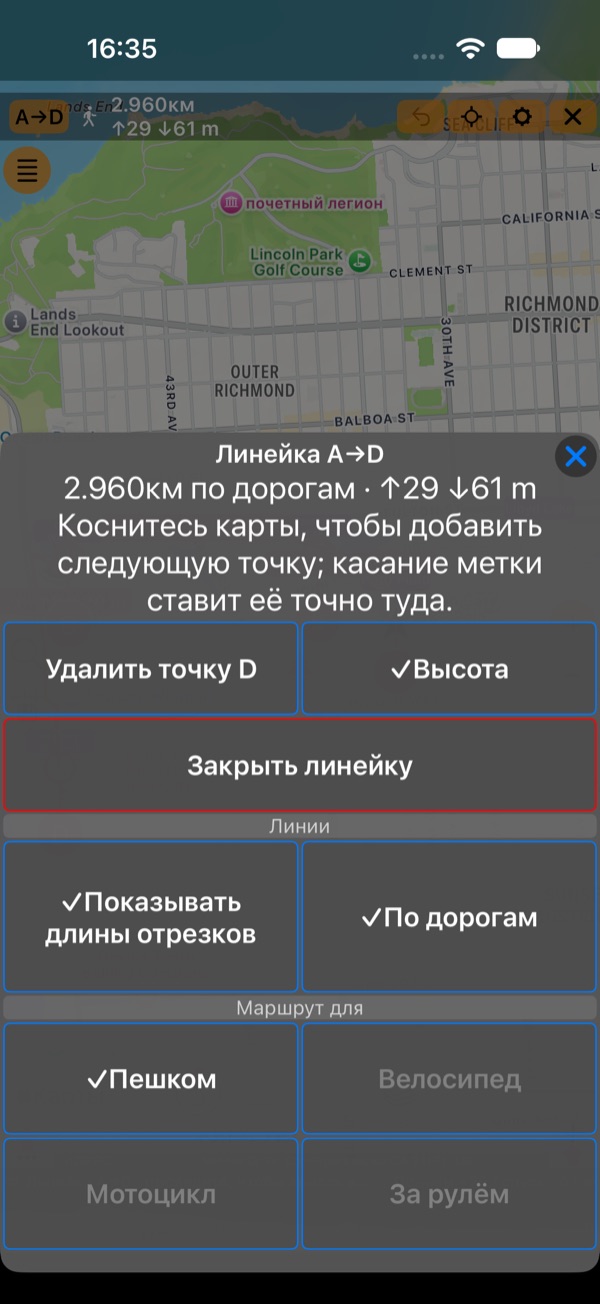
Через участок не всегда идут по прямой. Включите По дорогам в меню линейки и выберите способ передвижения в разделе Маршрут для: Пешком, Велосипед, Мотоцикл или За рулём (сначала Пешком). Каждый отрезок идёт по тропинкам и дорогам, открытым для этого способа, панель показывает расстояние по дорогам, а у каждого отрезка свои длина, набор и сброс высоты. Отрезок, для которого нет тропинки или дороги для выбранного способа, рисуется пунктиром и по прямой, а панель сообщает, сколько отрезков без дороги.
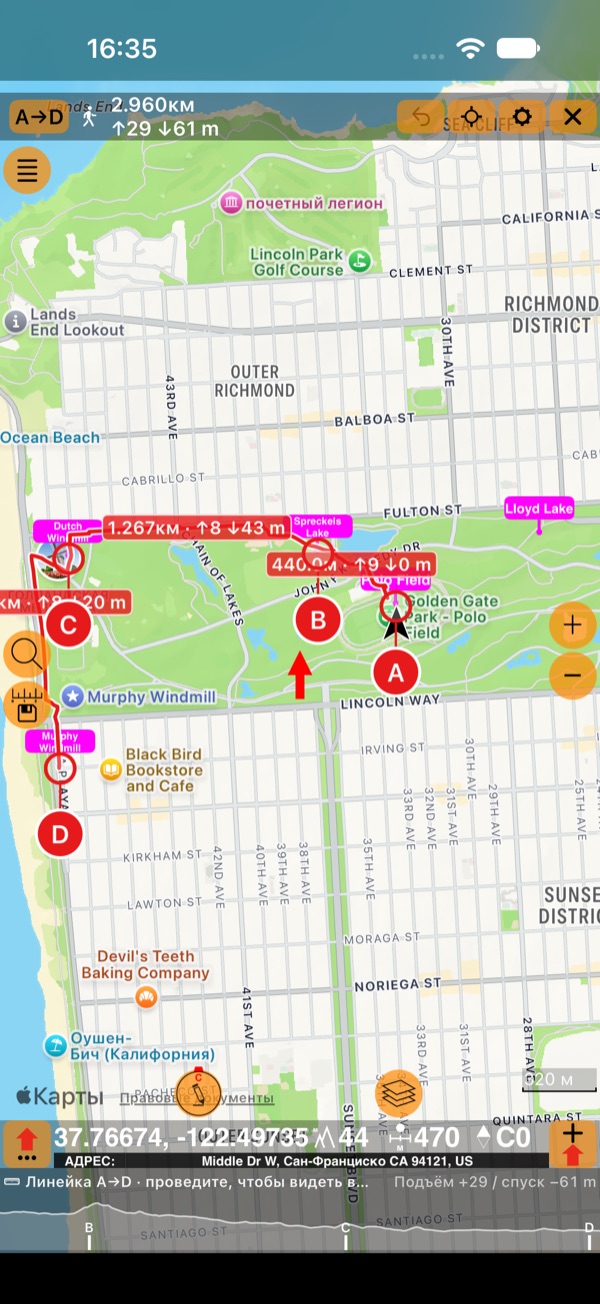
Дороги здесь — для измерения. Пока включено По дорогам, в меню линейки нет Сохранить как путь: путь хранит точки и соединяет их прямыми линиями, а не дорогами, которые вы только что измерили.
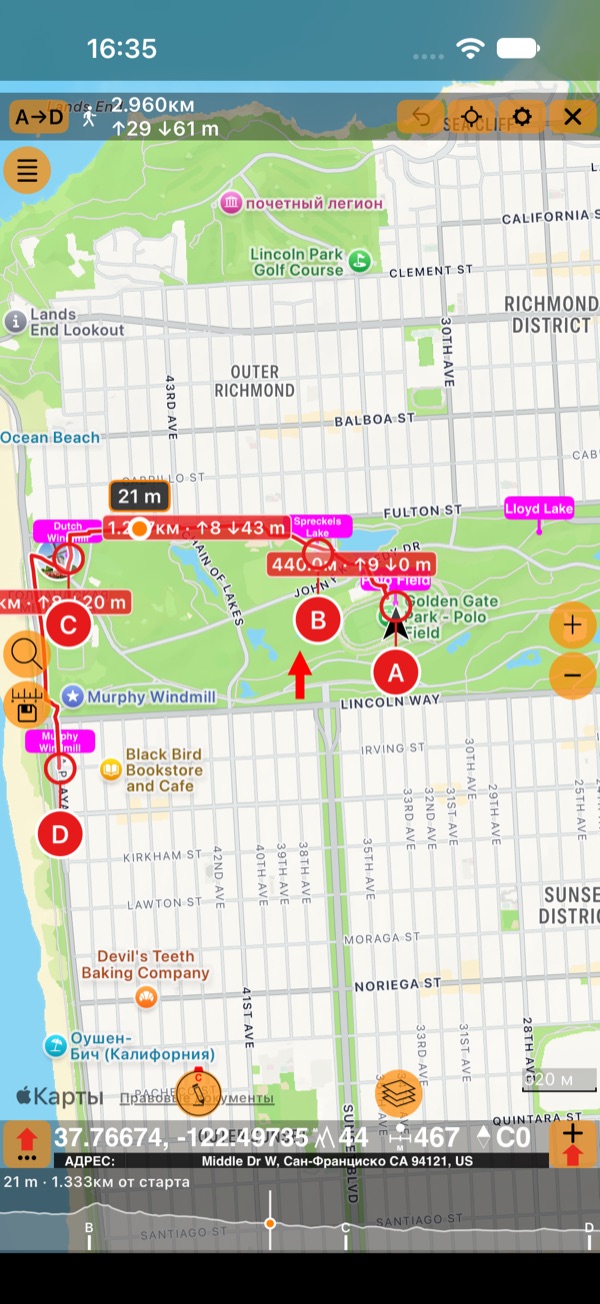
Ведите пальцем по профилю
Ведите пальцем по полосе высот: она показывает высоту и расстояние от старта, на карте за пальцем следует точка, а у каждой точки линейки есть своя отметка на профиле. Уберите палец, и значение ещё немного останется на экране.
Меню каждой точки
Нажмите на ручку точки (перетаскивание по-прежнему её перемещает), чтобы открыть её меню: координаты, высота и путь к ней от предыдущей точки.
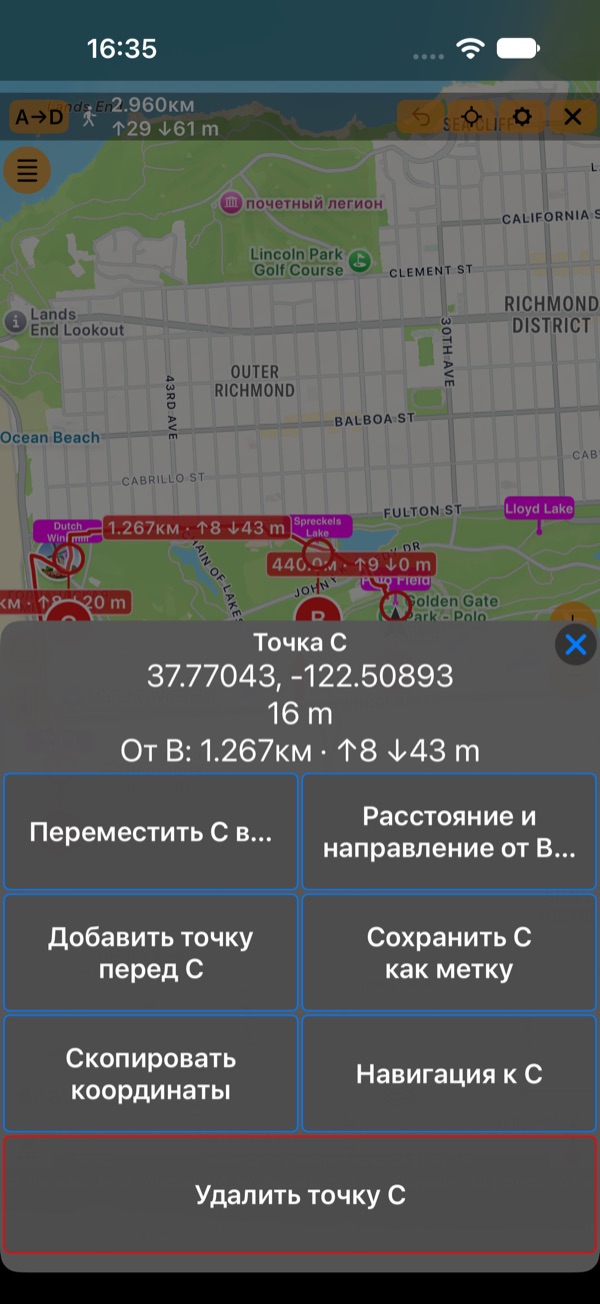
- Переместить C в… ищет место, метку из ваших папок или координаты и переносит точку туда.
- Расстояние и направление от B… ставит точку на заданном вами расстоянии и направлении.
- Добавить точку перед C добавляет точку посередине отрезка.
- Сохранить C как метку в папке на карте или Скопировать координаты.
- Навигация к C делает её целью навигации.
- Удалить точку C. Точек может остаться всего одна — A.
Всё на экране
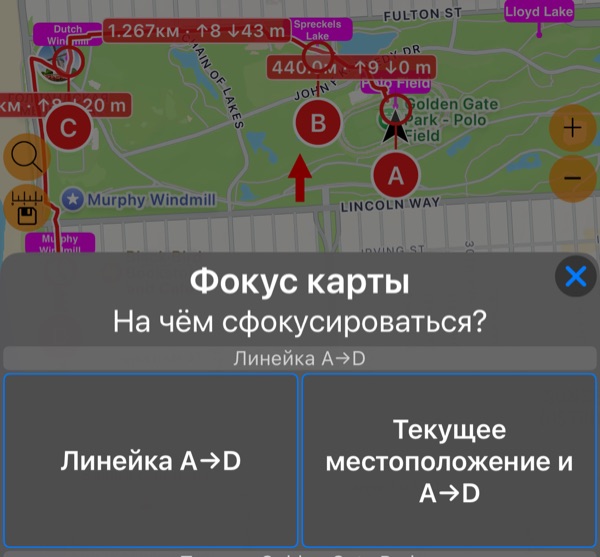
Нажмите кнопку прицела на панели линейки (Фокус карты) и выберите Линейка A→D, чтобы вся линия поместилась на экране, или Текущее местоположение и A→D, чтобы увидеть, где вы.
Сохраните измерение
Сохранить как путь (по прямой) превращает точки линейки в путь, ещё не сохранённый: добавьте точки кнопкой Добавить метку и сохраните его в папку , как любое измерение.
Единицы
Длины, направления и высоты следуют вашим единицам длины и площади и настройкам компаса (градусы или тысячные, истинный или магнитный север). ⚙ на панели линейки открывает единицы, и правило каждой единицы говорит, когда она переходит на более крупную, например с метров на километры от 1000 м.
Полезно знать
- Линейка остаётся на месте, когда вы переключаетесь между картами Apple и Google, и после перезапуска.
- Одно дело за раз: пока линейка открыта, кнопка Добавить измерение открывает меню линейки и показывает красную точку.
- По дорогам ищет дороги нашим собственным маршрутизатором по данным OpenStreetMap, поэтому нужно подключение к интернету.