Высота на карте — высота любой точки
Какой угол поля ниже всех? Насколько дальний край участка выше дороги? Сдвиньте карту так, чтобы красная стрелка оказалась на нужном месте, и строка под картой покажет высоту рельефа, а рядом — его координаты, расстояние и пеленг от вас и ближайший адрес.
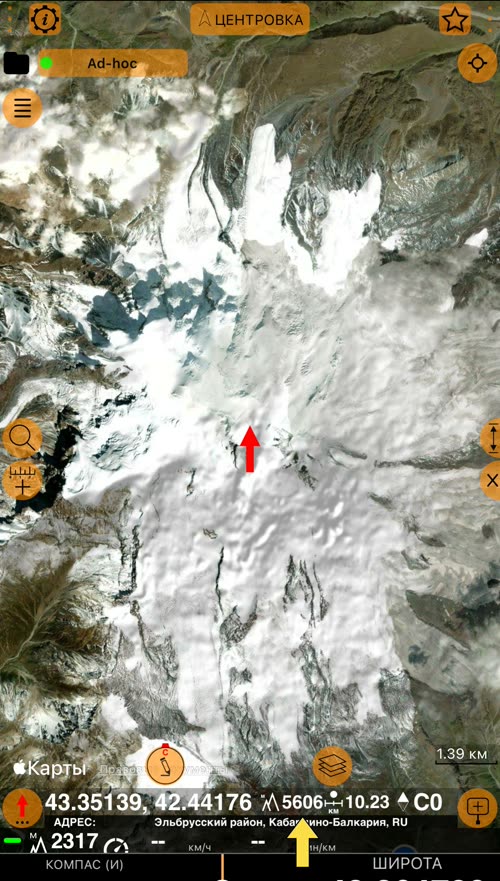
Наведите красную стрелку
- Сначала карта следует за вашим местоположением, которое остаётся в центре карты.
- Сдвиньте карту пальцем. Карта перестаёт следовать за вами, в центре появляется красная стрелка, а строка под картой описывает точку под стрелкой.
- Коснитесь карты, чтобы показать кнопки масштаба. Отдалите карту, чтобы увидеть весь участок, и приблизьте, чтобы точно навести стрелку.
- Нажмите
ЦЕНТРОВКАвверху карты, чтобы карта снова следовала за вами.
Сдвиг карты отключает следование, потому что Отменить центровку при передвижении карты по умолчанию включено. В общих настройках карты можно также сделать так, чтобы карта сама возвращалась к следованию, когда вы перестаёте её двигать.
Что показывает строка
- Координаты точки под стрелкой в выбранном формате.
- Высоту рельефа в этой точке в ваших единицах высоты (футы или метры).
- Расстояние от вашего текущего местоположения и пеленг на точку.
- Ближайший адрес — строкой ниже.
Высота относится к точке под стрелкой: она исчезает, пока вы двигаете карту, а новое значение появляется через мгновение после остановки карты. Чтобы скрыть или показать строку, нажмите на красную стрелку и выберите Спрятать информацию к красной стрелке или Показать данные красной стрелки (…).
Откуда берётся высота
Строка показывает высоту рельефа — высоту земли в этой точке по цифровой модели рельефа. Это не ваша высота по GPS, которая может ошибаться на десятки метров.
- Нужно подключение. Каждая точка запрашивается онлайн. Без подключения или там, где нет данных рельефа, высота показывает
----. Офлайн-карты по-прежнему показывают карту, но не высоту. - Поля, склоны и открытая местность показываются верно. На открытой местности модель рельефа точнее всего, и именно там чаще всего измеряют.
- Обрывы и острые вершины показывают меньше. Модель рельефа описывает землю небольшими ячейками, и край обрыва или узкая вершина попадает в ячейку с более низкой землёй. Рядом с таким местом немного сдвиньте стрелку и сравните значения.
Измеряйте с ней
- Уклон и сток воды. Наведите стрелку на каждый угол поля и сравните высоты, чтобы понять, куда понижается земля. Доверяйте разнице в несколько метров; на маленьком участке разница в метр-два лежит в пределах точности модели рельефа.
- Участок до выезда. Проверьте, насколько дальний край участка, площадка под стройку или линия забора выше дороги, по которой вы подъедете.
- Высоты в ваших измерениях. Добавляйте точки кнопкой добавления точки (см. ниже), и каждая точка площади или маршрута сохранит высоту своего места.
Сохраните высоту в точке
Кнопка добавления точки в конце строки добавляет точку под стрелкой с высотой, которую показывает строка. Если строка показывает ---- — значение ещё не пришло или нет подключения, — точка создаётся без высоты. Её можно добавить позже: откройте точку, раскройте Высота, нажмите Найти в строке Ландшафт, а затем Применить (
раздел «Высота» в редакторе метки
).
Точка, высота которой взята из рельефа, показывает её в списке точек без точности GPS (±), потому что высота не измерялась по GPS.
