Версия 5.8 - Что нового?
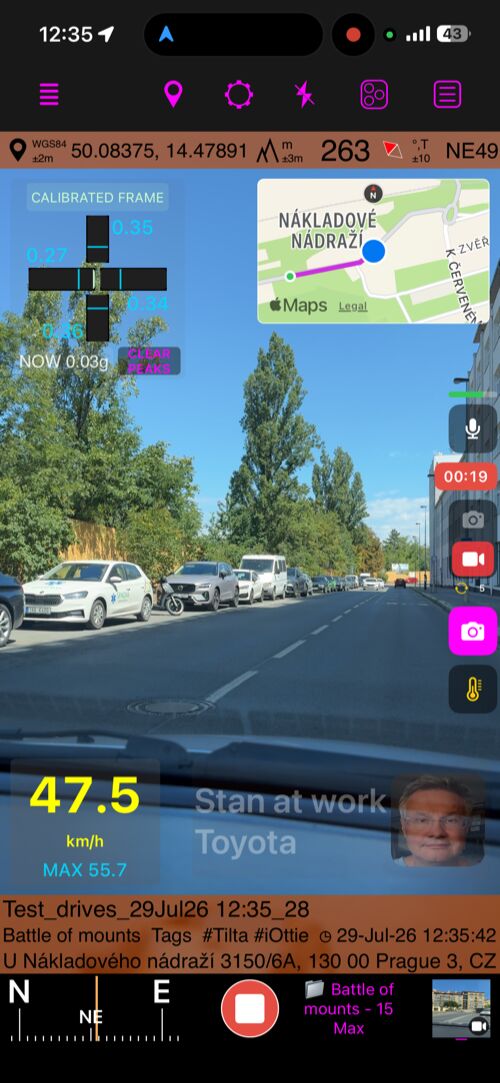
Видеозапись для движения и полевой работы
Открыть полное руководство по записи, просмотру и наложениям видео.
- Используйте приложение как экшн-камеру в движении или камеру для обследований в поле. Видео связано с местоположением и данными движения, поэтому рельеф, условия и важные моменты остаются частью записи.
- Заметили опасность, ориентир, состояние пути или полезную деталь? Сделайте фото с геоданными, пока видео продолжает записываться.
- Откройте записи через МЕНЮ > Видео и вернитесь к памятному или полезному моменту. Нажмите фотозатвор при просмотре, чтобы добавить кадр как фото и метка с геоданными — для воспоминаний или работы.
- Быстро перемещайтесь по записи с помощью временной шкалы, затем проводите влево или вправо прямо по видео для точного поиска кадра.
- Делитесь именно тем, что важно: экспортируйте Всё видео или Выбранный диапазон, затем выберите неизменённый Оригинал либо версию Со Штампом с выбранными слоями данных.
- Чтобы настроить Циклическая запись, откройте видеокамеру, нажмите Настройки и выберите Настройки видео. Затем задайте длительность цикла — сколько последнего видео хранить. Приложение сохраняет только этот последний отрезок.
Пусть каждая запись рассказывает больше
- Откройте видеокамеру, нажмите Настройки и выберите Наложения на видео, чтобы адаптировать запись к пути, транспорту, занятию или обследованию.
- Карта: сохраняйте связь записи с местом при просмотре и экспорте со штампом.
- QR-код: при экспорте превратите любой кадр видео в прямую ссылку на его место на карте или маршрут к этому месту.
- Водяной знак: добавьте название компании, логотип, идентификатор, транспорт или оборудование в готовое видео.
- Скорость: покажите скорость движения и добавьте полезный контекст к динамичному видео или записи видеорегистратора.
- Тангаж и крен : покажите тангаж и крен автомобиля, наклон и уклон мотоцикла либо тангаж и крен самолёта — с настраиваемыми названиями и графикой.
- G-крест: записывайте силы ускорения на протяжении движения с автоматической калибровкой в начале записи.
Бесплатная версия Компас 55 хранит одно видео и позволяет делиться выбранным 15-секундным клипом с брендингом приложения. Чтобы записать новое видео, откройте МЕНЮ > ВИДЕО и удалите текущее видео.
Переход на PRO PACK в приложении
открывает неограниченное хранение видео и экспорт полного видео или чистого оригинала.
Ваш трек. Важные места. Одна полная история.
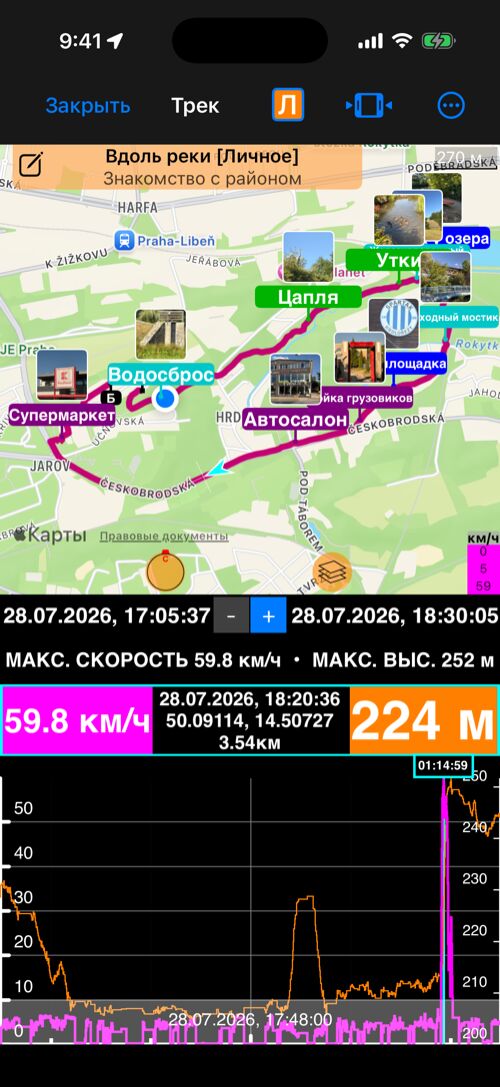
- Начните запись трека и продолжайте движение. Каждая созданная по пути метка автоматически связывается с треком, поэтому ворота, опасности, смотровые точки, образцы, фото и заметки остаются частью путешествия.
- При просмотре трека покажите на карте только связанные метки или верните все метка для общей картины. Существующие метки также можно связать с любым треком или отвязать.
- Когда путешествие готово к публикации или архивированию, экспортируйте трек со связанными метки, сохранив путь и важные места вместе.
Высота рельефа прямо на карте
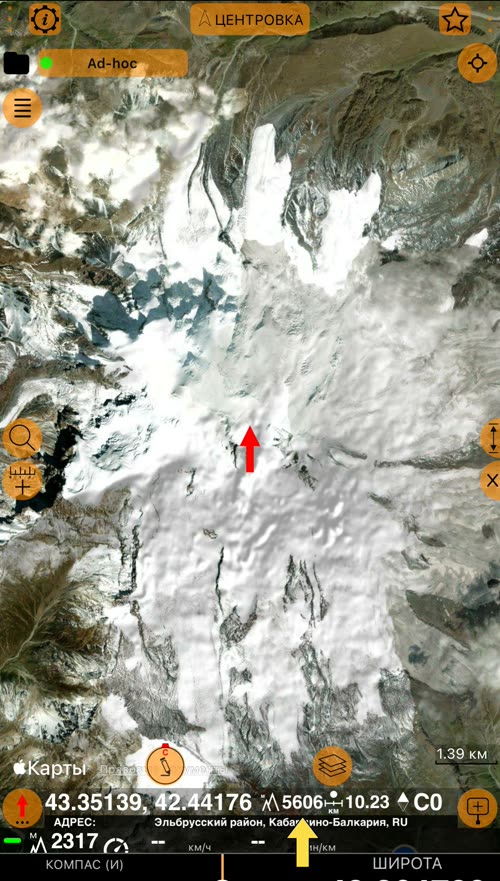
- Наведите красную стрелку на любое место карты и узнайте высоту рельефа именно в этой точке, а рядом — её координаты, расстояние от вас и пеленг.
- Проверьте высоту вершины, контрольной точки, места стоянки или площадки для посадки, прежде чем идти туда. Сохраните её меткой, и метка сохранит эту высоту.
- Открыть полное руководство «Высота на карте».
Сохраняйте карту вокруг каждой метка
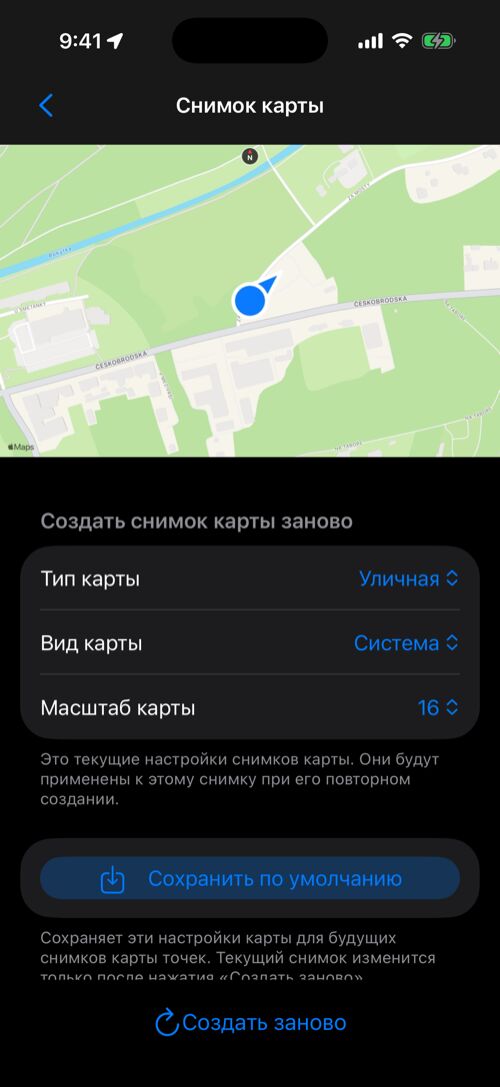
- Снимок карты сохраняет окружение каждой метка для быстрой визуальной проверки даже после ухода с места.
- Чтобы автоматически создавать снимок для каждой новой метка, откройте МЕНЮ > Настройки > Снимки карты для Метка и включите Автоматически создавать снимки карты. Снимок также можно добавить вручную.
- В списке метки используйте Больше, чтобы показать или скрыть снимки карты, и выберите Макет строки «Метка» для согласованного отображения фото, карт и сведений.
- Нажмите снимок для увеличения. Настройте Тип карты, Вид карты и Масштаб карты, затем нажмите Создать заново или используйте Сохранить по умолчанию, чтобы сохранить выбор для будущих снимков.
- Если нескольким метки нужен одинаковый вид карты, выберите их и нажмите Создать предпросмотры карты, чтобы обновить снимки пакетом.
- Open the complete Waypoint Map Snapshots guide.
Экспортируйте треки вместе с метками
- Экспортируйте записанный трек вместе со связанными метками в один файл KML/KMZ, сохраняя маршрут и важные места вместе.
- Комбинированные файлы можно импортировать только как треки, только как метки или полностью. Связи сохраняются, а линия трека и метки начала/конца не импортируются повторно как дубликаты.
- Время и скорость трека, сводные данные о расстоянии и высоте, снимки карты и точность GPS сохраняются при экспорте и импорте.
❤️ Нравится приложение и его обновления? Пожалуйста, оцените его — это для нас очень важно!
