Компас 55. Данные трека
Каждый трек хранит больше, чем линию на карте. Откройте трек (МЕНЮ → Треки, коснитесь трека), и экран трека расскажет историю поездки или прогулки: где вы были, как быстро, как высоко и где стало тяжело.
Скорость и высота на одном графике
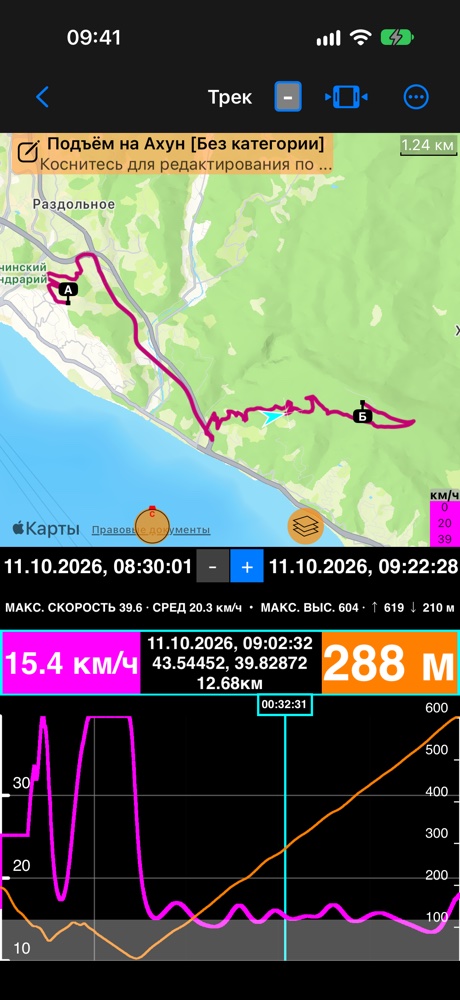
Скорость (пурпурная, левая ось) и высота (оранжевая, правая ось) делят один график, каждая в своём масштабе. Ведите пальцем по графику: голубой курсор движется, стрелка на карте следует за ним, а два окошка показаний показывают значения в этот момент. Сведите или разведите пальцы либо потяните по графику, чтобы приблизить часть трека; строка под датами даёт максимум и среднее для видимого участка.
Полосы отмечают разрывы трека : серые — там, где не было позиции (GPS потерял приём или приложение было закрыто), светло-пурпурные — пауза. Пунктирная линия высоты означает, что высота там не измерялась.
Выберите, что показывает экран
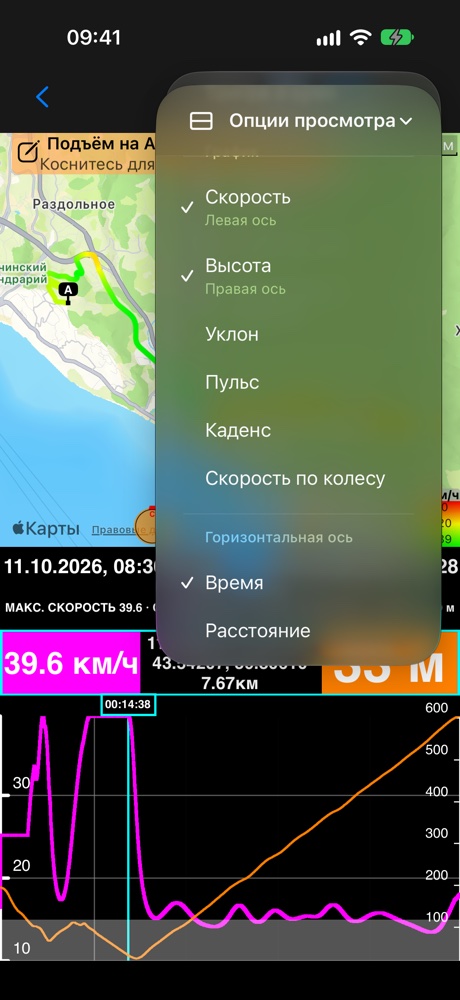
В Больше → Опции просмотра три коротких раздела:
- Размещение: Карта и график, Карта и статистики или Только карта.
- Средняя панель: Сводка (строка с максимумом и средним) или Тангаж и крен, если трек записан с данными движения.
- График: до двух рядов. Первый идёт на левую ось, второй — на правую; выбор третьего заменяет более старый. График запоминает ваш выбор для следующего трека.
Раскрасьте трассу
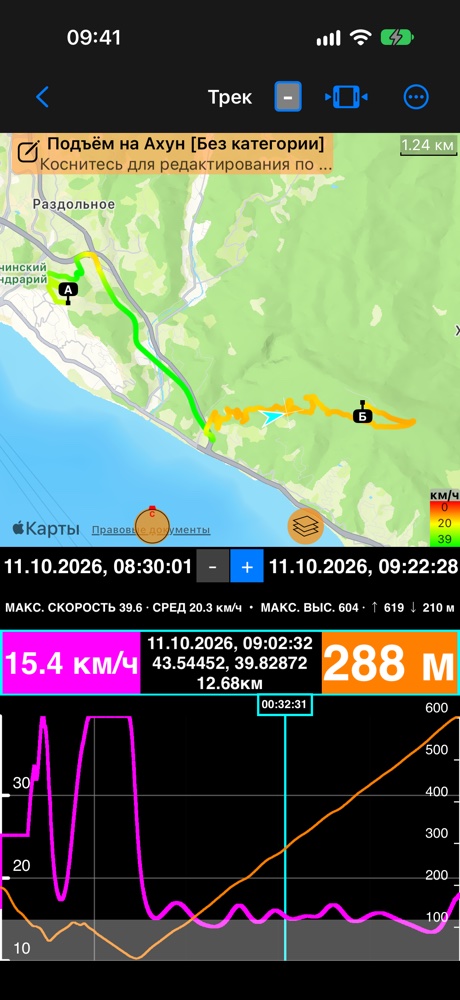
Коснитесь цветовой легенды в углу карты и выберите Скорость или Высота. Медленные участки становятся красными, быстрые — зелёными, и сразу видно, где было тяжело. Приложение запоминает ваш выбор.
Самый крутой момент
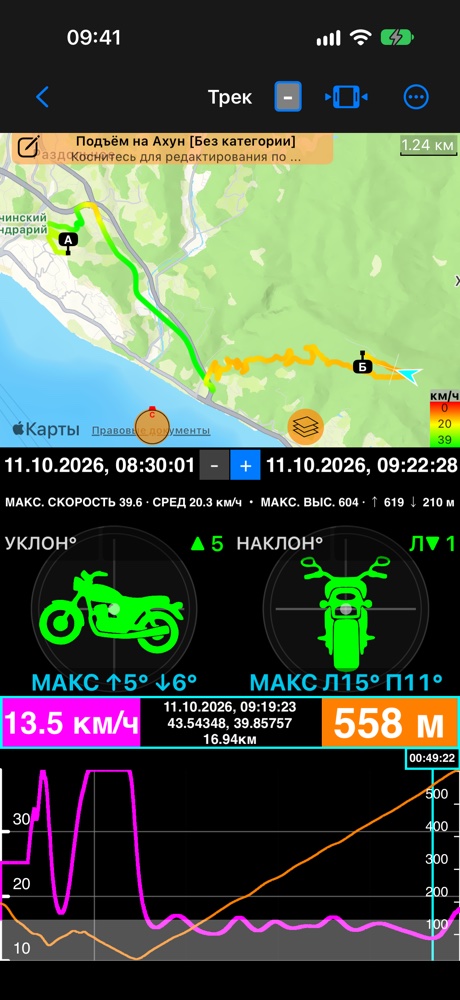
Если трек записан с данными движения (Настройки → Трекинг → Записывать движение и звук), выберите Тангаж и крен средней панелью. Прибор следует за курсором, а его строка МАКС. показывает самые крутые значения всего трека. Коснитесь одного из них, чтобы сразу перейти к этому моменту, на графике и на карте.
Вся поездка в цифрах
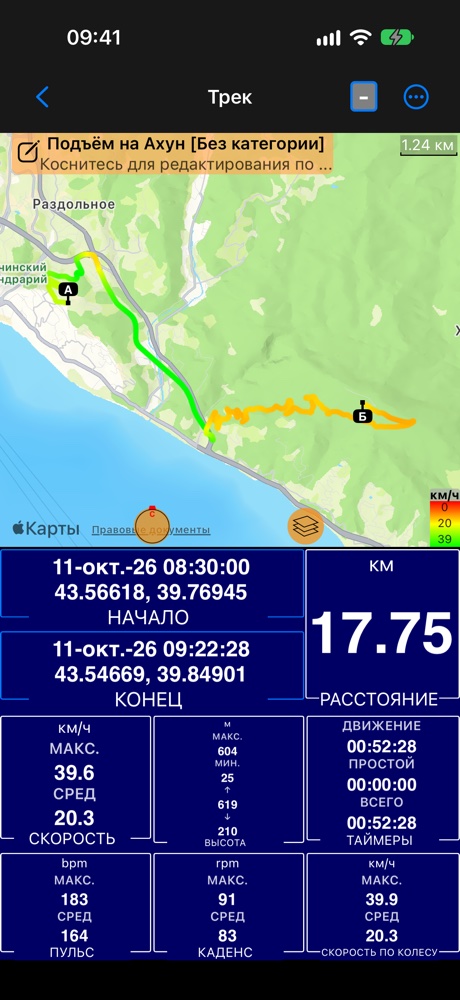
Карта и статистики подводит итог трека: расстояние, старт и финиш, максимальная и средняя скорость, самая высокая и самая низкая точка и набор высоты, время в движении и общее время.
Bluetooth-датчики
Панель Bluetooth уже давно показывает ваши датчики в реальном времени. В публичной бете подключите их ( как ), и они станут частью каждого трека: пульс с нагрудного датчика, каденс с датчика на шатуне и скорость по колесу с датчика на втулке. Они записываются вместе с треком, на телефоне, без всяких часов, и появляются везде, где есть трек.
Включите один раз. Откройте МЕНЮ, затем кнопку настроек внутри кнопки НОВЫЙ ТРЕК и прокрутите до Данные движения и звука. Записывать Bluetooth-датчики включено с самого начала. Пока оно включено, трек записывает каждый датчик, подключённый во время записи. Перед стартом сводка на кнопке НОВЫЙ ТРЕК называет Датчики среди того, что будет записано. Запись никогда сама не запрашивает доступ к Bluetooth: она использует датчики, которые вы уже подключили.
- Датчик, подключённый посреди трека, записывается с этого момента, без перезапуска трека.
- Датчик, который пропал (вне зоны действия, ремень снят), оставляет пробел. График в этом месте прерывается, а не рисует прямую линию, и датчик сам возвращается, когда снова появится.
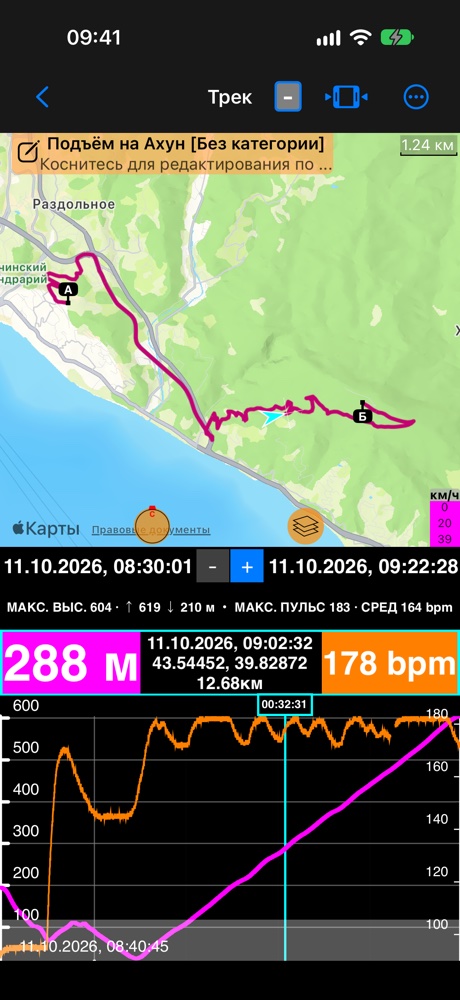
Выводите на график пульс, каденс или скорость по колесу рядом со скоростью и высотой (Больше → Опции просмотра → График). Предлагаются только датчики, которые трек записал. Окошки показаний показывают значение у курсора, например «175 bpm» или «90 rpm».
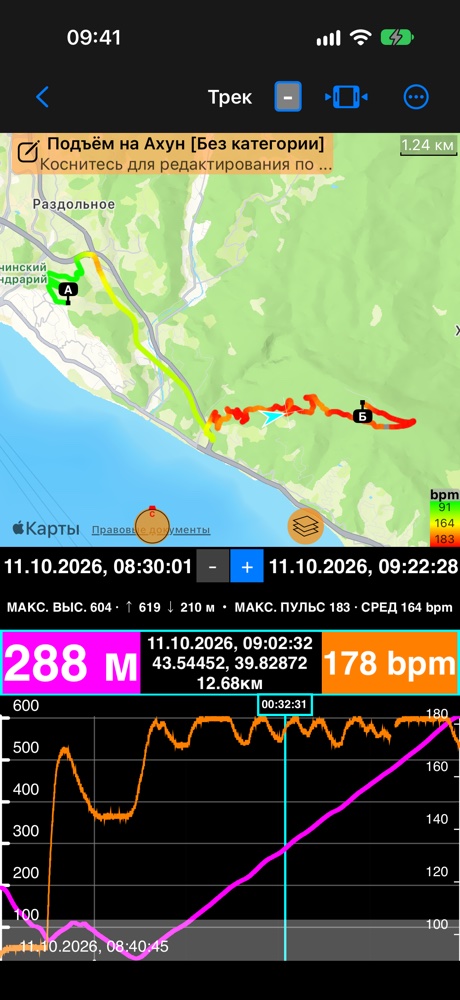
Раскрасьте трассу по пульсу, каденсу или скорости по колесу: коснитесь цветовой легенды в углу карты ( Окраска треков по скорости или высоте ).
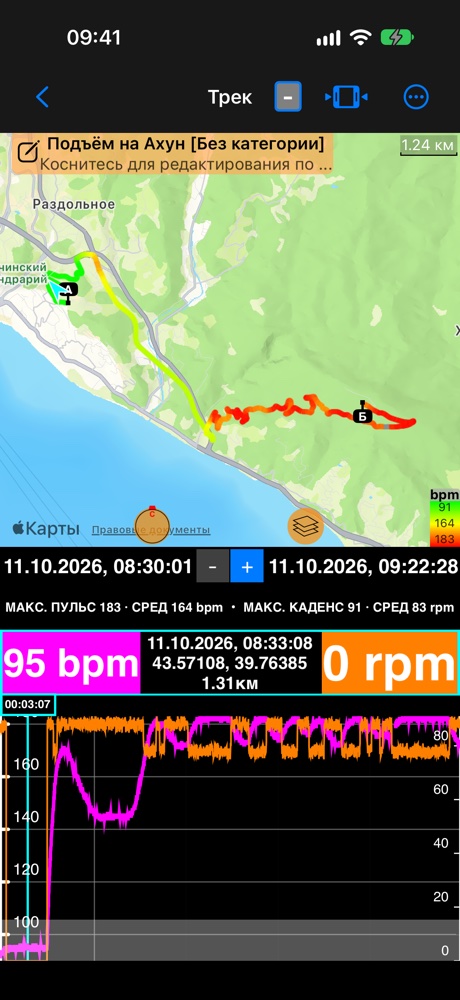
Видно, где вы перестали крутить педали: на спуске каденс падает до нуля, а пульс успокаивается.
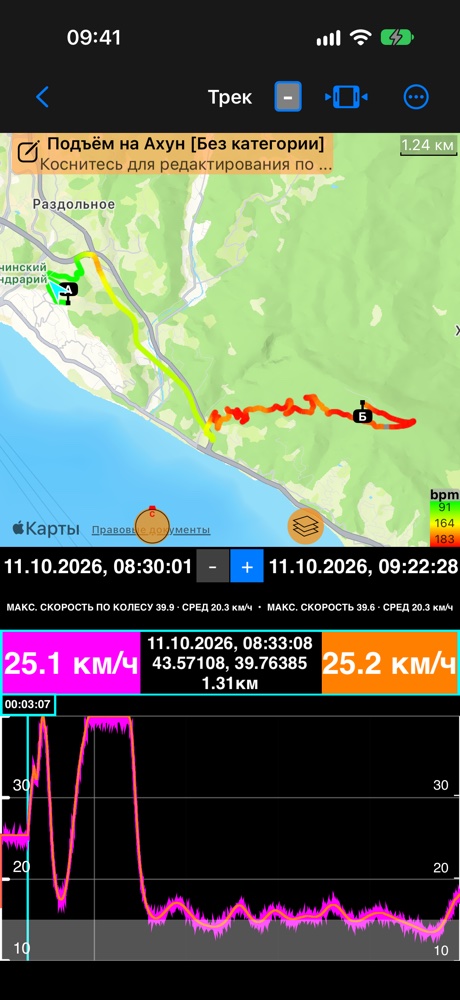
Скорость по колесу с втулки ложится точно на скорость GPS и продолжает работать там, где GPS не справляется: в тоннелях, под деревьями, на велостанке.
А также:
- Статистика: строка с максимумом и средним для каждого датчика.
- Список треков: при показе заметок строка заметки трека заканчивается сердцем для пульса и велосипедистом для каденса или скорости по колесу.
- Обрезка трека обрезает и данные датчиков, а статистика сразу пересчитывается.
- Удалить только данные датчиков: Больше → Записанные данные → Удалить данные датчиков удаляет их, а трек и данные движения остаются.
- GPX: при экспорте сохраняются пульс и каденс для Strava, Garmin Connect и других сервисов. При импорте GPX с такими данными они тоже загружаются.
- Архив маршрута: маршрут, сохранённый как архив, хранит данные датчиков вместе с каждым треком.
- Видео с наложениями: пульс, каденс и скорость по колесу можно экспортировать из трека как видео с наложениями ( Видео с наложениями из трека ).
Связанные страницы: Карта и график скорости и высоты ▪︎ Карта и статистики ▪︎ Только карта ▪︎ Bluetooth-датчики ▪︎ Окраска треков по скорости или высоте
