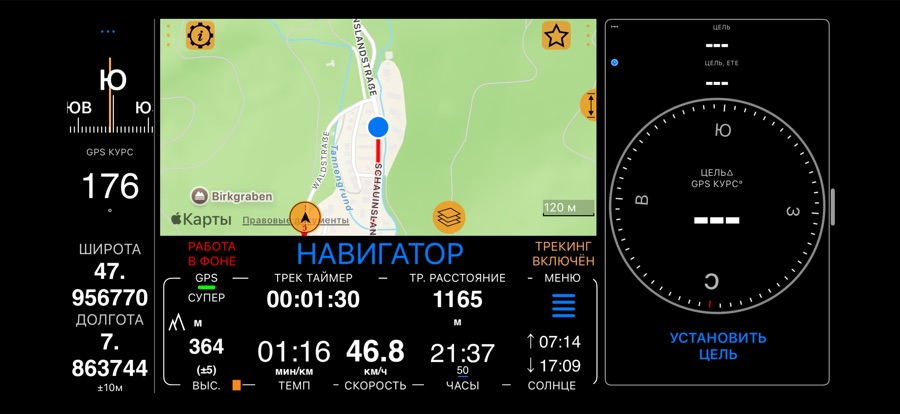
Боковая панель: всё в одно касание
Можно ли начать трек, поставить метку или снять тропу на видео, не открывая меню? Боковая панель держит самые нужные инструменты рядом с основным экраном, в одном нажатии, и в пути показывает стрелку к цели, направление движения или высоту. Инструменты и их порядок выбираете вы.
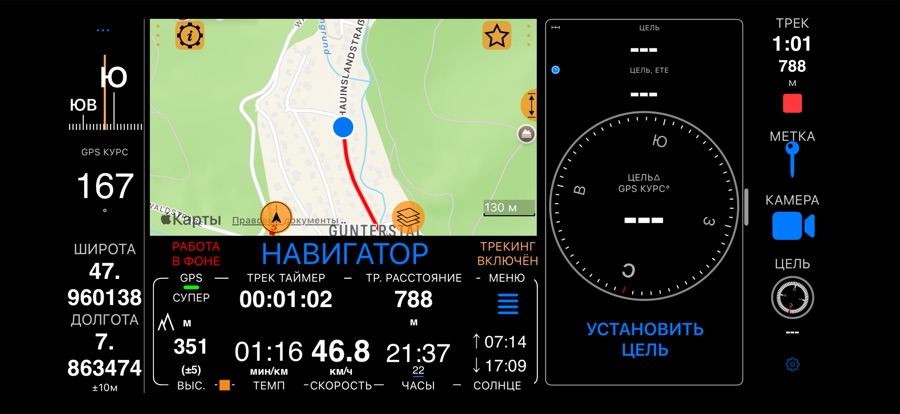
Где она появляется
iPhone Duo: панель включена по умолчанию — в вертикальной полосе рядом с экраном, когда телефон закрыт или открыт, в любой
ориентации. Чтобы оставить полосу пустой, выключите Включить боковую панель в МЕНЮ > НАСТРОЙКИ > Боковая панель.
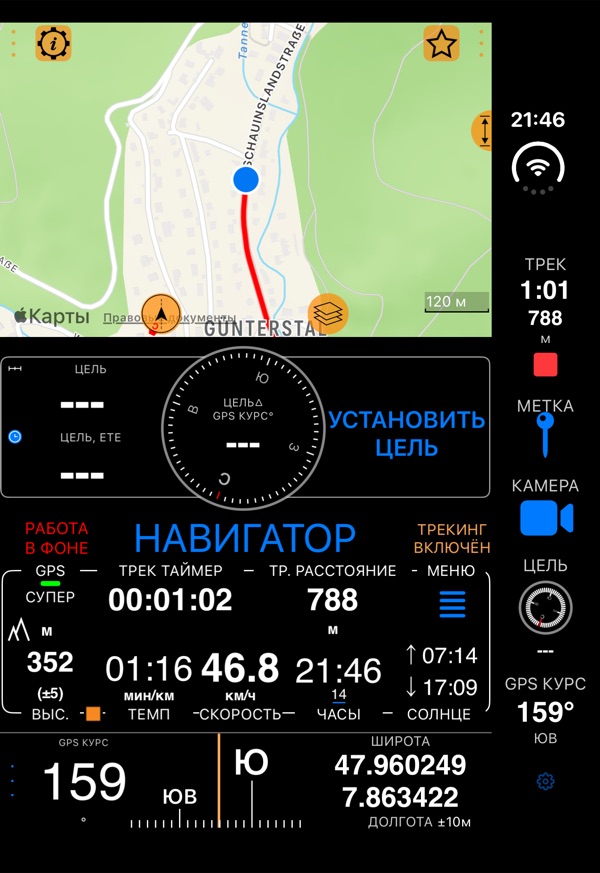
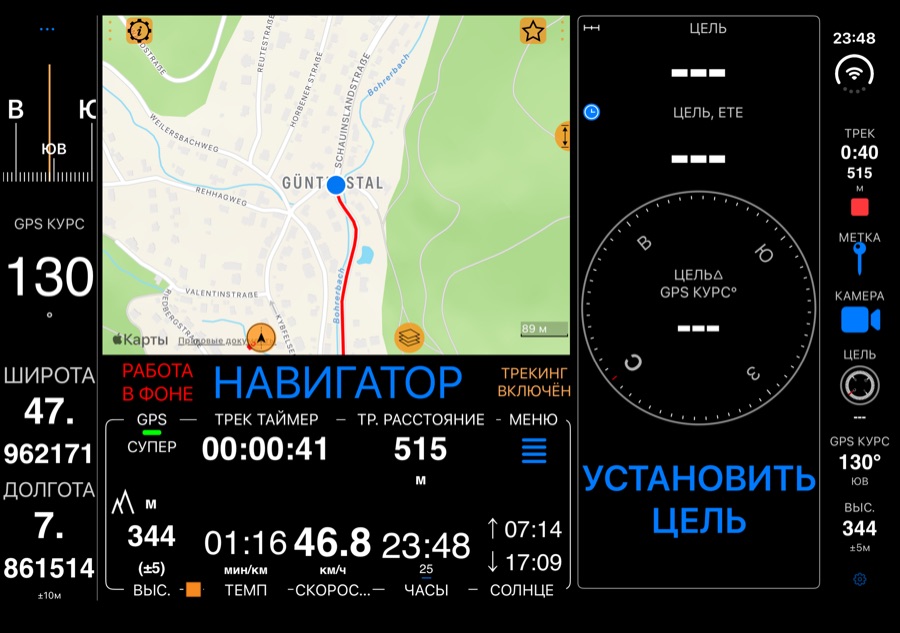
Другие iPhone и iPad: включите Включить боковую панель в МЕНЮ > НАСТРОЙКИ > Боковая панель. Панель
появляется справа, когда экран в альбомной ориентации, а основной экран освобождает для неё место. В портретной
ориентации весь экран остаётся основному экрану.
Инструменты
- ТРЕК — нажмите, чтобы начать трек. Во время записи инструмент показывает время и расстояние трека; нажмите на него, чтобы остановить запись (без подтверждения). Пока трек на паузе, мигает красный знак паузы; нажмите, чтобы продолжить. Пауза по-прежнему в меню.
- МЕТКА — добавляет метку в текущем местоположении. Может также сделать фото и записать аудиозаметку, см. ниже .
- КАМЕРА — открывает камеру и одним нажатием начинает запись видео.
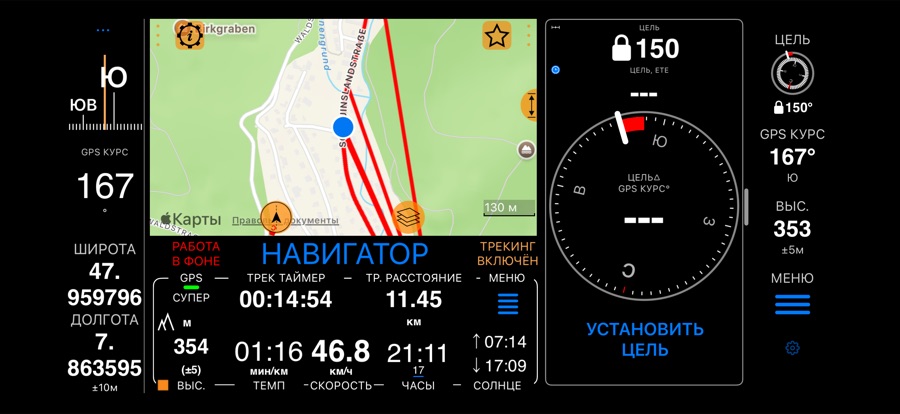
- ЦЕЛЬ — маленький циферблат компаса с зелёной стрелкой, указывающей на цель навигации, и расстоянием до неё. Нажмите, чтобы задать, изменить или убрать цель. См. ниже .
- КОМПАС — направление в градусах (или тысячных) и сторона света (С, СВ, …) по компасу или по GPS курсу,
относительно истинного или магнитного севера — так, как настроено для панели компаса. Подпись показывает, что
именно:
КОМПАСилиGPS КУРС. - ВЫС. — высота в выбранных единицах высоты с точностью (±).
- КООРДИНАТЫ — открывает конвертер координат с вашим текущим местоположением.
- МЕНЮ — открывает меню. Это такой же инструмент, как остальные: по умолчанию он последний, и его можно переместить или убрать.
Маленькая шестерёнка внизу остаётся всегда: удерживайте её, чтобы выбрать инструменты.
Новая панель начинается с ТРЕК, МЕТКА и МЕНЮ. Пока вы не перешли на Pro, у инструментов Pro в списке стоит замок, а выбор такого инструмента предлагает перейти на Pro.
Выберите инструменты и их порядок
Нажмите и удерживайте шестерёнку внизу панели (короткое нажатие лишь показывает «Удерживайте для настройки»),
нажмите и удерживайте любой инструмент и выберите Настроить боковую панель… или откройте
МЕНЮ > НАСТРОЙКИ > Боковая панель.
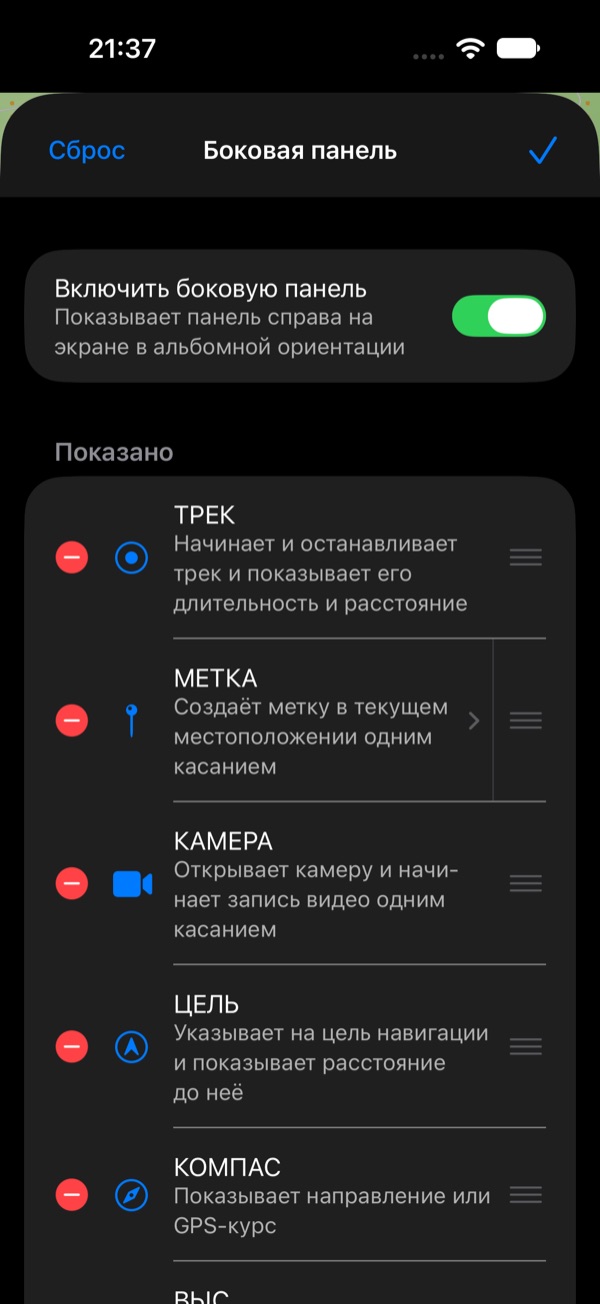
- Добавляйте инструменты из раздела Доступные; убирайте или перетаскивайте их в разделе Показано. Сброс возвращает набор по умолчанию.
- Панель показывает инструменты в порядке списка Показано — столько, сколько помещается. Инструменты из конца списка появляются, когда есть место: на iPad помещается больше, чем на iPhone, а на iPhone Duo — больше в вертикальном положении, чем на боку. Самые нужные ставьте наверх.
Что добавляет МЕТКА
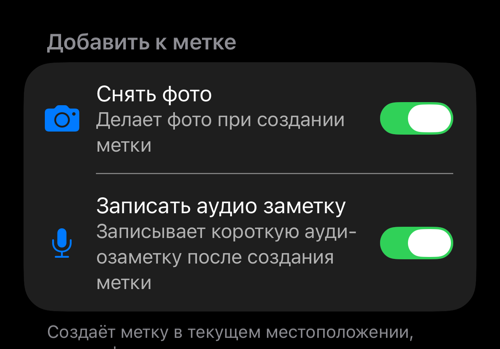
Нажмите МЕТКА в списке Показано, чтобы выбрать, что нажатие добавит к метке: Снять фото, Записать аудио заметку, и то и другое или ничего (только местоположение). Если нет камеры или микрофона, соответствующего переключателя нет.
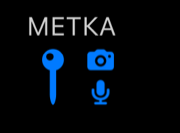
Маленькие значки камеры и микрофона рядом с булавкой показывают, что добавит нажатие.
ЦЕЛЬ и зафиксированный курс
Когда цель задана, зелёная стрелка указывает на неё, а под циферблатом видно расстояние. Без цели стрелка скрыта, а
вместо расстояния стоит ---, но циферблат по-прежнему поворачивается вместе с направлением движения, так что
работает как маленький компас.
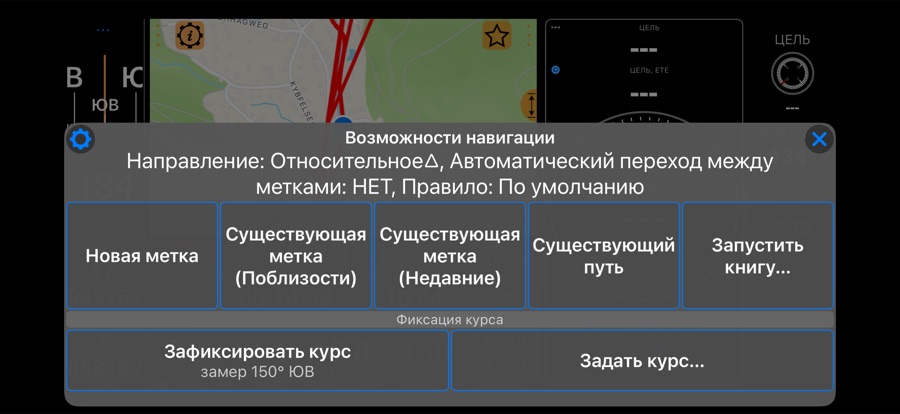
Нажмите ЦЕЛЬ, чтобы открыть параметры цели. Если цели нет, Зафиксировать курс запоминает направление, в котором вы сейчас движетесь (пункт показывает его: «замер 150° ЮВ»), а Задать курс… позволяет ввести его вручную. Затем белая отметка показывает зафиксированный курс на циферблате, красная дуга — насколько вы от него отклонились, а сам курс написан под циферблатом (🔒150°). Компас цели на основном экране показывает ту же фиксацию. Пока курс зафиксирован, в параметрах есть Зафиксировать новый курс (текущее направление) и Снять фиксацию курса.
Скрыть и показать панель (iPhone и iPad)
- Нажмите на ручку — маленькую вертикальную полоску у внутреннего края панели, — чтобы скрыть или показать панель.
- Или смахните ручку или любое место открытой панели к краю экрана, чтобы скрыть её; смахните ручку от края, чтобы снова её показать.
- iPad в окне (Stage Manager, Split View): быстрый свайп у края окна меняет размер окна. Нажмите на ручку, чуть подержите, затем смахните или просто нажмите на неё.
Когда панель скрыта, остаётся только ручка, а основной экран занимает освободившееся место. Панель остаётся такой,
какой вы её оставили: показанной или скрытой. На iPhone Duo ручки нет, потому что панель находится в вертикальной полосе: отключить или включить её можно переключателем Включить боковую панель в МЕНЮ > НАСТРОЙКИ > Боковая панель.