Компас 55. Bluetooth-датчики: пульс, скорость и каденс велосипеда
Телефон общается с вашими датчиками напрямую: с нагрудным датчиком пульса, с датчиком скорости на втулке колеса и с датчиком каденса на шатуне. Часы или велокомпьютер между ними не нужны.
На этой странице две части:
- Панель Bluetooth , в версии из App Store с 4.0: скорость, каденс и пульс с ваших датчиков в реальном времени на панели приборов.
- Новое в публичной бете : показания больше не остаются только на экране. Они записываются вместе с треками, показываются на видео, а датчики сами остаются на связи.
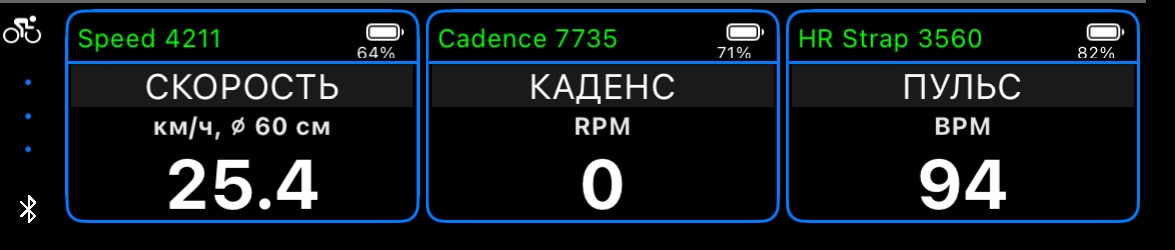
Панель Bluetooth
Какие датчики подходят
- Датчики пульса со стандартным профилем Bluetooth Heart Rate: Garmin HRM-Pro и HRM-Dual, Polar H9 и H10, Wahoo TICKR и большинство нагрудных ремней и браслетов на плечо.
- Велосипедные датчики скорости и каденса со стандартным профилем Bluetooth Cycling Speed and Cadence: датчики Garmin Speed и Cadence, Wahoo RPM, Magene, Thinkrider и другие.
Большинство велосипедных датчиков измеряет что-то одно. На втулке колеса датчик измеряет скорость, на шатуне — каденс. Поэтому у приложения для каждого своё место: Скорость велосипеда, Каденс и Пульс, и в каждом — один датчик:
- Garmin выпускает отдельные датчики с названиями «SPD» и «CAD».
- Датчики Wahoo RPM и Magene переключают режим в зависимости от того, куда их установили.
- Датчик Thinkrider переключает режим, если вынуть и снова вставить батарейку; режим виден по названию («S-» или «C-»).
- Настоящий комбинированный датчик, который передаёт и скорость, и каденс, занимает оба места.
Не поддерживаются: измерители мощности, профили «Fitness machine» велотренажёров и датчики, работающие только по ANT+.
Откройте панель Bluetooth
Панель Bluetooth находится в области малых панелей на панели приборов.
- Портретная ориентация: проведите влево по панели внизу экрана.
- Альбомная ориентация: проведите вверх по панели слева.
- Или: коснитесь кнопки ⋯ этой панели, выберите Выбор панели данных, затем Bluetooth-датчики для велосипеда.
На панели три карточки: Скорость, Каденс и Пульс.
Подключите датчик
- Разбудите датчик. Наденьте ремень (при сухой коже поможет капля воды на электродах). Прокрутите колесо или несколько раз проверните шатун.
- Коснитесь карточки с надписью Нажмите для управления, затем Поиск датчиков. В первый раз приложение попросит доступ к Bluetooth; разрешите.
- Коснитесь «Подключить» рядом с вашим датчиком. Его название станет зелёным, и пойдут значения.
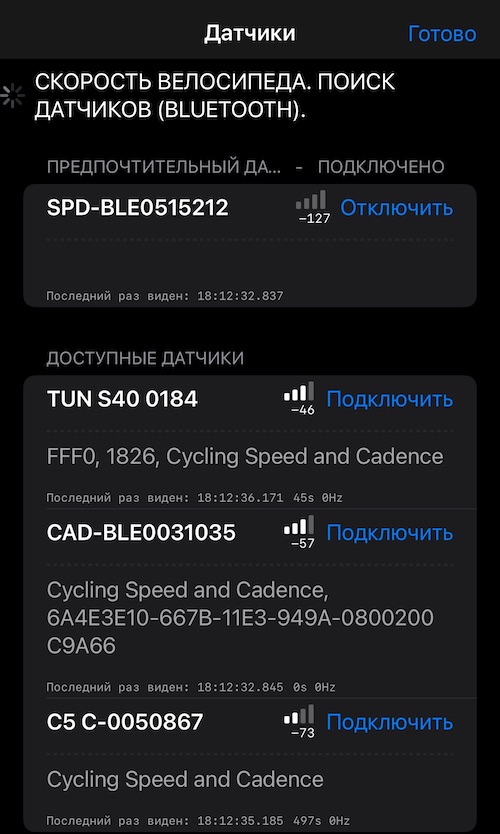
Режим датчика понятен по названию: «SPD» и «CAD» у Garmin, «S-» и «C-» у Thinkrider. Приложение запоминает датчик и снова подключается к нему всякий раз, когда панель Bluetooth на экране.
Что показывает карточка
Название датчика на карточке меняет цвет вместе с состоянием подключения:
| Название | Что значит |
|---|---|
| Нажмите для управления, белое | На этом месте ещё нет датчика |
| Светло-серое, «Поиск. Убедитесь, что датчик в пределах действия и активен.» | Сохранён, но пока не найден: спит, не надет или вне зоны действия |
| Пурпурное, «Подключение к датчику» | Найден, идёт подключение |
| Синее, «Поиск служб» | Подключён, идёт настройка |
| Зелёное | Подключён: значения поступают |
| Оранжевое, «Отсоединение от датчика» | Идёт отключение |
| Серое, с сообщением iOS | Bluetooth выключен или приложению не разрешено им пользоваться |
Когда датчик подключён, карточка показывает и уровень его заряда.
Задайте диаметр колеса
Скорость по колесу вычисляется по оборотам колеса, поэтому приложению нужен его размер. Откройте меню карточки «Скорость» и выберите Задать диаметр колеса. Введите измеренный диаметр в сантиметрах или дюймах; за один оборот колесо проходит длину окружности, то есть диаметр × π. Карточка показывает используемый диаметр (например, «ø 23 in»), а скорость отображается в единицах скорости приложения: км/ч, mph или узлах.
Чтобы проверить, проедьте прямой участок с постоянной скоростью и сравните скорость по колесу со скоростью GPS: разница должна быть в пределах нескольких процентов.
Забудьте датчик
Откройте меню карточки и выберите Отсоединить и забыть или Забыть, если датчик не подключён. Место освобождается для другого датчика.
Если что-то не работает
- Датчика нет в списке. Убедитесь, что он проснулся и находится рядом. Датчику пульса нужен контакт с кожей, а датчику скорости или каденса — несколько оборотов. Проверьте также, не подключён ли он уже к другому телефону, часам или приложению: многие датчики допускают только одно-два подключения одновременно.
- Скорость или каденс стоят на нуле. Датчик в другом режиме или установлен не на ту часть велосипеда. Датчик в режиме скорости на шатуне скорость не передаёт. Переставьте его или переключите режим и подключите на подходящее место.
- Пульс продолжает показываться после того, как вы сняли ремень. Некоторые ремни, в том числе Garmin HRM-Pro, ещё какое-то время передают пульс и после снятия, пока не уснут. Это особенность ремня: приложение показывает то, что получает.
- «Доступ к Bluetooth запрещен». Разрешите Компасу доступ к Bluetooth в системных Настройках → Конфиденциальность и безопасность → Bluetooth.
- Велотренажёр подключается, но ничего не показывает. Он объявляет велосипедный профиль, но не передаёт по нему данные. Приложение сообщит об этом («Датчик ожидает активности.»).
Новое в публичной бете
Всё описанное выше работает как прежде. Публичная бета добавляет то, что происходит с показаниями за пределами панели.
Запись вместе с треками
Записывать Bluetooth-датчики включено с самого начала (МЕНЮ, кнопка настроек внутри НОВЫЙ ТРЕК, Данные движения и звука). Каждый трек тогда сохраняет показания датчиков, подключённых во время его записи:
- на графике рядом со скоростью и высотой;
- цветом трассы на карте;
- в статистике, с максимумом и средним по каждому датчику;
- в экспорте GPX, для Strava, Garmin Connect и других сервисов.
Подробнее в разделе Данные трека .
На видео
Пульс, каденс и скорость по колесу становятся наложениями: в реальном времени в камере, впечатанными в видео и экспортированными как прозрачные видео с наложениями — из записи ( Bluetooth-датчики на видео ) или из трека ( Видео с наложениями из трека ).
Датчики остаются на связи
- Сохранённый датчик подключается сам, когда снова появляется: когда вы надеваете ремень, будите датчик, возвращаетесь в зону действия или снова включаете Bluetooth. Не нужно открывать панель или снова запускать поиск.
- Пока записывается трек, датчики остаются подключёнными на любом экране, в фоне и при заблокированном телефоне.
- Без трека после ухода с панели датчики остаются подключёнными ещё минуту, так что быстрый взгляд на другой экран не стоит переподключения. Если свернуть приложение, они отключаются.
- «Подключить» дожидается спящего датчика. Если коснуться Подключить, когда датчик спит или вне зоны действия, приложение не сдаётся. Через несколько секунд оно пишет Ожидание <имя>. Разбудите датчик или наденьте его. и подключается, как только датчик появится. Отмена прекращает ожидание.
Что-то другое или датчик какой-то марки ведёт себя странно? Напишите на support@blocoware.com.
Связанные страницы: Данные трека ▪︎ Bluetooth-датчики на видео ▪︎ Видео с наложениями из трека ▪︎ Окраска треков по скорости или высоте
