GPS Камера 55. Управление видоискателем: жесты, фокус, чёрный экран, свет для видео и объективы.
Видоискатель можно настроить под то, как вы снимаете: с держателя на лобовом стекле, во время осмотра или одной рукой. Всё здесь необязательно — со значениями по умолчанию касание фокусирует, вертикальный свайп меняет экспозицию, а щипок меняет зум, ровно как раньше.
Эта страница описывает сами настройки. Тому, что элементы управления делают на экране камеры, посвящена отдельная страница у каждого: Фокус , Объективы и зум и Таймер затвора .
Откройте экран камеры, нажмите Настройки, затем Управление видоискателем.
Жесты
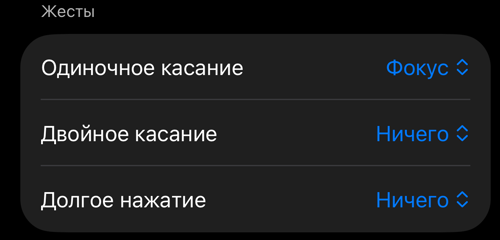
Назначьте, что делает касание по самому видоискателю.
- Одиночное касание: Фокус (по умолчанию) задаёт временную точку фокуса, которая исчезает при смене сцены. Затвор делает снимок либо начинает и останавливает видеозапись — удобно в перчатках или когда телефон в держателе. Если назначено двойное касание, одиночное коротко ждёт второго.
- Двойное касание: Ничего, Чёрный экран, Зафиксировать фокус или Затвор. Первое касание двойного всё равно фокусирует; это безвредно и оставляет одиночные касания мгновенными.
- Долгое нажатие (полсекунды): Ничего, Зафиксировать фокус, Чёрный экран или Затвор.
Каждый жест показывает на видоискателе короткое подтверждение — например Запись · Касание · чтобы остановить, когда затвор назначен на касание.
Фокус
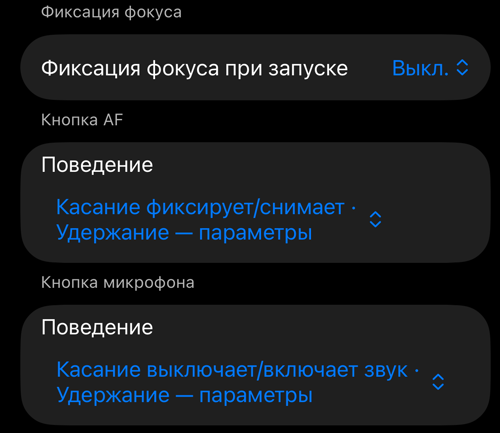
Фокус при запуске решает, что делает фокус при каждом открытии камеры. Выкл. оставляет непрерывный автофокус. Восстановить последнюю фиксацию открывает камеру с фокусом, зафиксированным вами в прошлый раз, на том же объективе.
Кнопка AF → Поведение выбирает, что делает касание кнопки AF: Касание фиксирует/снимает · Удержание — параметры (по умолчанию) либо Касание показывает состояние · Удержание — параметры, чтобы случайное прикосновение за рулём ничего не зафиксировало и не сняло. Удержание кнопки в любом случае открывает параметры фокуса. Что именно делает фиксация и что находится в этих параметрах — на странице Фокус .
Кнопка микрофона → Поведение делает то же для кнопки микрофона в режиме видео: Касание выключает/включает звук · Удержание — параметры либо Касание показывает состояние · Удержание — параметры. Удержание всегда открывает параметры микрофона, внутри которых есть включение и выключение звука.
Чёрный экран
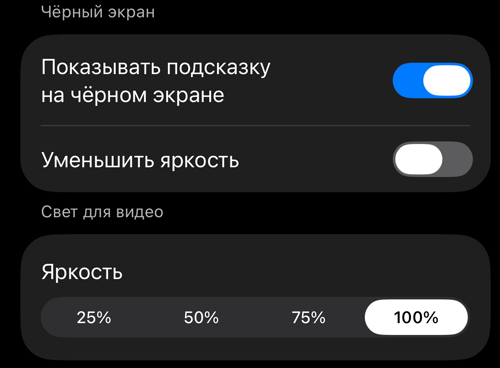
Назначьте Чёрный экран на двойное касание или долгое нажатие — и видоискатель погаснет, пока запись и съёмка продолжаются: для долгой записи с держателя ночью или там, где телефон не должен светиться. Двойное касание возвращает видоискатель. Аппаратные кнопки затвора продолжают работать, телефон не блокируется автоматически, а свет для видео на время чёрного экрана выключается. Чёрный экран также заканчивается сам, когда запись останавливается по любой причине, кроме вашего касания.
- Показывать подсказку на чёрном экране выводит бледный значок автомобиля и короткое напоминание, что двойное касание возвращает камеру.
- Уменьшить яркость дополнительно снижает яркость дисплея и восстанавливает её потом — полезно на iPhone с ЖК-экраном, где чёрный не полностью тёмный. Яркость восстанавливается, даже если приложение принудительно закрыть.
Свет для видео
В режиме видео кнопка вспышки становится переключателем света для видео — постоянного света, включённого или выключенного, со значком фонарика и отдельного от фотовспышки. Яркость задаёт его уровень (от 25 % до 100 %). Свет возвращается после смены объектива или прерывания и выключается под чёрным экраном. Когда телефон слишком нагревается, iOS выключает свет; приложение сообщает об этом и включает его снова, когда он снова доступен.
Объектив
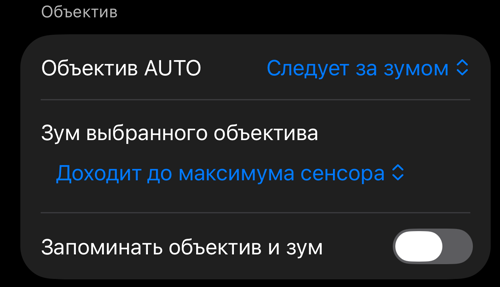
Объектив AUTO определяет, сколько свободы у автоматической камеры на iPhone с несколькими камерами (на iPhone с одной камерой не делает ничего). Следует за зумом (по умолчанию): iOS выбирает лучший объектив, когда вы проходите зумом через ступень, и сохраняет его, пока вы стоите на месте. Переключается сам: iOS может сменить объектив и пока вы стоите на месте, как встроенное приложение «Камера», — вблизи или при слабом освещении; при 1x это может переключаться между широкоугольным и ультраширокоугольным.
Зум выбранного объектива действует, когда на панели выбран один объектив. Доходит до максимума сенсора (по умолчанию) позволяет объективу увеличивать настолько, насколько позволяет его сенсор, а шкала за рекомендуемым iOS зумом становится тусклой. Останавливается на рекомендуемом зуме останавливает его там. АВТО всегда останавливается на рекомендуемом зуме, что бы здесь ни стояло.
Запоминать объектив и зум открывает камеру с объективом и зумом, которыми вы пользовались в прошлый раз; иначе она открывается на АВТО при 1x. Этот пункт входит в набор PRO — сами объективы и зум бесплатны для всех.
Про панель, шкалу, плашку зума и то, что эти три пункта меняют на экране, — см. Объективы и зум .
Резервное копирование и восстановление
Все эти настройки переносятся вместе с резервной копией настроек приложения, в группе Управление видоискателем — см. Резервное копирование/поделиться настройками приложения . Таймер затвора относится к группе Настройки съёмки фото.
Смотрите также
- Фокус — кнопка AF, фиксация фокуса, сохранённый фокус, ручная настройка
- Объективы и зум — плашка зума, панель объективов, АВТО или один объектив
- Таймер затвора — меню камеры и отсчёт перед снимком
- Объективы камеры — где на экране камеры находятся элементы управления объективами
- Настройки камеры — остальные настройки экрана камеры
- Кнопки камеры и Bluetooth-пульты — аппаратные кнопки затвора, которые продолжают работать под чёрным экраном
- Запись и просмотр видео с наложениями данных — режим видео, которому принадлежат свет для видео и кнопка микрофона
- Резервное копирование/поделиться настройками приложения — перенесите эти настройки на другой iPhone
- Что нового в версии 5.3
