Расшифровки видео и субтитры
Когда вы комментируете видео — замечание при осмотре, заметка при съёмке объекта, наблюдение, сказанное во время записи, — эти слова остаются запертыми в звуковой дорожке. Расшифровка превращает их в текст, который работает на вас: читайте запись вместо повторного просмотра, переходите сразу к моменту, когда что-то было сказано, исправляйте неверно расслышанное слово, показывайте субтитры поверх видео и находите запись позже, ища то, что в ней прозвучало.
Расшифровка выполняется полностью на устройстве — звук никогда не покидает ваш iPhone — и работает быстро: запись длиной в несколько минут расшифровывается за секунды. Она доступна для любого сохранённого видео со звуковой дорожкой, включая записи, сделанные до появления этой функции. Для расшифровки требуется iOS 26 или новее.
Создать расшифровку
Откройте сохранённое видео через МЕНЮ > ВИДЕО, коснитесь кнопки ⋯ и выберите Расшифровать аудио:
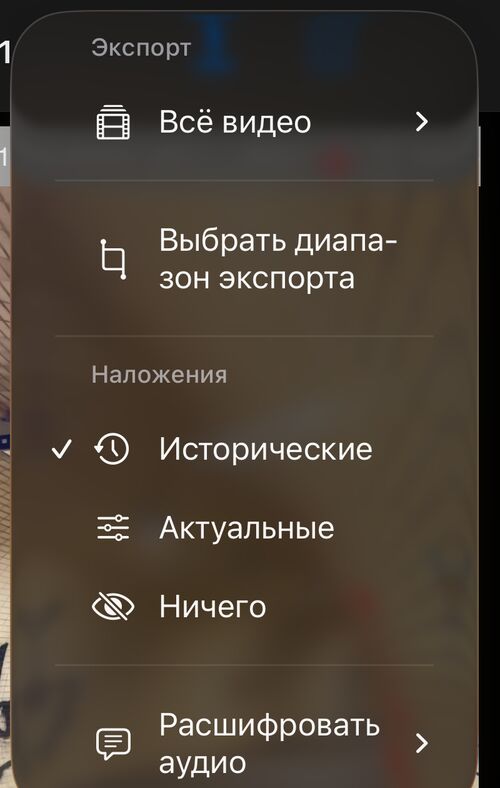
Выберите язык записи
Список начинается с ваших языков — тех, что вы используете на этом iPhone, в порядке из настроек iOS, — а за ними идут остальные языки, модели которых уже загружены. Первый пункт выбран заранее, поэтому запись на привычном языке отделяет одно касание:
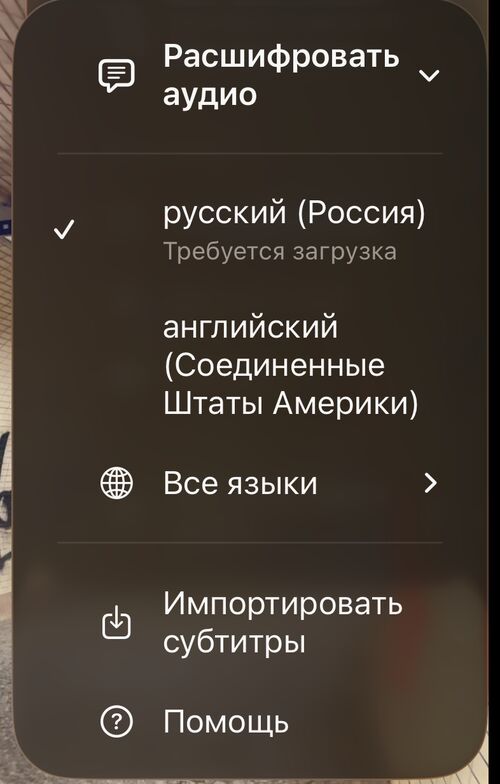
Каждый язык из списка работает целиком на вашем iPhone. Язык с пометкой Требуется загрузка скачивает свои файлы при первом выборе, а дальше работает совсем без сети.
За списком стоят два уровня качества. Для большинства крупных языков используется самое новое и точное распознавание Apple; для остальных — то же распознавание, которым iPhone пользуется, когда вы диктуете сообщение: тоже на устройстве, тоже с отметками времени, по которым можно перейти, просто немного грубее на сложной речи. Выбирать не нужно: укажите язык, на котором говорили, и приложение возьмёт лучшее, что у него есть для этого языка.
- Новейшее распознавание Apple: английский, испанский, итальянский, кантонский, китайский, корейский, немецкий, португальский, французский, японский.
- Распознавание диктовки: арабский, венгерский, вьетнамский, греческий, датский, иврит, индонезийский, каталанский, малайский, нидерландский, норвежский букмол, польский, румынский, русский, словацкий, тайский, турецкий, украинский, финский, хинди, хорватский, чешский, шведский.
Там, где есть региональные варианты, они предлагаются: у английского — девять, у испанского и французского — по четыре.
Наблюдайте, как она рождается
Расшифровка рождается у вас на глазах: распознанные строки одна за другой появляются в панели, ход работы показывается относительно длительности видео. Отменить расшифровку останавливает процесс, ничего не сохраняя:
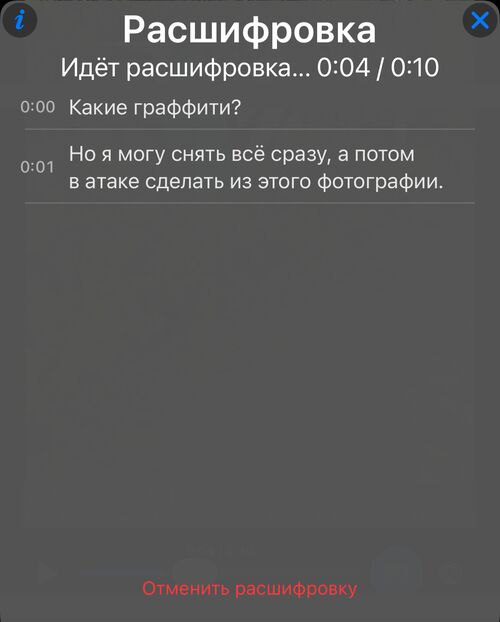
Если у видео нет звуковой дорожки — например, микрофон был выключен при той записи, — меню объяснит, почему расшифровка недоступна, и предложит вместо этого импортировать субтитры. Если речь не распознана вовсе, расшифровка не сохраняется, и видео остаётся готовым к новой попытке.
Читать расшифровку и перемещаться по видео
У каждой строки указано её время в видео. Коснитесь строки — и воспроизведение перейдёт к этому моменту; во время воспроизведения текущая строка подсвечена, а панель следует за ней:
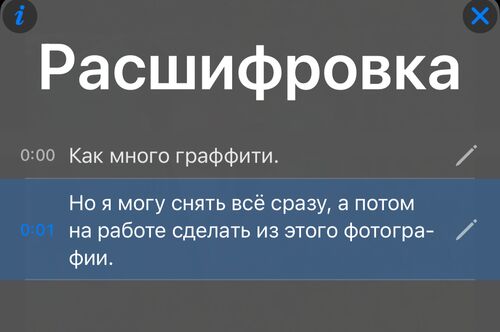
Панель закрывается кнопкой X или касанием вне её; воспроизведение остаётся на месте. Кнопка i в левом верхнем углу открывает эту страницу.
Исправить расслышанное неверно
Распознавание речи хорошее, но в настоящих записях есть ветер, транспорт и оборванные фразы. Здесь первая строка вернулась вопросом — а «на работе» превратилось в «в атаке»:
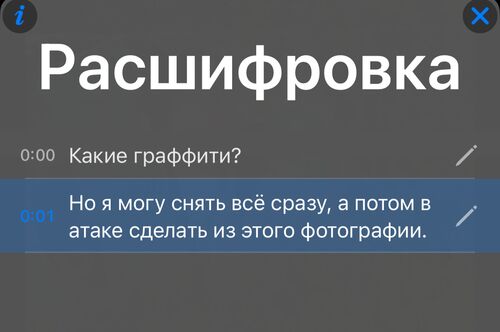
У каждой строки есть карандаш. Коснитесь его, чтобы исправить текст — или удалить строку целиком, например когда разговоры на фоне превратились в слова:
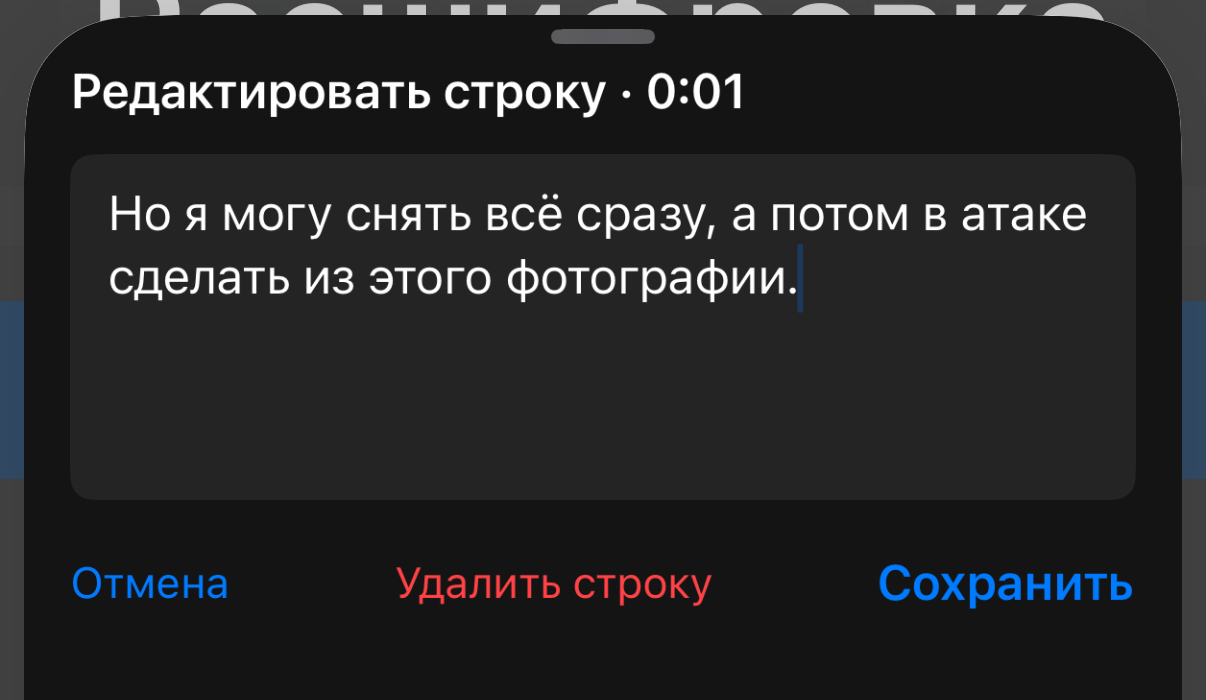
Правки сохраняются в расшифровку сразу: панель, субтитры, поиск и любой экспорт субтитров используют исправленный текст, а время строк не меняется. Отредактированная расшифровка считается вашими данными — повторная расшифровка спросит подтверждение, прежде чем её заменить. Удаление всех строк убирает расшифровку полностью.
Субтитры поверх видео
Выберите ⋯ > Расшифровка > Показывать субтитры, чтобы во время воспроизведения показывать произносимую строку поверх видео:
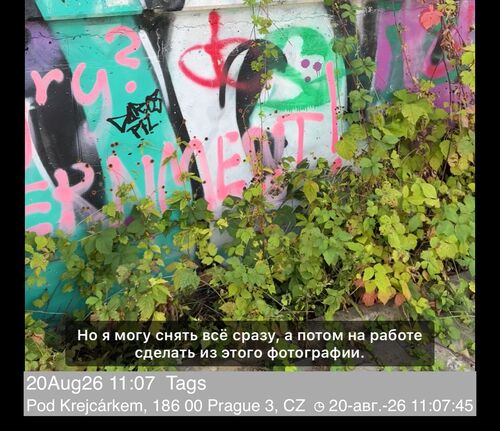
Субтитры размещены так, чтобы уживаться с наложениями данных — над строками заметок и адреса и в стороне от остальных наложений — и всегда следуют текущей расшифровке: исправленная строка даёт исправленные субтитры. Пока субтитры включены, проштампованный экспорт тоже их содержит — они впечатываются на том же месте. Экспорт чистого оригинала субтитров не содержит никогда; для этого используйте Поделиться субтитрами, чтобы получить файл субтитров.
Копировать, делиться, экспортировать субтитры
После расшифровки меню ⋯ > Расшифровка собирает всё в одном месте:
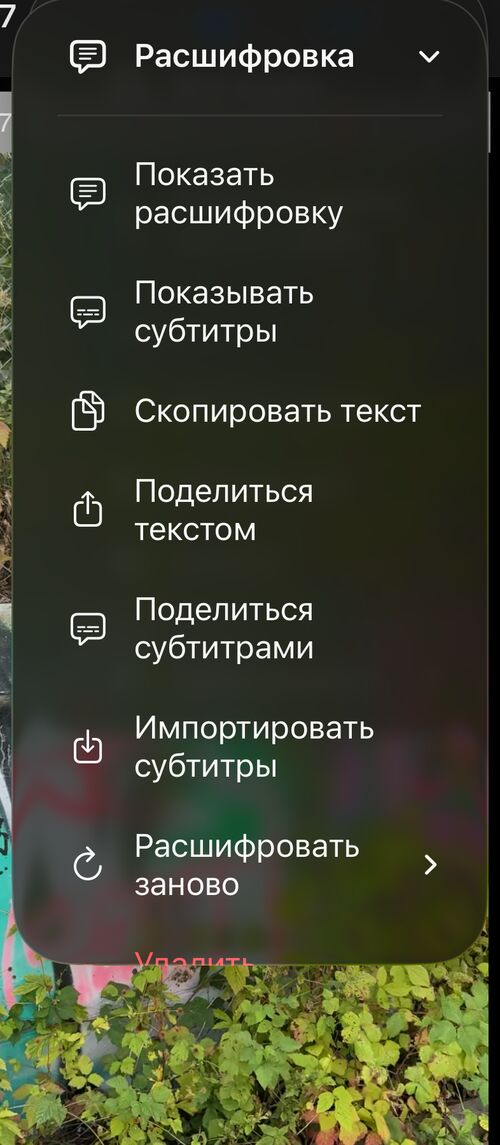
Скопировать текстиПоделиться текстомотдают расшифровку обычным текстом — готовым для отчёта, сообщения или заметки.Поделиться субтитрамисоздаёт стандартный файл субтитров.srtс произнесёнными строками, привязанными ко времени видео, — для видеоредакторов и проигрывателей. Это отдельный файл, не связанный с файлом субтитров данных, который может прилагаться к экспорту видео.Расшифровать зановозапускает распознавание ещё раз, например на другом языке.Помощьоткрывает эту страницу — как и кнопкаiв панели расшифровки.
Исправить на компьютере и вернуть обратно
Длинные записи удобнее править на большом экране с клавиатурой. Поделиться субтитрами отдаёт файл .srt; откройте его на Mac или ПК в редакторе субтитров — или в любом текстовом редакторе, — исправьте формулировки и верните результат через ⋯ > Расшифровка > Импортировать субтитры, выбрав файл в приложении «Файлы».
Тайминги из файла используются как есть, поэтому исправленные строки по-прежнему попадают в нужные моменты видео, а импортированный текст сразу питает панель, субтитры, поиск по библиотеке и последующий экспорт субтитров. Поскольку файлы субтитров разбивают длинные предложения на читаемые блоки, импортированная расшифровка может показывать чуть иные переносы строк — сами слова и их тайминги не меняются.
Импорт не ограничен текстом, созданным этим приложением: субтитры, написанные или переведённые где-то ещё, можно принести в любое видео, в том числе в запись с выключенным микрофоном, где расшифровывать нечего. Импортированная расшифровка считается вашей работой, поэтому её замена — повторным импортом или новой расшифровкой — сначала запрашивает подтверждение.
Удалить расшифровку
⋯ > Расшифровка > Удалить расшифровку убирает её после подтверждения: исчезают текст, подсказка РАСШИФРОВКА в библиотеке и субтитры, а видео готово к новой расшифровке или импорту. Сама запись и её экспорты остаются нетронутыми.
Находить видео по сказанному
Видео с расшифровкой показывают в библиотеке подсказку РАСШИФРОВКА, так что сразу видно, каким записям она ещё нужна:
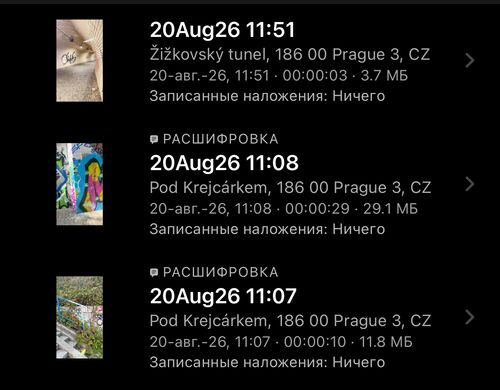
Поиск в библиотеке заглядывает и в расшифровки: найдите слово, которое помните, что говорили, — место, имя, наблюдение — и появится запись, где вы его произнесли.
Найти нужный момент внутри видео
Найдите нужную реплику, не пересматривая всю запись. Откройте видео с расшифровкой и выберите ⋯ > Расшифровка > Показать расшифровку. Введите слово или фразу в поле Поиск в расшифровке: в списке сразу останутся только подходящие строки с исходными отметками времени.
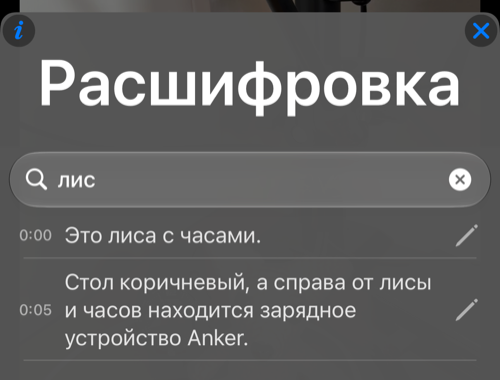
Нажмите на подходящую строку, чтобы сразу перейти к этому моменту видео, или на её карандаш, чтобы исправить текст. Очистите поиск крестиком × внутри поля, чтобы снова увидеть всю расшифровку. Поиск не меняет сохранённую расшифровку и субтитры.
Полезно знать
- Расшифровка выполняется на устройстве и требует iOS 26 или новее; ничего не отправляется.
- Каждая языковая модель загружается один раз и затем работает без сети.
- Работает с любым сохранённым видео со звуковой дорожкой, включая старые записи; видео без звука всё равно может принять импортированный файл субтитров.
- Расшифровка живёт вместе с видео: следует за ним в корзину и обратно и удаляется при окончательном удалении видео.
