Версия 5.3 - Что нового?
Версия 5.3 — в основном про экран камеры. Автофокус, объектив, свет и момент съёмки раньше были решениями приложения; в 5.3 они ваши, и при этом ни одна возможность не отнята у тех, кто никогда не открывает эти меню. Редактор метки получил такое же отношение к значениям, которые он хранит, а режим видео освоил два новых дела: записывать сказанное и отдавать наложения данных в ваш видеоредактор отдельными слоями.
Фокус, который остаётся там, где вы его поставили
За лобовым стеклом автофокус мечется между стеклом и дорогой. Полка, которую вы снимаете каждую неделю, каждый раз получается чуть иначе. Ни то ни другое не проблема настроек — это автофокус, добросовестно работающий не по тому объекту.
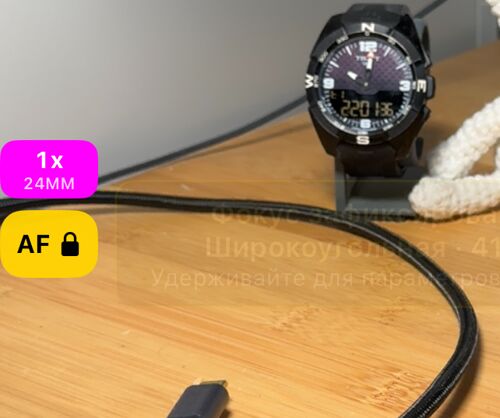
Кнопка AF теперь всегда на видоискателе. Касание фиксирует фокус там, где он есть; экспозиция продолжает подстраиваться, поэтому тоннель или низкое солнце всё равно дадут пригодный кадр. Удержание открывает остальное:
- Сохранить текущий фокус запоминает расстояние, на котором вы находитесь, для каждого объектива отдельно. Зафиксировать на сохранённом фокусе возвращает к нему при любом следующем визите, так что полка, ворота или счётчик кадрируются одинаково каждый раз.
- Настроить фокус вручную открывает шкалу: двигайте её, смотрите на изображение и остановитесь там, где нужно. Для кадра, с которым автофокус никогда не согласится.
- Фокус при запуске делает любое из этого само, как только камера открывается.
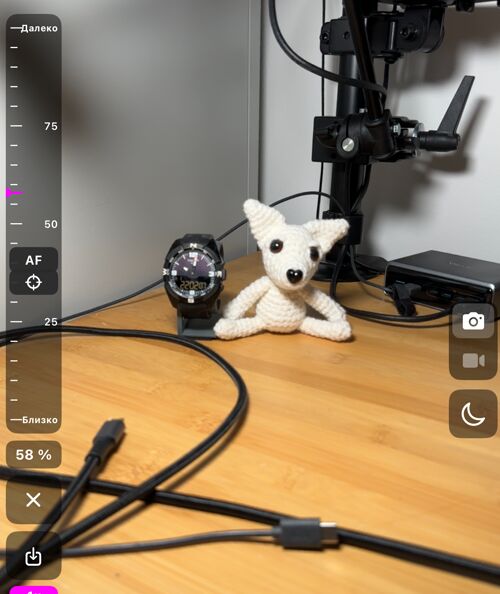
Всё о фокусе — на одной странице.
Все объективы вашего iPhone — по имени
iPhone с несколькими камерами обычно прячет их за одним ползунком зума. Для бытовых снимков это правильно, а для обследования — нет: два снимка одной и той же стены должны быть сделаны через одно стекло и с одинаковым кадрированием.
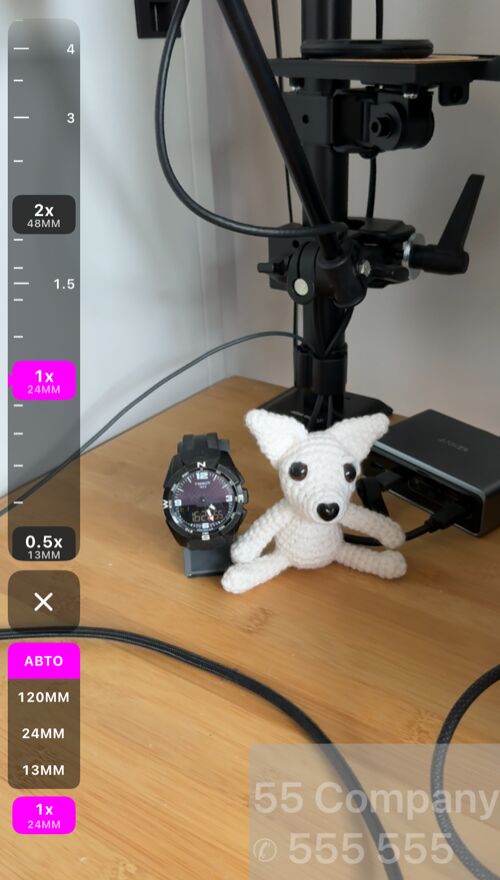
- Панель объективов выносит каждую ступень на шкалу, которую можно тянуть или касаться, а под ней — селектор объективов: АВТО или одно фокусное расстояние. Выберите фокусное расстояние — и изображение больше никогда не переключит объектив само.
- Плашка зума всегда называет объектив, который на самом деле работает, — так видно, когда iOS незаметно отдала съёмку вблизи ультраширокоугольному вместо ожидаемого объектива.
- Один выбранный объектив теперь увеличивает до максимума своего сенсора, а шкала за точкой, где iOS перестаёт его рекомендовать, становится тусклой — так всегда понятно, где закончился резкий диапазон.
- Все объективы и весь диапазон зума бесплатны. К набору PRO относится только запоминание последнего объектива и зума.
Подробнее об объективах и зуме.
Несколько секунд между касанием и снимком
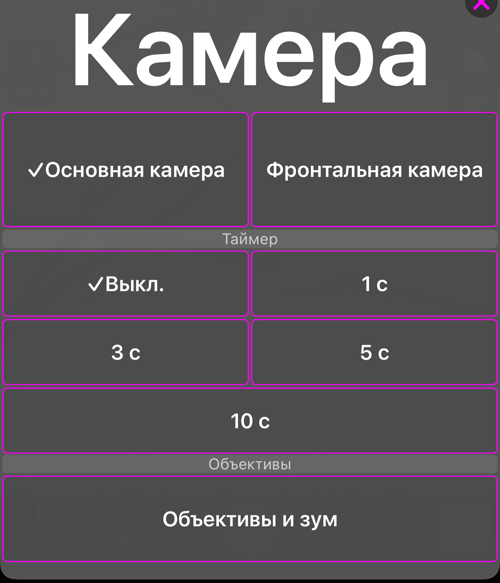
Палец на экране сдвигает телефон, а на штанге, мачте или штативе это ровно та тряска, которой вы пытались избежать. Кнопка камеры вверху экрана теперь открывает меню с таймером затвора — 1, 3, 5 или 10 секунд — рядом с основной и фронтальной камерой. Вокруг затвора идёт отсчёт кольцом, а второе касание его отменяет. Начало видеозаписи ведёт такой же отсчёт; остановка никогда не ждёт, как и Apple Watch, Bluetooth-пульт и аппаратные кнопки, — они и так не дают тряски.
Начать запись, не касаясь телефона
Телефон на каске, на штанге или в держателе у лобового стекла находится ровно там, где до кнопки записи не дотянуться, — а дотягивание и портит первые секунды ролика.
Начать запись видео и Остановить запись видео теперь команды Siri и «Команд». Скажите «Начать запись видео в GPS Камера» — и приложение выйдет вперёд, откроет камеру в режиме видео и начнёт запись, в том числе после холодного запуска, если вы были там. Положите их в автоматизацию, на касание задней панели или на кнопку «Действие» — и голос вообще не понадобится.
Сказав ответ, Siri часто оставляет его на экране, и запись ждёт, пока он не исчезнет: скажите ей уйти — по-английски «Dismiss yourself» — или коснитесь экрана, и запись начнётся.
Остановка — честная половина. Видео записывается только на переднем плане: приложение сохраняет запись, как только уходит в фон. Поэтому Остановить запись видео достаёт запись, пока камера ещё на экране; в любом другом месте останавливать уже нечего, потому что файл сохранён.
Два ограничения, о которых стоит знать заранее. Сказанная Siri команда может оставить микрофон у Siri, и тогда у начатой записи не будет звука — запускайте команду без голоса, если звук важен. А если вы защищаете приложение PIN-кодом, оно блокируется каждый раз, когда уходит с экрана, и команда извне мимо блокировки не пройдёт: записи без рук тогда нужно уже открытое и разблокированное приложение.
Подробнее о командах Siri и «Команд».
Видоискатель, настроенный под задачу
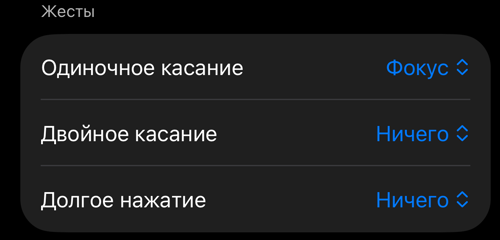
Все эти параметры по умолчанию выключены — камера, которую вы никогда не настраивали, ведёт себя ровно как раньше.
- Назначьте Одиночное касание, Двойное касание и Долгое нажатие на фокус, затвор, фиксацию фокуса или чёрный экран. Пригодится в перчатках или когда телефон в держателе, до которого неудобно дотянуться.
- Чёрный экран продолжает запись с погашенным дисплеем — для долгой записи с лобового стекла ночью и везде, где телефон не должен светиться. Двойное касание возвращает видоискатель.
- Кнопки AF и микрофона можно настроить так, чтобы касание только сообщало состояние, а все изменения жили в меню удержания, — тогда случайное прикосновение за рулём ничего не меняет.
Подробнее об управлении видоискателем.
Свет, который горит всю запись
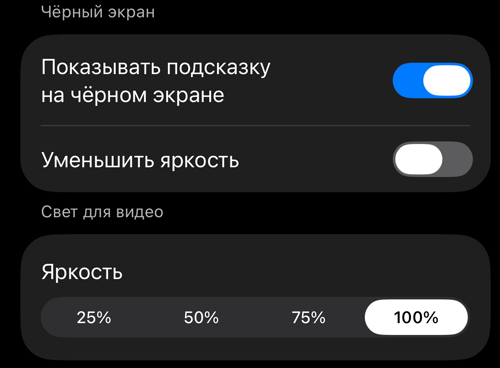
Фотовспышка срабатывает один раз. Подполье, стояк, машинное отделение или обочина ночью требуют света всю запись, а не один кадр.
В режиме видео кнопка вспышки теперь свет для видео — постоянный свет, который вы включаете и выключаете той же кнопкой, со значком фонарика и полностью отдельный от фотовспышки. Настройки > Управление видоискателем > Яркость задаёт его уровень от 25 % до 100 %, чтобы крупный план шильдика не выбило в белое, а тёмное помещение всё же получило всё, что может дать телефон.
Он ведёт себя так, как и должен вести себя рабочий свет: переживает смену объектива и прерывание и возвращается после них, а под чёрным экраном гаснет. Если iOS выключает свет из-за перегрева телефона, приложение сообщает об этом и включает его снова, как только это станет возможно.
Подробнее о свете для видео и остальном видоискателе.
Каждое значение метки — и откуда оно взялось
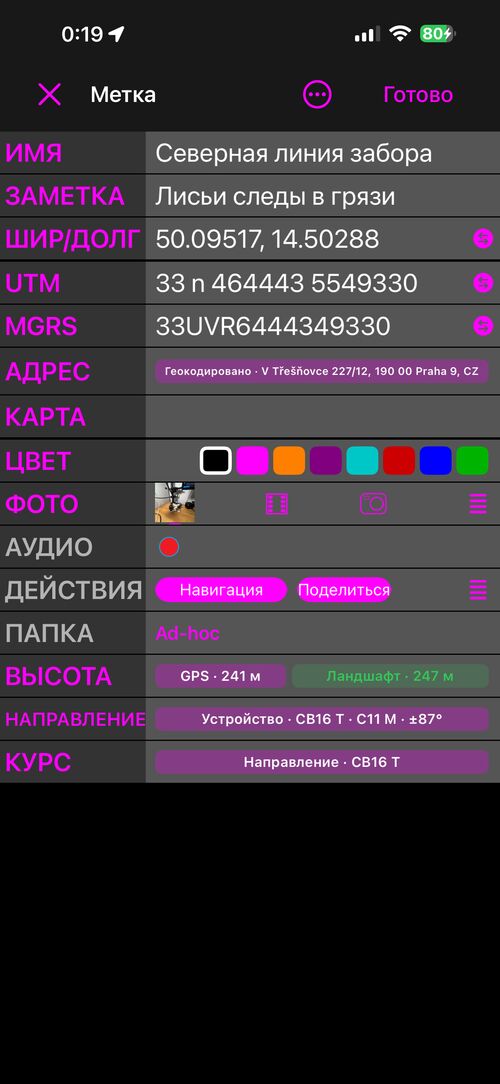
У редактора метки теперь два вида. Простой — привычный компактный редактор, он остаётся по умолчанию. Расширенный показывает, откуда взялось каждое значение — GPS, рельеф, ваш ввод, сама фотография — и позволяет выбрать то, которому вы доверяете, для высоты, адреса, курса и направления или ввести значение самому, чего редактор раньше не позволял. Ничего не меняется, пока вы не нажмёте Применить: поиск, измерение или чтение из фотографии всегда лишь предлагают вариант.
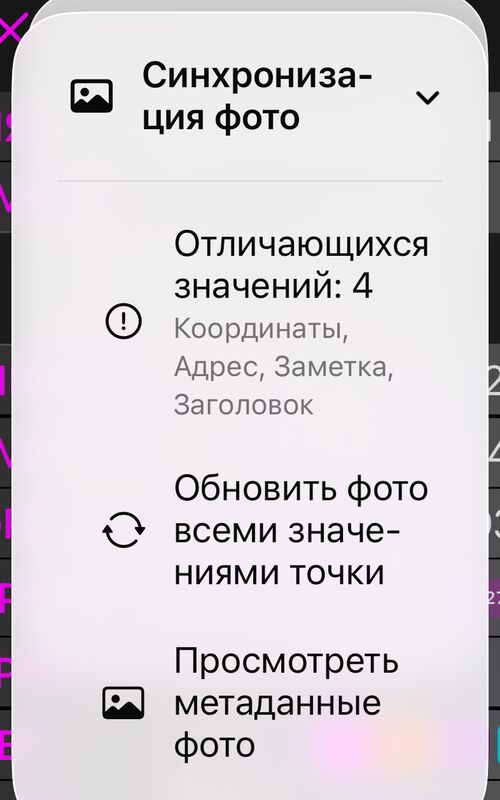
Прикреплённая фотография держится в согласии поле за полем. Синхронизация фото сообщает, сколько значений различается, и вы один раз выбираете, что должна делать кнопка Готово: спрашивать, записывать молча или не трогать фотографию. Очистка заголовка, заметки, адреса или высоты предлагает убрать это и из фотографии — и всегда выключена, пока вы не включите её сами.
Подробнее о расширенном виде редактора метки. · Редактор метки.
Сказанное перед камерой — текстом
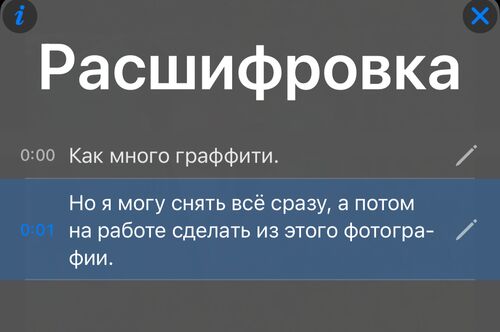
На iOS 26 или новее запись можно расшифровать прямо на iPhone — ничего не отправляется в сеть. Вы получаете по строке на фразу с отметкой времени: коснитесь строки, чтобы перейти к этому моменту в видео, ищите по словам нужный фрагмент, правьте строку, которую распознавание услышало неверно, показывайте строки субтитрами при просмотре и экспортируйте или импортируйте субтитры SRT.
Подробнее о расшифровках видео и субтитрах.
Ваши приборы поверх съёмки с другой камеры
Осмотр сняли на GoPro на каске, на DJI в руке, на Insta360 на штанге или на видеорегистратор. Положение, карту и скорость записало это приложение. До сих пор соединить одно с другим можно было только одним способом — вжечь наложения в картинку этого приложения.
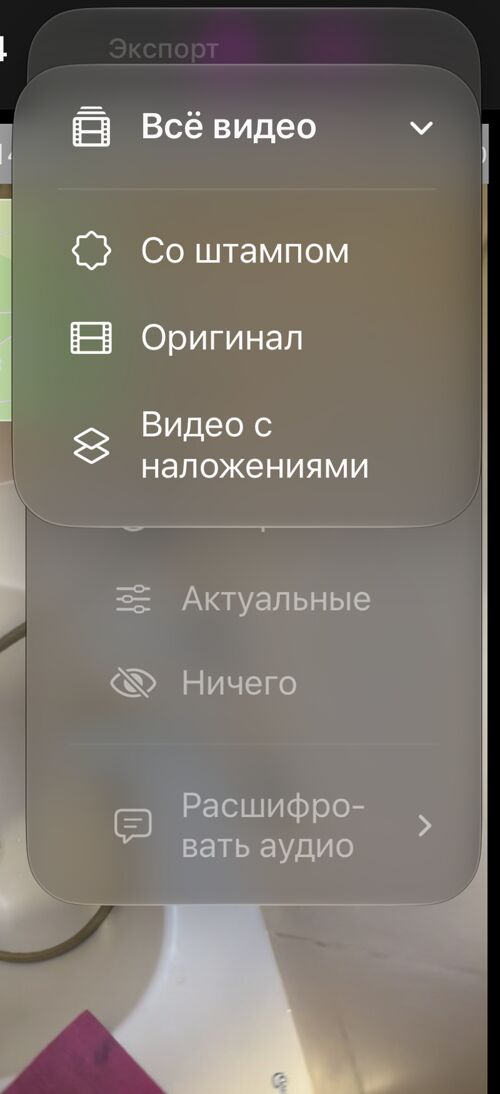
Видео с наложениями экспортирует наложения данных отдельно. Откройте
сохранённую запись и выберите Больше > Всё видео > Видео с наложениями — или
Выбранный диапазон, если вы его отметили. Каждое выбранное наложение
становится отдельным видеофайлом, обрезанным по самому наложению, а не по
всему кадру: четыре наложения дают четыре независимых слоя, которые можно
двигать, масштабировать и скрывать в iMovie, Final Cut Pro, DaVinci Resolve,
Premiere Pro, CapCut или любом другом редакторе.
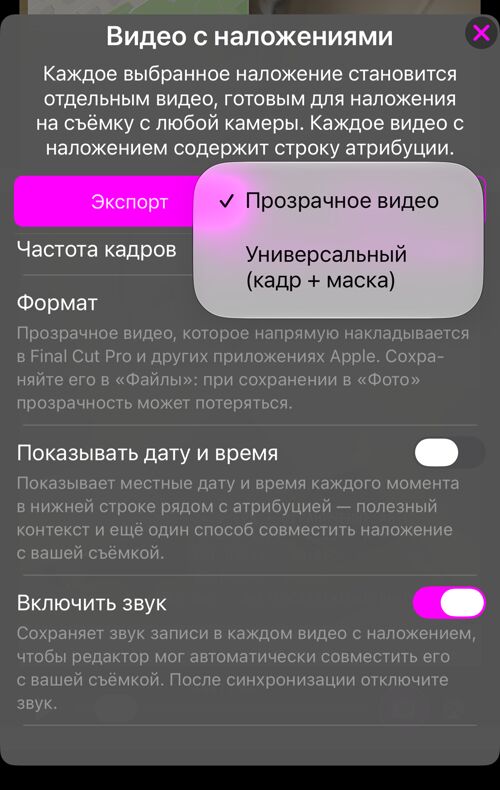
Форматрешает, как поедет прозрачность. Прозрачное видео несёт собственный альфа-канал и ложится слоем прямо в Final Cut Pro, Motion и iMovie — сохраняйте его в «Файлы», а не в «Фото». Универсальный (кадр + маска) — файл двойной высоты, изображение над маской, для любого редактора с luma-маской. Если сомневаетесь, экспортируйте «кадр + маска».РазрешениеиЧастота кадровподгоняют ролики под ваш таймлайн;Как в записипоказывает, какая частота получится.Показывать дату и времяпечатает момент на самом наложении, аВключить звукоставляет звук записи внутри каждого файла, чтобы редактор сам выровнял наложения по вашей съёмке.
Предлагаются наложения, видимые в текущем представлении записи: Историческое
даёт то, что было сохранено вместе с ней, Текущее — вашу сегодняшнюю
раскладку. Экспорт никогда не меняет исходную запись. Видео с наложениями
входят в платный экспорт, который открывает
PRO PACK
.
