Версия 5.2 - Что нового?
Видеозапись со встроенными геоданными
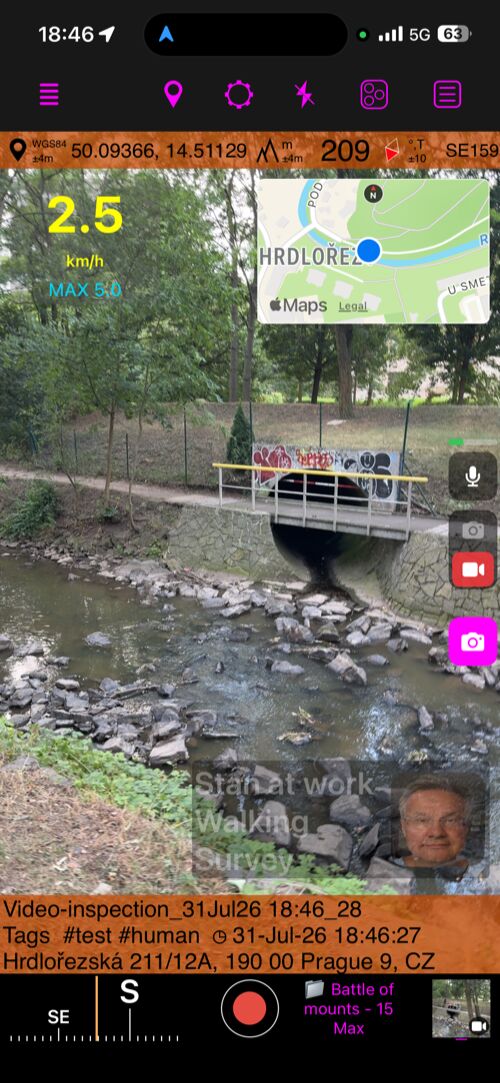
Подготовьте вид для съёмки, проверьте микрофон и наложения, затем нажмите кнопку затвора, чтобы начать запись.
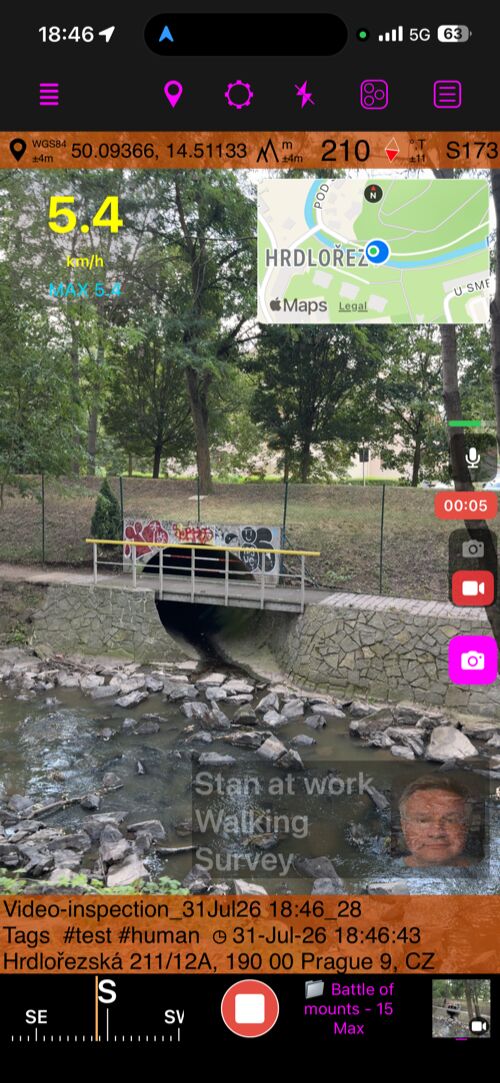
Открыть полное руководство по записи, просмотру и наложениям видео.
- Документируйте инспекции, обследования, объекты и наблюдения на видео с привязанным местоположением. Если работа требует движения, тот же рекордер запишет действие, не теряя полевого контекста.
- Нужно сохранить конкретную деталь? Сделайте фото с геоданными, не прерывая запись, и продолжайте обследование.
- Откройте записи через МЕНЮ > Видео и вернитесь к нужному моменту. Если важное место осталось без документации, нажмите фотозатвор при просмотре, чтобы добавить кадр как фото и точку с геоданными того момента.
- Быстро перемещайтесь по записи с помощью временной шкалы, затем проводите влево или вправо прямо по видео для точного поиска кадра.
- Делитесь именно тем, что важно: экспортируйте Всё видео или Выбранный диапазон, затем выберите неизменённый Оригинал либо версию Со Штампом с выбранными слоями данных.
- Настройте Циклическая запись в МЕНЮ > Настройки > Настройки видео, затем выберите длительность цикла — сколько последнего видео хранить. Вместо одной бесконечной записи приложение сохраняет только этот последний отрезок.
Пусть каждая запись рассказывает больше
- В камере нажмите Настройки, затем выберите Наложения на видео, чтобы настроить запись под обследование, объект, оборудование или полевой процесс.
- Карта: сохраняйте связь записи с местом при просмотре и экспорте со штампом.
- QR-код: при экспорте превратите любой кадр видео в прямую ссылку на его место на карте или маршрут к этому месту.
- Водяной знак: добавьте название компании, логотип, идентификатор, транспорт или оборудование в готовое видео.
- Скорость: покажите скорость движения и добавьте полезный контекст к динамичному видео или записи полевой записи.
- Тангаж и крен: покажите тангаж и крен автомобиля, наклон и уклон мотоцикла либо тангаж и крен самолёта — с настраиваемыми названиями и графикой.
- G-крест: записывайте силы ускорения на протяжении движения с автоматической калибровкой в начале записи.
- Качество хода: выявляйте вибрации и движение, влияющие на оценку дороги, безопасность устройства, крепление и качество записи.
Бесплатная версия GPS Камера 55 хранит одно видео и позволяет делиться выбранным 15-секундным клипом с брендингом приложения. Чтобы записать новое видео, откройте МЕНЮ > ВИДЕО и навсегда удалите текущее видео, в том числе из Корзины.
Переход на PRO PACK в приложении
открывает неограниченное хранение видео и экспорт полного видео или чистого оригинала.
Сохраняйте карту вокруг каждой точки
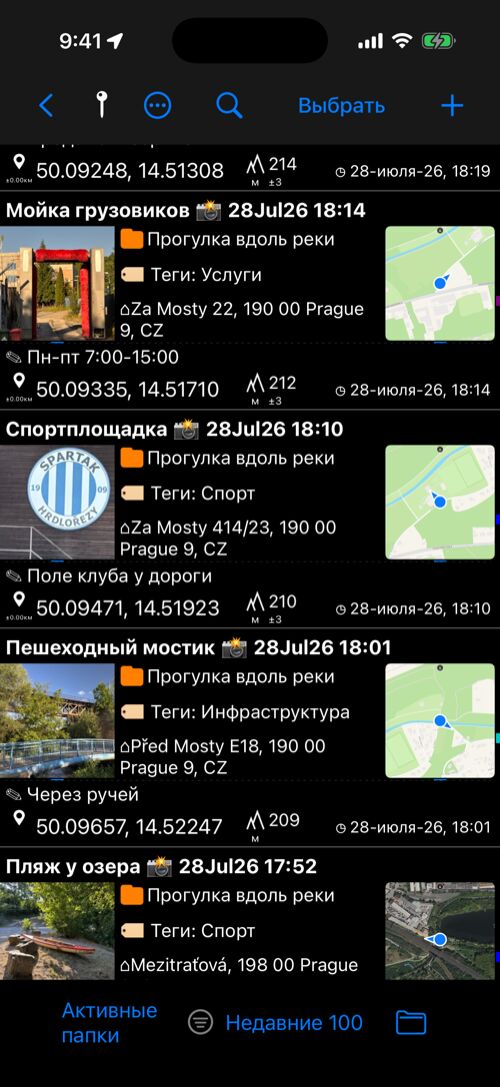
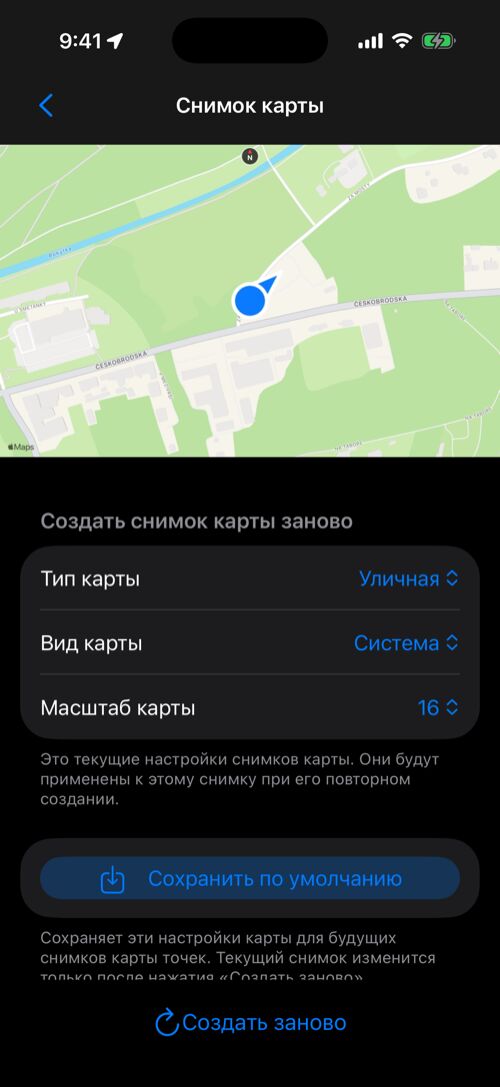
- Снимок карты сохраняет окружение каждой точки для быстрой визуальной проверки даже после ухода с места.
- Чтобы автоматически создавать снимок для каждой новой точки, откройте МЕНЮ > Настройки > Снимки карты для точки и включите Автоматически создавать снимки карты. Снимок также можно добавить вручную.
- В списке точек используйте Больше, чтобы показать или скрыть снимки карты, и выберите Макет строки «Точка» для согласованного отображения фото, карт и сведений.
- Нажмите снимок для увеличения. Настройте Тип карты, Вид карты и Масштаб карты, затем нажмите Создать заново или используйте Сохранить по умолчанию, чтобы сохранить выбор для будущих снимков.
- Если нескольким точкам нужен одинаковый вид карты, выберите их и нажмите Создать предпросмотры карты, чтобы обновить снимки пакетом.
- Откройте полное руководство по снимкам карты для точек.
- Чтобы поместить карту прямо на штампованные фото, откройте МЕНЮ > Настройки > Наложения на фото и включите Карта. Фото также сохранит снимок карты на момент съёмки.
Синхронизируйте геоданные точки и фото
- Если переместить сохранённую точку на карте или изменить её координаты, высоту, точность или направление, GeoCamera предложит обновить те же геоданные в метаданных прикреплённого фото, если полноразмерное изображение доступно на устройстве.
- Выберите Обновить метаданные фото, чтобы синхронизировать точку и фото, или Оставить метаданные фото, чтобы изменить только точку. Изменение только имени или заметки такого запроса не вызывает.
Больше деталей при слабом освещении
- Если объект проверки, место, этикетка или важная деталь теряются в тёмном помещении или вечерней сцене, Съёмка при слабом освещении даёт задней камере больше времени и использует лучшую обработку фото iPhone.
- Включите Приоритет качества при слабом освещении в Настройки > Настройки съёмки фото. Камера будет автоматически распознавать тёмные сцены, а значок луны станет жёлтым, пока Съёмка при слабом освещении активно.
- Съёмка при слабом освещении может занять больше времени, поэтому держите iPhone неподвижно. Для быстрого кадра нажмите значок луны, чтобы отключить функцию на текущий сеанс.
Управление питанием и экраном
- В GeoCamera появилась отдельная страница «Питание и экран», где можно выбрать, когда приложение отменяет автоблокировку iPhone.
- Выберите, оставлять ли экран включённым при открытом экране камеры и/или только во время записи видео. Опция записи также доступна в настройках видео и синхронизируется между двумя разделами. Если обе опции выключены, GeoCamera использует настройку автоблокировки iPhone.
Экспорт PDF с правильным размером страницы
- Экспорт PDF теперь сохраняет физически правильный размер выбранной бумаги, включая US Letter, при любом значении DPI. Более высокое значение DPI увеличивает только детализацию фотографий и размер файла.
- Макеты PDF с несколькими фотографиями теперь сохраняют портретную и альбомную ориентацию, а заметки и наложения местоположения со штампом сохраняют одинаковые пропорции.
Экспорт и импорт точек в KML/KMZ
- Экспортируйте и импортируйте точки в KML/KMZ, сохраняя вместе их фотографии, заметки и данные о местоположении.
- Снимки карты, а также горизонтальная и вертикальная точность GPS сохраняются для каждой точки, если эти данные доступны.
- Для точек с рисунками можно выбрать обычный KMZ для просмотра или KMZ с редактируемыми рисунками, чтобы продолжить работу позже.
Кнопки камеры работают стандартно
- Съёмка фото, запуск и остановка записи аппаратными кнопками теперь используют стандартную поддержку кнопок камеры Apple в iOS 17.2 и новее: кнопки громкости, кнопка «Действие» и «Управление камерой» работают как во встроенном приложении «Камера».
- Пользуетесь Bluetooth-пультом? Что работает и как проверить пульт — см. Кнопки камеры и Bluetooth-пульты .
❤️ Нравится приложение? Оценка очень поможет! Пожалуйста, уделите минуту — для нас это важно!
