Обмен и экспорт фото, меток и папок меток
Версия 5.4 позволяет выбирать разрешение новых снимков и размер копий, которые вы отправляете позже. Фото, сохранённые в GeoCamera, не изменяются.
Вы можете экспортировать одно сохранённое фото, выбранные метки, одну папку меток или несколько папок меток. Начиная с версии 5.4 меню отправки показывает количество выбранных меток и фото и запоминает последний подтверждённый вариант.
Экспорт фото
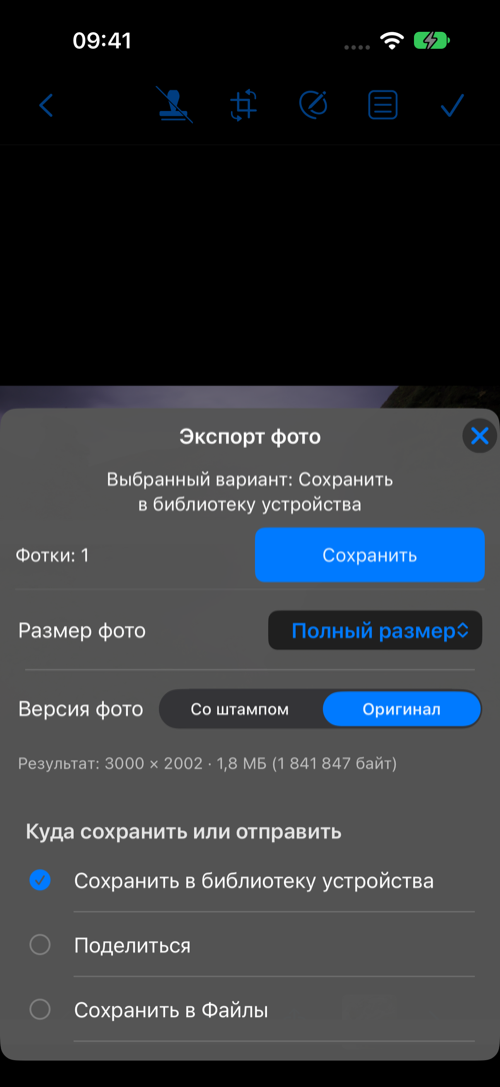
При экспорте сохранённого фото выберите версию со штампом или оригинал и сохраните в Фото, отправьте либо сохраните в Файлы. Можно выбрать полный размер, предел длинной стороны от 2560 до 640 пикселей или предел размера файла для каждого фото. Пропорции сохраняются; маленькие снимки не увеличиваются.
Опции экспорта и обмена данными
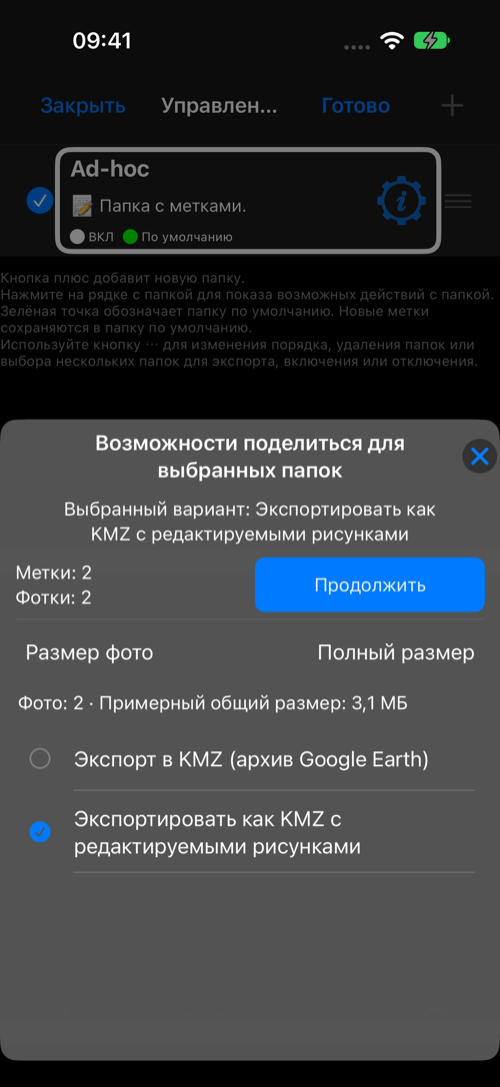
Для выбранных меток и папок меток меню показывает число меток и фото и оценку размера фотографий. Обычный KMZ использует выбранный размер. KMZ с редактируемыми рисунками сохраняет оригиналы и рисунки в полном размере. PDF-отчёты используют отдельные настройки страниц и DPI.
Можно отправлять изображения с описаниями, с метаданными или без них. Это влияет только на отправляемые копии.
Если в выбранном нет фотографий, меню скрывает параметры изображений и PDF-отчёт. Метки по-прежнему можно экспортировать в файл или PDF с QR-кодами.
KMZ · KML · GPX · CSV — CSV · KML/KMZ
Поделиться несколькими метками
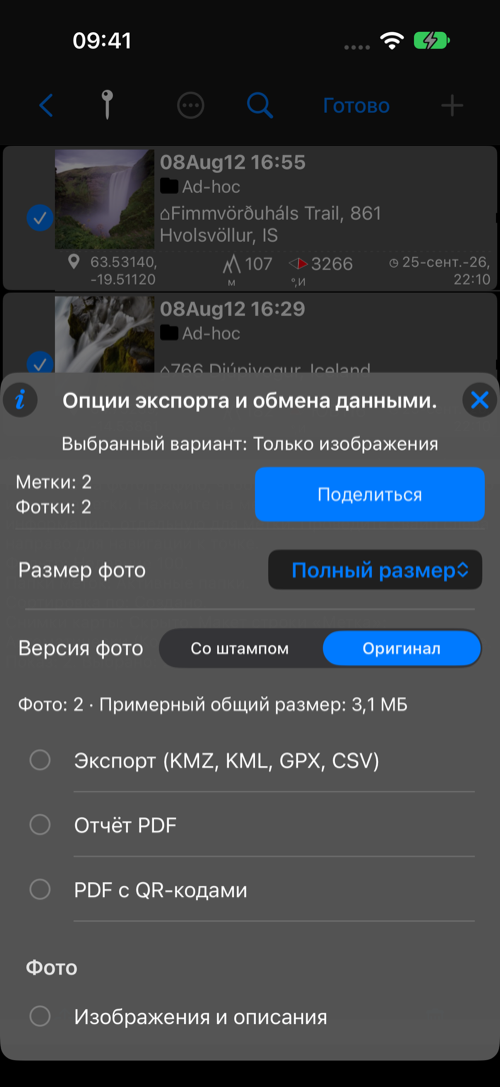
Откройте список фото и меток, нажмите «Выбрать» и отметьте нужные метки. Нажмите кнопку общего доступа внизу и, если появится меню, «Поделиться и экспортировать». Фотографии, импортированные из медиатеки iPhone, выбираются так же, как снятые в GeoCamera. Меню показывает число меток и фото: выберите версию со штампом или оригинал, размер фото и проверьте оценку объёма. Метки без фото учитываются только в числе меток. Через «Экспорт» и «Продолжить» можно выбрать KMZ, KML, GPX или CSV; PDF-отчёт доступен только при наличии фотографий.
Экспорт одной или нескольких папок меток
Откройте список папок меток, нажмите «Больше» (…) > «Выбрать», отметьте нужные папки меток и воспользуйтесь кнопкой действия внизу. Меню отправки суммирует метки и фото из всех выбранных папок меток и оценивает размер фотографий. Выберите «Экспорт», затем «Продолжить» и формат KMZ, KML, GPX или CSV. Чтобы перенести метки вместе с фото и заметками на другое устройство, сохраните KMZ в «Файлы» и импортируйте его на новом устройстве.
Размер фото
Полный размер · 2560 · 1920 · 1280 · 1024 · 800 · 640 px · Ограничить размер файла…
Оценка касается фотографий, а не итогового KMZ с картами, аудио и сжатием. Ограничение размера применяется к каждому фото. Оригинал означает отсутствие штампа; рисунки могут оставаться видимыми. PDF-отчёт доступен только при наличии фото; PDF с QR-кодами доступен и без них.
Числа в пикселях ограничивают длинную сторону изображения; маленькие фото не увеличиваются. «Ограничить размер файла» задаёт лимит в КБ для каждого фото, а не для всей группы или KMZ. Если для соблюдения лимита пришлось бы уменьшить изображение ниже минимального размера, приложение сообщит об ошибке, а не отправит слишком большой файл. Оценка рассчитывается в фоне и может появиться с задержкой. Фото, ещё не загруженные на устройство, попадут в полную оценку только после загрузки. Приложение запоминает подтверждённый размер. Качество съёмки влияет на новые фото; этот выбор меняет только экспортируемые копии.
KMZ и редактируемые рисунки
Обычный KMZ использует выбранный размер фото. KMZ с редактируемыми рисунками сохраняет отображаемые фотографии в полном размере и исходные данные рисунков, чтобы их можно было изменять после импорта. При выборе нескольких папок меток этот вариант показывает «Полный размер» и оценку с учётом дополнительных вложений; выбрать другой размер для него нельзя. «Оригинал» означает фото без штампа, но рисунки на нём всё ещё могут быть видны. Чтобы сохранить возможность редактирования, выберите именно KMZ с редактируемыми рисунками.
Отчёт PDF
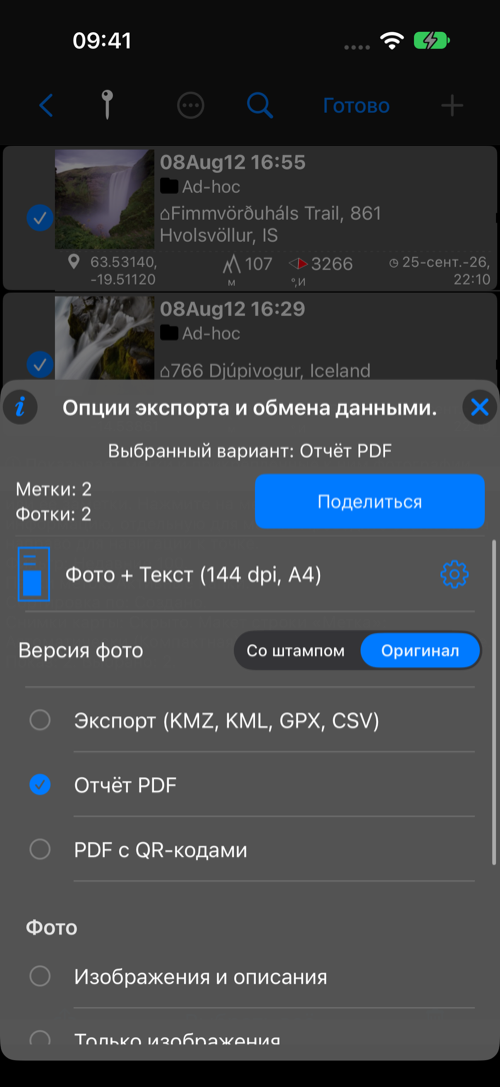
Для PDF-отчётов меню показывает макет страницы, формат бумаги и DPI. Кнопка настроек открывает PDF и почту, после чего возвращает в меню. Размер фото не управляет страницами PDF.
