GPS Камера 55. Редактор метки: имя, заметка, координаты, адрес, карта, фото, аудио и отправка.
Метка хранит, где вы были и что там нашли. Эта страница проходит редактор таким, каким он открывается, — в компактном виде Простой, который вы видите, пока не выберете другой. Есть ещё Расширенный вид : он показывает происхождение каждого значения и синхронизирует метку с прикреплённым фото поле за полем; у него своя страница.
Как открыть метку
На экране камеры нажмите миниатюру фотографии в правом нижнем углу, чтобы открыть Метки, затем нажмите нужную метку. В меню приложения есть строка 📍 Метки — она ведёт в тот же список. На карте нажмите значок метки, а затем Открыть во всплывающей подсказке.
Редактор открывается поверх приложения. Готово сохраняет, ✕ выходит без сохранения.
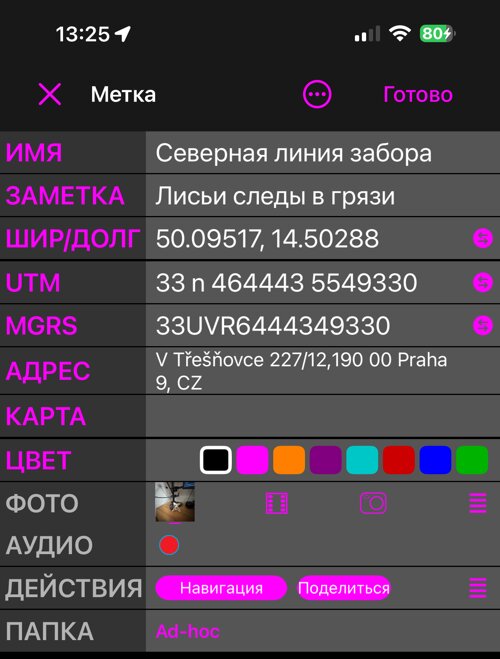
Строки
- Имя — название метки. Новая метка называет себя датой и счётчиком, пока вы не введёте своё ( ниже ).
- Заметка — свободный текст, сразу под именем, чтобы поле, к которому вы обращаетесь чаще всего, никогда не съезжало ( ниже ).
- Шир/долг · UTM · MGRS — одна и та же позиция в трёх записях; правьте ту, в которой думаете, — две другие подстроятся. Маленькая кнопка ⇄ в каждой строке открывает конвертер координат в этом формате ( ниже ).
- Адрес — адрес, который несёт метка. Нажмите заголовок, чтобы открыть его ( ниже ).
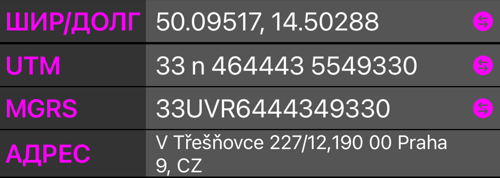
- Карта — нажмите заголовок, и прямо в редакторе откроется карта с меткой в центре ( ниже ).
- Цвет — цвет метки на картах и в списках; нажмите образец.
- Фото — прикреплённая фотография. Нажмите миниатюру, чтобы открыть её на весь экран с инструментами рисования; кнопки рядом делают новый снимок, выбирают снимок из медиатеки и открывают параметры фотографии.
- Аудио — записать голосовую заметку к метке и прослушать её.

- Действия — Навигация передаёт метку в маршрутное ведение (с записью трека или без неё); Поделиться отправляет метку вместе с фотографией и данными.
- Папка — коллекция, в которой лежит метка; нажмите, чтобы перенести её.

Имя и заметка
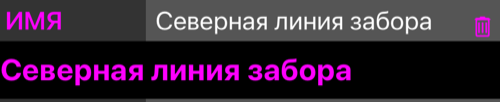
Нажмите заголовок ИМЯ, и строка раскроется в поле с текущим именем:
ЗАМЕТКА работает так же и даёт столько строк, сколько напишете:
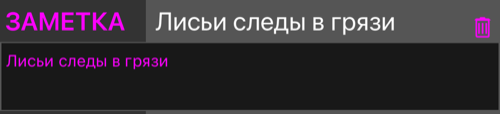
Кнопка корзины в строке очищает поле. Повторное нажатие на заголовок сворачивает строку. Ничего не записывается, пока вы не нажмёте Готово, — а если к метке прикреплена фотография, имя и заметка входят в число сведений, которые можно передать фотографии ( ниже ).
Как изменить позицию
Четыре способа, и все они приводят к одним и тем же трём координатным строкам.
Ввести вручную. Нажмите Шир/долг, UTM или MGRS и измените значение; две другие строки следуют за вами по мере ввода.
Подвинуть карту. Нажмите заголовок КАРТА, и карта откроется прямо в редакторе:
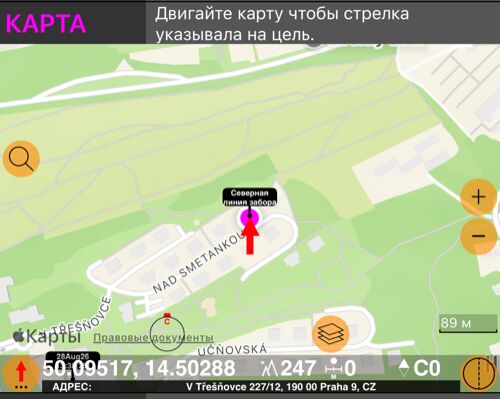
Стрелка остаётся посередине, а карта скользит под ней — Двигайте карту, чтобы стрелка указывала на цель. Полоса внизу показывает, что находится под стрелкой: координату, высоту и адрес. Повторное нажатие на заголовок КАРТА сворачивает карту.
Преобразовать или вставить. Кнопка ⇄ в каждой координатной строке открывает конвертер координат с позицией метки в формате этой строки:
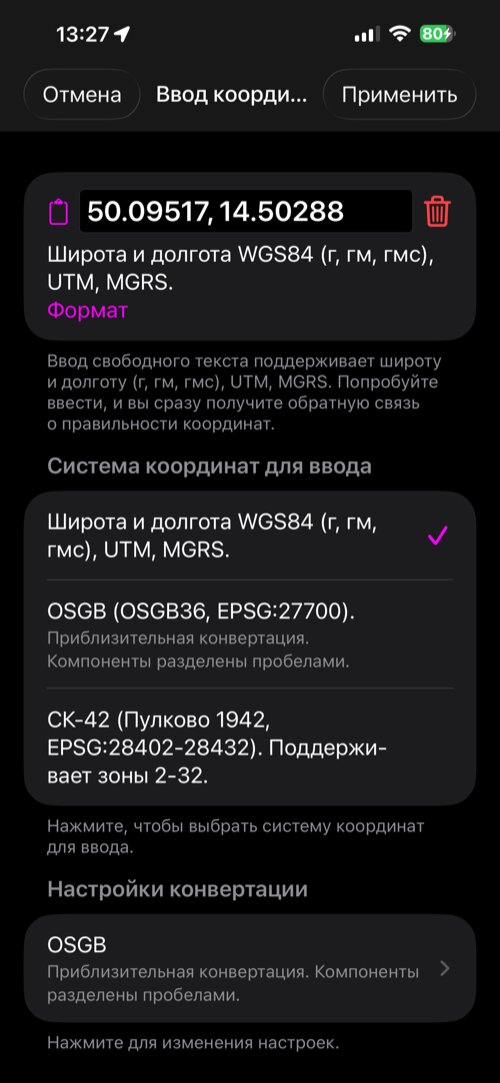
Вставьте всё, что понимает разбор, — градусы, градусы-минуты, UTM, MGRS, OSGB, СК-42 — и Применить вернёт результат и перенесёт метку туда. Отмена оставит метку на месте.
Найти место по адресу. Это в разделе про адрес, ниже.
Каким бы способом вы ни воспользовались, новая позиция принадлежит самой метке: она записывается как ручная координата, и Расширенный вид так и покажет.
Адрес
Нажмите заголовок АДРЕС, чтобы раскрыть строку:
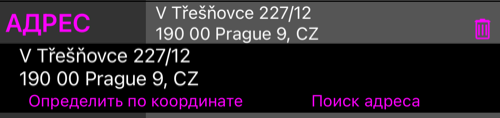
- Две строки — ваши: название места, кабинет, причал, всё, чего геокодер знать не может.
- Определить по координате ищет адрес там, где метка находится сейчас. Он заменяет то, что было в строке.
- Поиск адреса находит место по названию — и в Простом виде делает обе половины работы: метка принимает адрес и переезжает в найденное место.
- Кнопка корзины очищает адрес.
Перемещение метки не запускает поиск заново: прежний адрес остаётся, пока вы не попросите новый. Именно Расширенный вид помечает устаревший адрес как Координаты изменены, предлагает адрес из самой фотографии и позволяет применить результат поиска, не двигая метку.
Меню ⋯
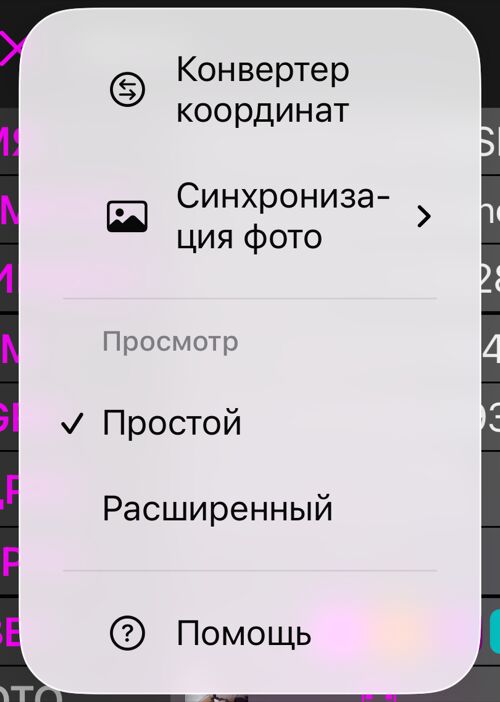
- Конвертер координат — полный конвертер, включая форматы за пределами трёх строк.
- Синхронизация фото — что хранит прикреплённая фотография по сравнению с меткой и что с этим должно делать сохранение (ниже).
- Вид — Простой или Расширенный. Выбор запоминается и меняет только представление: переключение никогда не сохраняет, не отменяет и не меняет значения.
- Помощь — эта страница.
Сохранение, когда прикреплена фотография
Снимок, сделанный камерой, несёт копию части этих сведений — позицию, высоту, курс, заметку, заголовок. Когда вы меняете что-то из этого у метки и нажимаете Готово, приложение спрашивает, что сообщить фотографии:
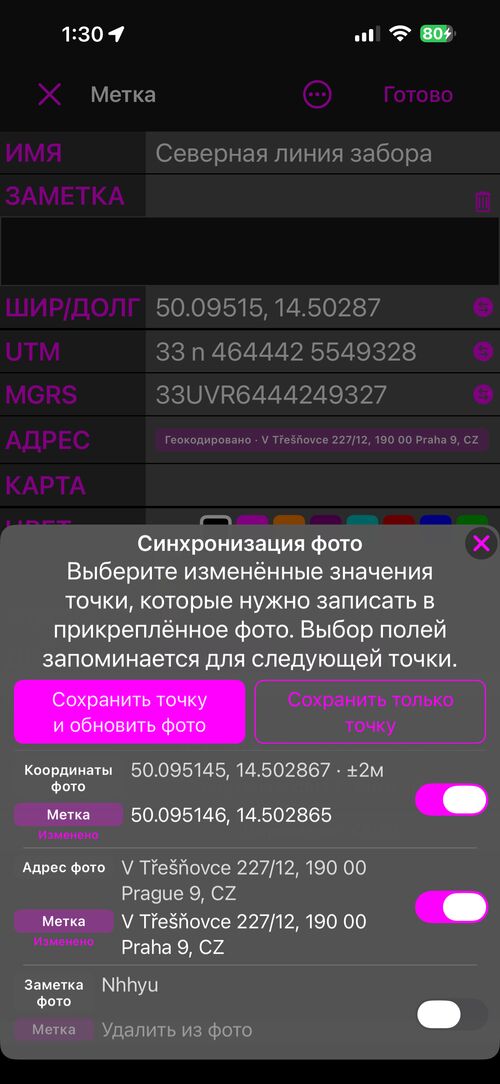
Каждое расходящееся поле — это строка: значение фотографии сверху, значение метки снизу и переключатель, который решает, записывать ли его. Поля, изменённые вами в этой правке, начинают включёнными; различия, которые были и раньше, начинают выключенными — расхождение, которого вы не создавали, вполне может быть намеренным. Сохранить точку и обновить фото записывает включённые строки и сохраняет; Сохранить только точку сохраняет метку и не трогает фотографию.
Если вы предпочитаете, чтобы вас не спрашивали, выберите постоянное поведение в ⋯ → Синхронизация фото → При сохранении:
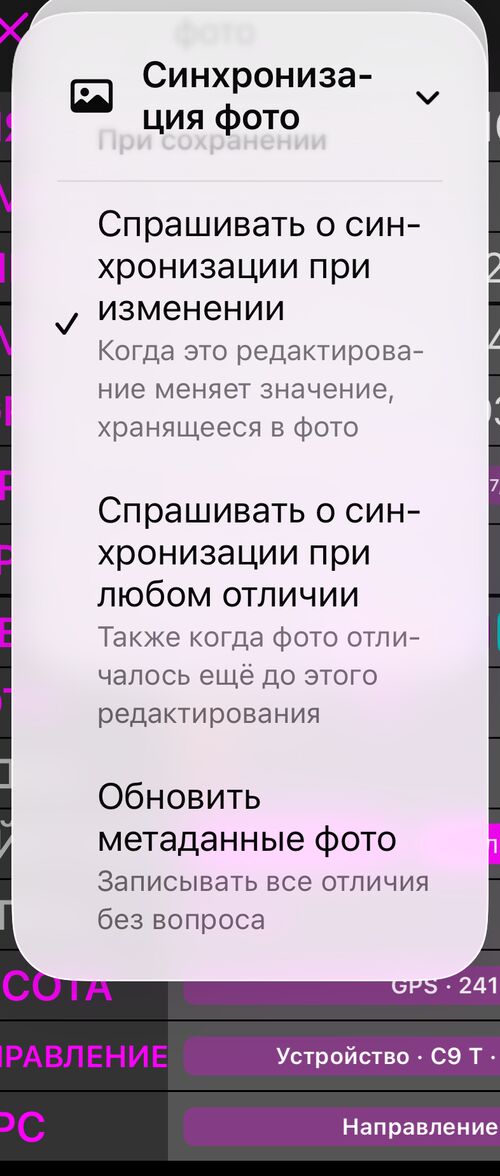
- Спрашивать при изменении — по умолчанию: спрашивать, только если эта правка изменила то, что хранит и фотография.
- Спрашивать при любом отличии — спрашивать и тогда, когда данные расходились раньше.
- Обновить метаданные фото — записывать различия без вопросов и сохранять. Значения только заменяются и никогда не удаляются.
- Оставить метаданные фото — всегда сохранять только метку.
Как бы ни шла запись, само изображение не трогается: те же пиксели, то же качество, без пережатия — меняются только описательные поля. Управление по каждому полю в обе стороны и удаление значения, которого у фотографии больше быть не должно, — в Расширенном виде .
Смежные страницы
- Редактор метки: Расширенный вид — источники, кандидаты и синхронизация с фото поле за полем
- Галерея фотографий — откройте снимок и листайте фотографии меток из текущего списка
- Заметки к фото — заметка, которая приходит вместе со снимком и появляется здесь
- Снимки карты для меток — маленькая карта, которая сохраняется рядом с фотографией
- Конвертер координат — доступен и из меню ⋯ этого редактора
