GPS Камера 55. Расширенный вид редактора метки: высота, адрес, курс, направление и синхронизация с фото поле за полем.
Редактор метки открывается в компактном Простом виде. Эта страница — о другом: нажмите ⋯ и выберите Расширенный в разделе Вид. Тогда Высота, Курс и Направление появятся отдельными разделами, а строка фотографии превратится в раскрывающийся раздел Фото со строкой для каждого поля, которое может нести снимок.
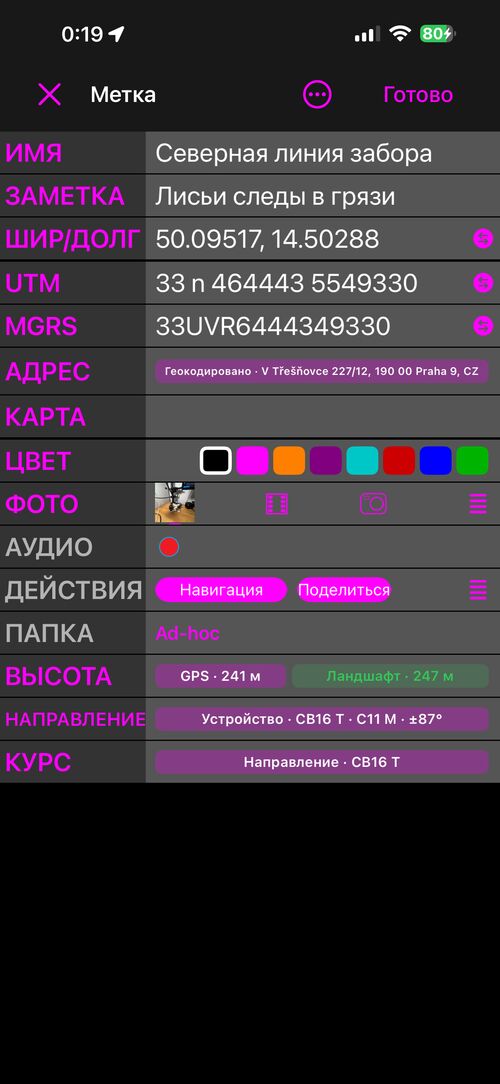
Выбор запоминается для следующей метки и переживает закрытие приложения. Переключение вида — только представление: оно никогда не сохраняет, не отменяет и не меняет значения. Можно переключиться посреди правки, и несохранённый ввод останется при вас.
Каждый новый раздел свёрнут в плашку, называющую источник значения — Рельеф · 247 м, Устройство · NE20 T · NE15 M · ±64°, Курс · NE20 T, Геокодирован · V Třešňovce 227/12. Нажмите раздел, чтобы открыть его. Открыт всегда один.
Найти значение — не то же самое, что применить его
Это правило, на котором построен весь редактор, и его стоит прочитать один раз:
Найти, Поиск и Измерить только предлагают значение. Метку меняют Применить, Восстановить, Очистить — или действие, которое прямо говорит, что сделает.
Так что можно посмотреть высоту рельефа, прочитать, что говорит фотография, и найти адрес, ни на чём не остановившись. Строка, с которой вы ничего не сделали, ничего и не изменила.
Высота
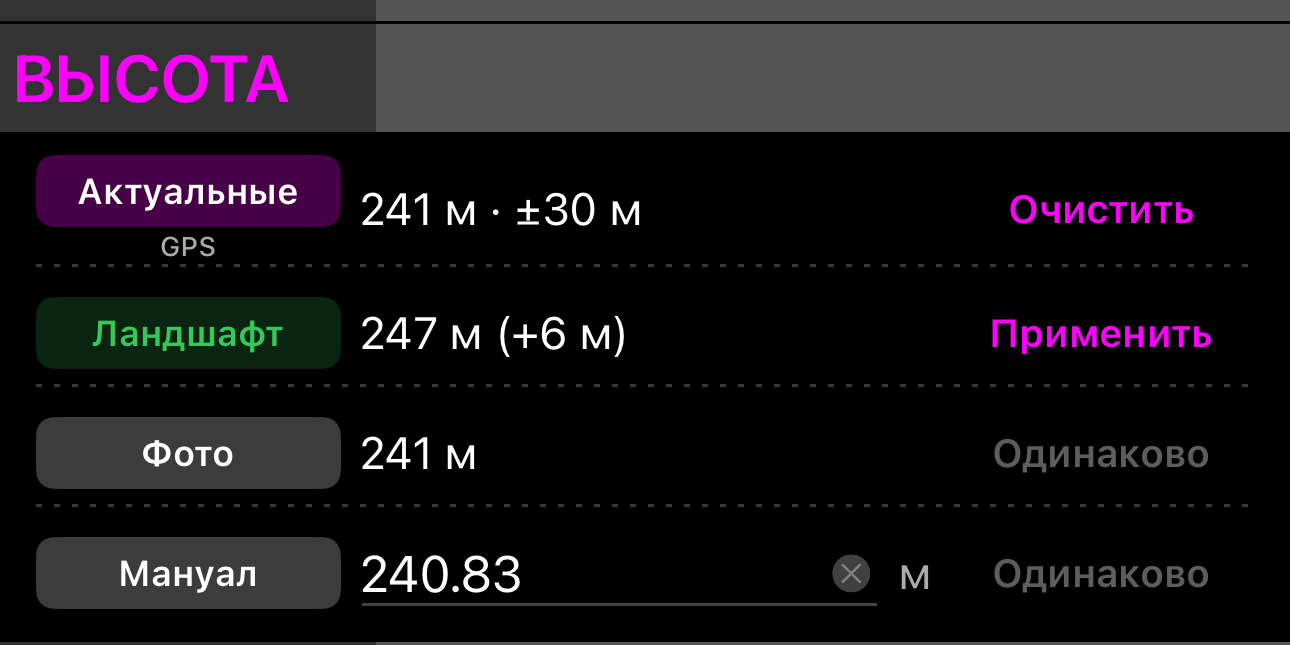
- Текущее — высота, которую несёт метка, с источником под ней: GPS, Рельеф, Вручную, Импорт или Фото — и точностью GPS, где она есть. Очистить обнуляет её.
- Рельеф запрашивает высоту поверхности в координатах метки. Нажмите Найти; результат появится рядом со строкой вместе с разницей от текущего значения, а Применить внесёт его в метку. Дальше кнопка читается как Найти снова.
- Исходное появляется, когда есть к чему вернуться, и Восстановить возвращает высоту, с которой редактор открывался.
- Фото показывает высоту, записанную в прикреплённом снимке. Совпадает значит, что они уже согласованы; иначе Действия… предложат Применить из фото или Записать текущее в фото.
- Вручную принимает число в вашей текущей единице высоты, выше или ниже уровня моря.
Если метку переместить, её высота остаётся видимой и помечается как относящаяся к прежнему месту — чтобы вы видели, что ей нужно внимание. Приложение никогда не подменяет одну высоту другой втихую.
Адрес
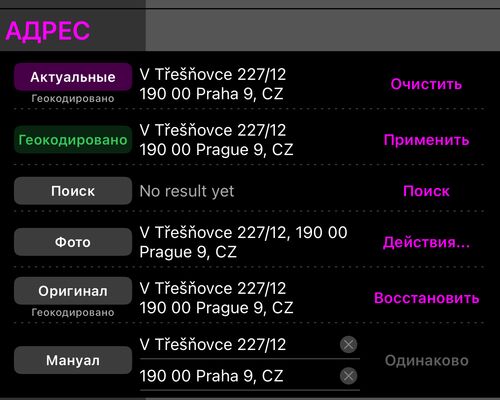
- Текущее — адрес на метке с подписью Геокодирован, Вручную, Импорт или Фото. Он становится оранжевым и читается как Координаты изменены, если метку сдвинули после того, как адрес был найден.
- Геокодирование превращает координаты метки в адрес. Найти, затем Применить.
- Поиск находит место по названию. У результата появляется меню Действия…, и формулировки прямо говорят, что делает каждый вариант: Применить только адрес берёт текст и оставляет метку на месте, а Применить адрес и переместить метку переносит метку в найденное место. Результат поиска никогда не двигает метку сам по себе.
- Фото — адрес, встроенный в прикреплённый снимок.
- Исходное появляется, когда есть прежний адрес, и возвращает тот, с которым редактор открывался.
- Вручную — две свободные строки. Пустая строка не является скрытым способом очистить адрес — для этого есть Очистить у Текущего.
Курс и направление
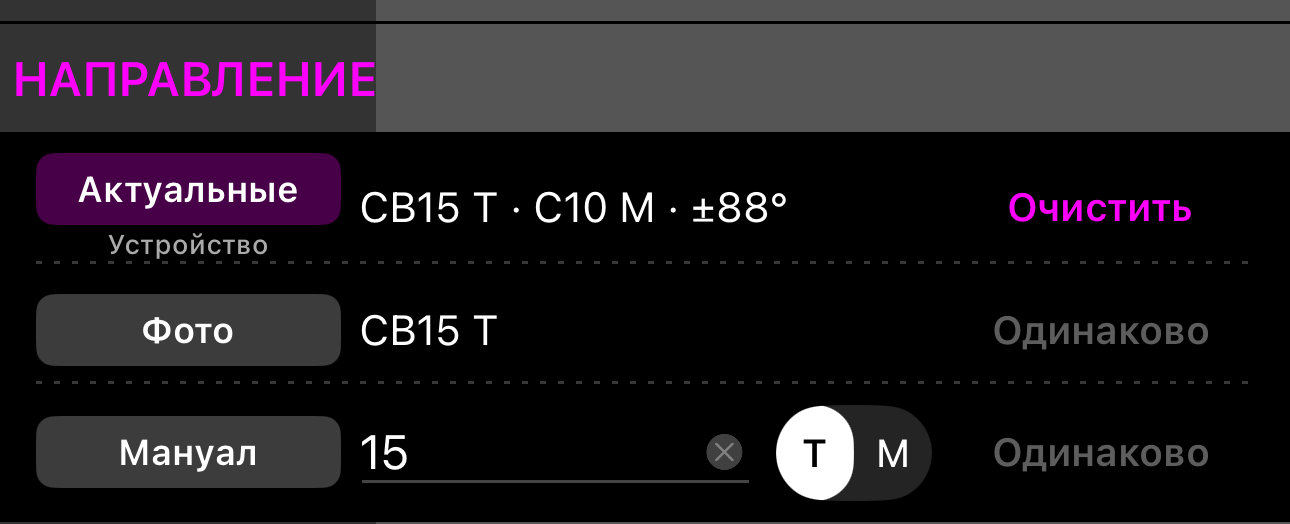
Курс — куда была направлена камера. Именно это фотография хранит как направление съёмки. Текущее показывает обе системы отсчёта — NE20 T · NE15 M — с точностью измерения, а в строке ручного ввода есть переключатель T / M, чтобы задать истинный или магнитный пеленг.
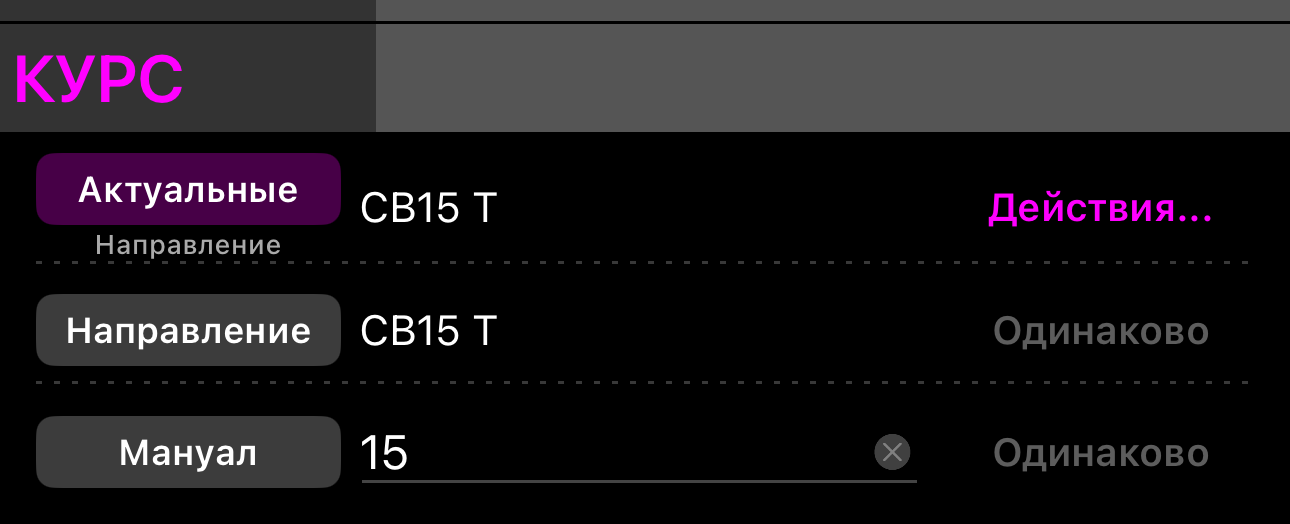
Направление — куда вы двигались, а это часто не то, куда смотрела камера: вспомните снимок вбок из едущей машины. Направление намеренно не является метаданными фотографии: у него нет строки Фото, и оно никогда само не становится направлением съёмки. Если они и правда совпадают, Текущее → Действия… → Использовать как курс переносит его явно, и после этого курс можно синхронизировать с фотографией.
Размер фотографии и рисунки
В первой строке раскрытого раздела Фото показаны размеры прикреплённой фотографии в пикселях и размер файла. Нажмите Уменьшить…, чтобы выбрать меньший предел для длинной стороны, вплоть до 640 px. В подтверждении показаны размеры и объём файла до и после изменения. После подтверждения сохранённое в приложении фото сразу заменяется; последующая отмена в редакторе метки не вернёт полноразмерный файл. Пропорции изображения сохраняются.

Редактируемые рисунки и текст масштабируются вместе с фотографией и остаются доступными для редактирования в просмотре. Связь текста с рисунком сохраняется после изменения размера.
Фотография и метка, поле за полем
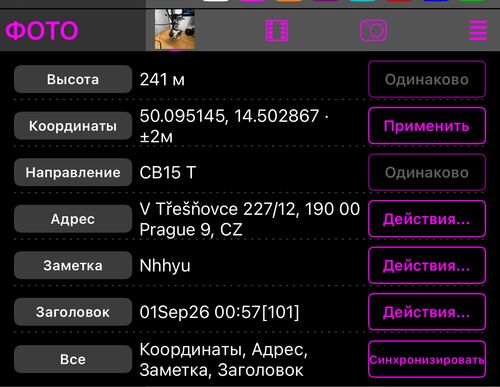
В расширенном виде раздел Фото сохраняет миниатюру и кнопки камеры, медиатеки и вложения, а также добавляет по строке на каждое поле, которое может нести снимок:
- Высота
- Координаты
- Курс
- Адрес
- Заметка
- Заголовок
Средний столбец — то, что сейчас хранит фотография. Кнопка предлагает осмысленное направление: Применить, когда значение есть только у фотографии, Синхронизировать, когда только у метки, Действия…, когда есть у обеих и они различаются, и серое Совпадает, когда они уже согласованы.
Координаты сравнивают и точность, поэтому совпадающая позиция с другим ± всё равно считается отличием, которое стоит предложить.
Последняя строка, Все, перечисляет все поля, которые сейчас расходятся, и предлагает Синхронизировать — Все в фото или Все в метку. Она только копирует значения и никогда ничего не удаляет.
Копирование одного поля не трогает остальные метаданные снимка, а само изображение остаётся нетронутым: после записи метаданных у файла те же размеры, та же ориентация и пиксель в пиксель то же изображение. Никакого пережатия и потери качества, сколько бы раз вы ни синхронизировали.
Обновить фотографию целиком
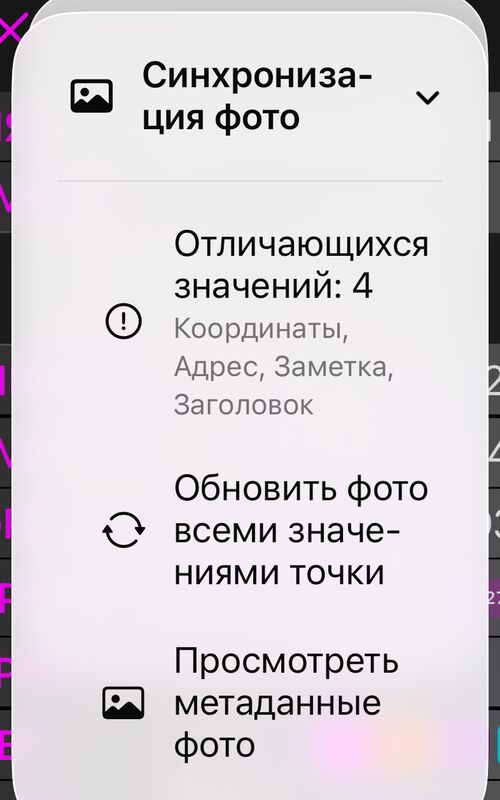
Меню ⋯ → Синхронизация фото открывается строкой состояния — Нет изменений для синхронизации или 3 значения отличаются с именами полей под ней. Нажатие на эту строку открывает лист сохранения в режиме проверки, так что можно записать в фотографию, не сохраняя метку.
Обновить фото всеми значениями точки — вариант в одно нажатие, и он всё равно сначала показывает лист, где включено каждое отличие, в том числе те, что были до этой правки. Просмотрите список, выключите то, что фотография должна сохранить, и подтвердите кнопкой Обновить фото. Отмена не записывает ничего.
Просмотреть метаданные фото просто переключает в расширенный вид и открывает раздел Фото.
Удалить значение из фотографии
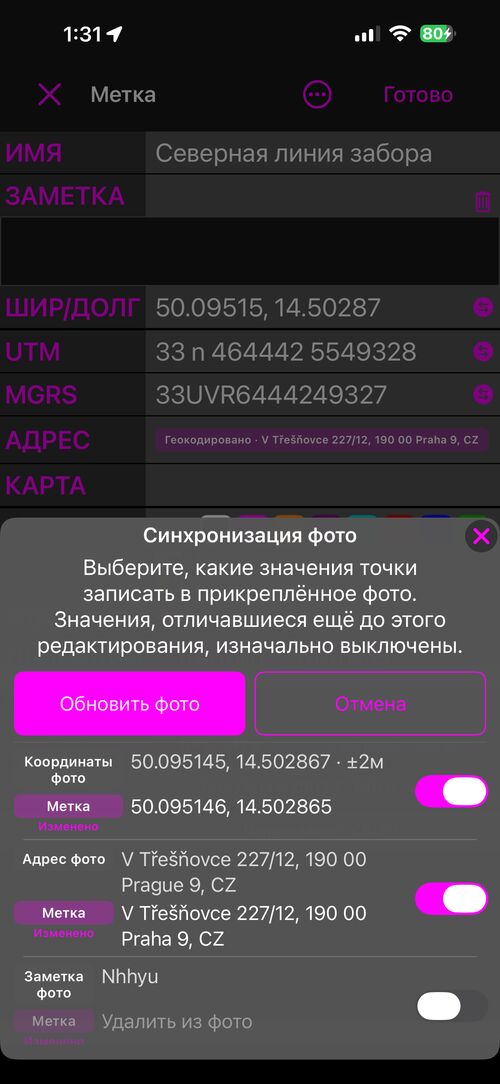
Очистите на метке заголовок, заметку, адрес или высоту — и фотография всё ещё несёт прежнее значение. Тогда лист — при сохранении или при проверке — предлагает это поле с надписью Удалить из фото там, где было бы значение метки, и переключатель выключен: в любом режиме, каждый раз.
Удаляет только ваш собственный переключатель:
- Автоматическая настройка Обновить метаданные фото никогда не удаляет. Если в очереди только удаление, сохранение проходит, а фотография остаётся нетронутой.
- Все в фото в разделе Фото тоже никогда не удаляет.
- Поле, которое есть у фотографии и никогда не было у метки, предлагается так же — по умолчанию выключенным.
Удаление основательно: значение убирается из собственного поля снимка и из старых мест, к которым может обратиться читающая программа, так что оно не всплывёт в другом приложении. Координаты к удалению не предлагаются никогда.
Когда фотографию не удаётся прочитать или записать
Строки Фото и строка состояния говорят, что происходит:
- Недоступно — у метки нет вложения.
- Требуется загрузка — снимок в iCloud, а на этом iPhone только заполнитель. Загрузите его, и строки заполнятся.
- Загрузка…, Применение…, Сохранение… — идёт чтение или запись. Готово дождётся её, а кнопка ⋯ тем временем становится индикатором.
- Метаданные недоступны с кнопкой Повторить — метаданные снимка прочитать не удалось.
Записи метаданных нужно место под временную вторую копию снимка, поэтому на почти полном iPhone Обновление фото… может идти медленно. Если запись не удалась, метка не сохраняется, а фотография остаётся прежней.
Смежные страницы
- Редактор метки — Простой вид, на котором строится эта страница, и что сохранение делает с фотографией
- Конвертер координат — доступен и из меню ⋯ редактора
