Настройки PDF-отчётов и электронной почты
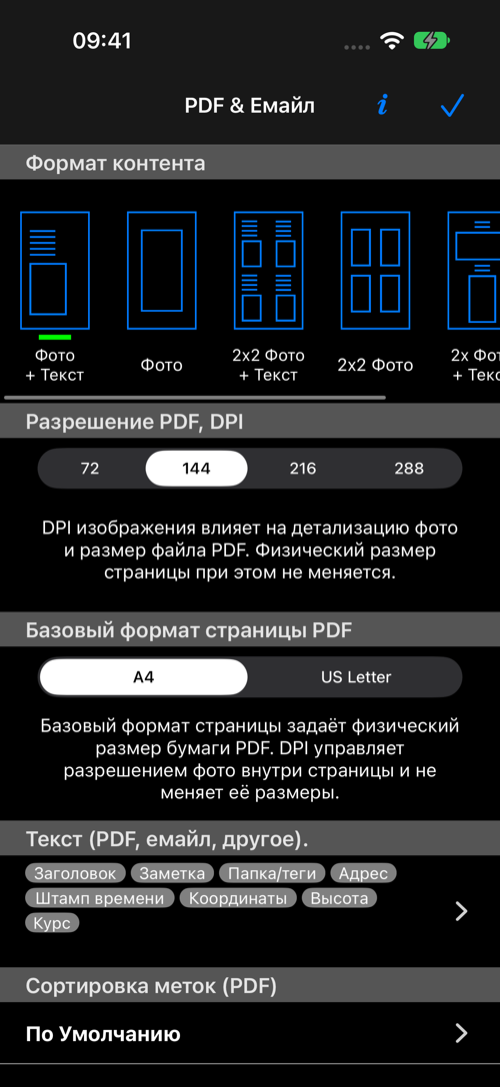
На экране PDF & Емайл настраивается PDF-отчёт. Откройте его через Настройки > PDF & Емайл. Можно открыть его и при отправке точек: выберите PDF-отчёт в настройках обмена и экспорта, затем нажмите кнопку настроек рядом со сводкой макета, бумаги и DPI. Нажмите Готово, чтобы вернуться в меню с выбранным PDF-отчётом.
Макет содержимого
Листайте образцы макетов и выберите нужный. На странице может быть одна, две или четыре фотографии, с текстом или без него. Выбранный макет также показан в меню обмена.
Разрешение PDF и формат бумаги
В разделе Разрешение PDF, DPI выберите 72, 144, 216 или 288 DPI. Чем выше значение, тем больше деталей фотографий и наложений сохраняется в отчёте, особенно если на странице несколько снимков. Обычно при этом растёт размер PDF-файла. Физический размер страницы не меняется.
В разделе Базовый формат страницы PDF выберите A4 или US Letter. При изменении DPI формат бумаги остаётся прежним.
Текстовые поля и порядок точек
Нажмите Текст (PDF, емайл, другое), чтобы выбрать данные точек для макетов с текстом. Эти поля также используются в письмах и других текстовых экспортах. В разделе Сортировка меток (PDF) задайте сортировку в отчёте. Подробнее о порядке точек .
Возврат в меню обмена
Строка PDF-отчёт показывает текущие макет, бумагу и DPI. Кнопка настроек снова открывает этот экран, не сбрасывая выбор экспорта.
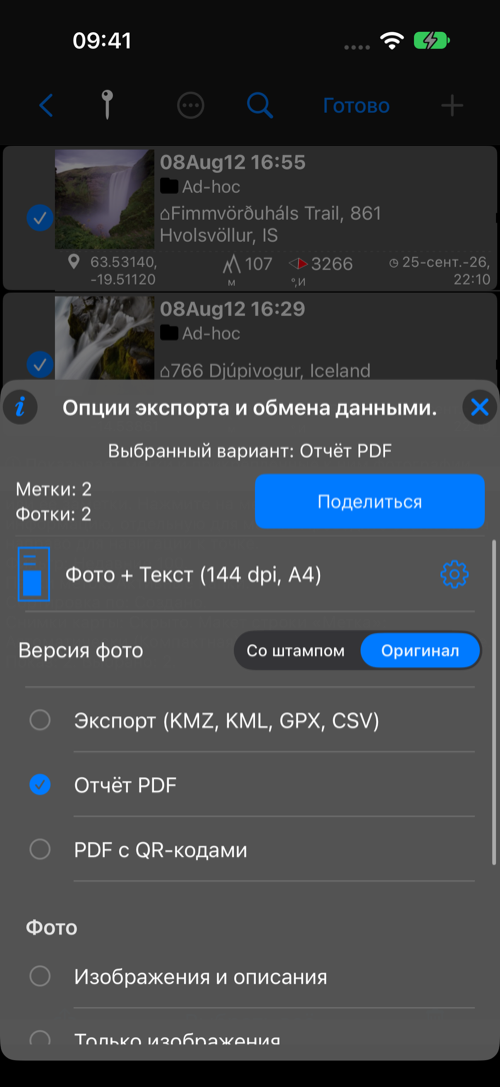
Размер фото в меню обмена применяется к отправляемым изображениям и фото во вложениях стандартного KMZ. Он не задаёт разрешение PDF и не ограничивает размер отчёта. Выбор Со штампом или Оригинал определяет версию снимков в отчёте и не зависит от DPI.
PDF-отчёт доступен, когда выбраны фотографии. PDF с QR-кодами — отдельный вариант для точек, который работает и без фотографий.
