Инструменты рисования
На этой странице описаны инструменты рисования версии 5.1 приложения (середина мая 2026).
Инструменты рисования
Для аннотации фото доступны следующие инструменты рисования:
- Рисование от руки
- Прямоугольник
- Круг (эллипс)
- Стрелка
- Перекрестие
- Двойная стрелка (с версии 5.1)
- Текст (с версии 5.1)
- Размер (с версии 5.1)
- Выделение (с версии 5.1)
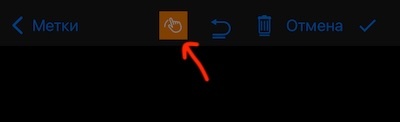
Чтобы перейти в режим рисования, нажмите кнопку «аннотация рисунком» в окне предварительного просмотра фото:

Сведите или разведите пальцы на фото, чтобы изменить масштаб и получить нужную область для рисования.
Чтобы изменить инструмент, цвет или толщину линии по умолчанию, нажмите кнопку выбора инструмента/цвета:
В этом меню можно выбрать инструмент, цвет линии и фона с прозрачностью, толщину линии, а также задать избранные цвета:

Вот пример с использованием всех инструментов на одном фото:

В режиме рисования можно использовать кнопку Отменить, чтобы по одному удалять нанесённые элементы, или кнопку Очистить, чтобы удалить все рисунки, добавленные за текущую сессию.
Начиная с версии 5.1, чтобы изменить линию, фон или прикреплённый текст рисунка, используйте инструмент выделения — отменять не нужно.
Чтобы прикрепить текст к рисунку, коснитесь рисунка, когда активен инструмент «Текст», либо с помощью инструмента выделения выберите рисунок и нажмите кнопку «Текст», чтобы прикрепить или изменить текст.
Начиная с версии 5.1, при нажатии Применить все рисунки, добавленные за сессию, сохраняются в метаданные фото, а не сводятся в само фото, как раньше. Это позволяет редактировать рисунки позже при повторном открытии фото.
Инструмент выделения
Инструмент выделения позволяет выбирать рисунки, созданные начиная с версии 5.1, и изменять их свойства линии, фона или прикреплённого текста.
Нажмите кнопку выделения на панели инструментов, чтобы войти в режим выделения. Затем коснитесь фигуры или рисунка, чтобы выделить его. Используйте маркеры поворота и изменения размера; перетаскивайте выделение, чтобы переместить его. Нажмите кнопку формата, чтобы изменить свойства линии или фона. Нажмите кнопку инструмента «Текст», чтобы изменить или назначить текст, прикреплённый к рисунку.
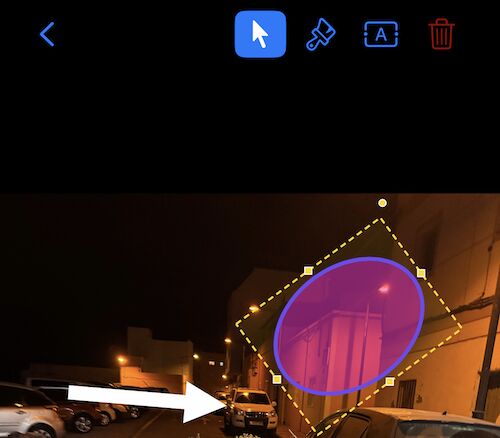
Прикреплённый к рисунку текст также можно выделить отдельно и переместить как нужно. Чтобы изменить размер текста, используйте толщину линии в свойствах формата текста.
Чтобы выйти из режима выделения, снова нажмите кнопку выделения на панели инструментов.
Обрезка, наклон и изменение размера
Чтобы обрезать, наклонить или изменить размер фото, используйте кнопку обрезки в окне предварительного просмотра:

Резервное копирование и восстановление настроек
Начиная с версии 5.1, ваши настройки цвета линии, цвета фона и избранных цветов включаются в резервную копию настроек и восстанавливаются при восстановлении или импорте настроек:
Резервное копирование/экспорт настроек приложения
Видеообзор улучшений инструментов рисования в версии 5.1, на английском
Связанные темы:
