Карта папки меток: метки, фото и направления одной папки
Карта папки меток показывает метки одной папки и ничего больше. Это место, где папку просматривают на карте. Метки на ней могут выглядеть иначе, чем в остальном приложении: крупные подписи, подписи без фона, фото каждой метки и конус, который показывает, в какую сторону снята каждая метка.
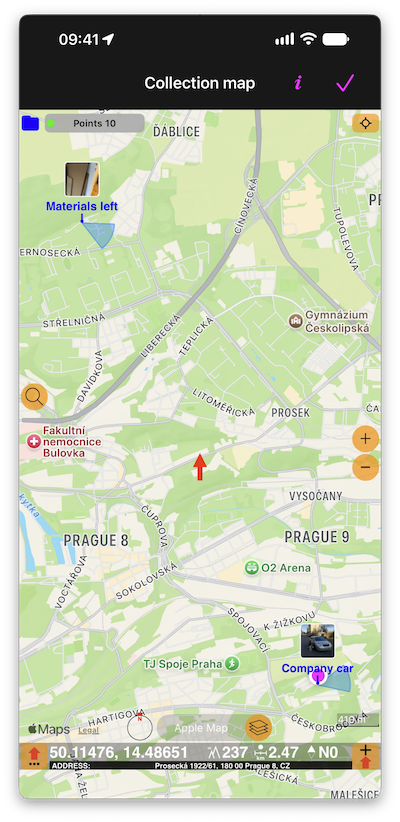
Открыть карту папки меток
- На главном экране откройте
МЕНЮ > 📂 Папки меток. - В строке папки нажмите её кнопку настроек. Откроется экран
Папка меток. Для новой папки нажмите+и выберитеЛокальная. - В разделе
КартанажмитеПросмотр и редактирование меток на карте.
Карта папки меток откроется только с метками этой папки. Метки других ваших папок на этой карте не показываются.
Добавить метки на карте
Метки, которые вы добавляете здесь, попадают в эту папку.
- Сдвиньте карту так, чтобы её центр оказался там, где должна быть метка.
- Нажмите кнопку добавления метки внизу справа.
Чтобы быстро сдвинуть центр карты, нажмите 🔍 и перейдите к адресу или существующей метке, или нажмите кнопку со стрелкой внизу слева, чтобы перейти к своему местоположению или задать направление и расстояние. Когда закончите, нажмите ✓ вверху справа.
Выбрать, как выглядят метки
На карте папки нажмите кнопку слоёв внизу справа. Прокрутите до Точки на этой карте, выберите вид и нажмите ✓.
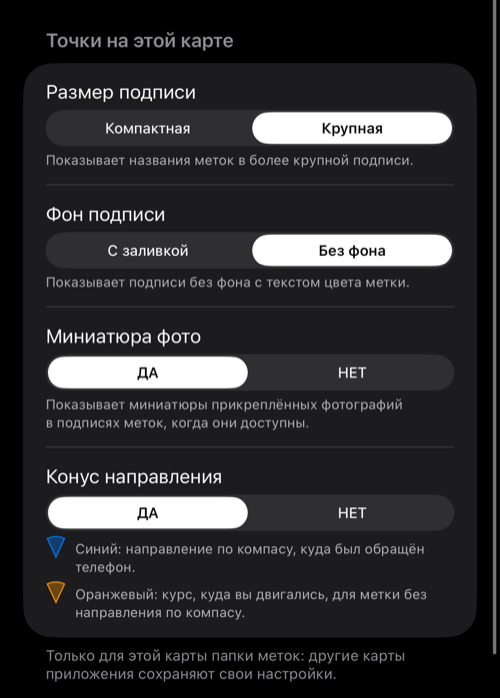
Размер подписи: подписи с названиями меток —КомпактнаяилиКрупная.Фон подписи:С заливкойпоказывает каждую подпись цветом метки.Без фонапоказывает название цветом метки, без фона.Миниатюра фото:ДАпоказывает фото метки в её подписи рядом с названием, если у метки есть фото.Конус направления:ДАрисует у каждой метки конус в ту сторону, куда она была снята.
Эти настройки действуют только на карте папки меток. Другие карты приложения сохраняют свои настройки. Первые три начинаются как ваши обычные настройки карты, а конус направления сначала выключен.
Что означают цвета конусов
- Синий — направление по компасу, сохранённое с меткой: куда был обращён телефон, например куда вы навели камеру.
- Оранжевый — курс, то есть куда вы двигались. Он показывается у метки без направления по компасу.
У метки без того и другого конуса нет — например, у метки, поставленной вручную. Нет его и у группы меток, которую карта показывает как одну. Конусы поворачиваются вместе с картой и лежат под подписями.
Конус показывает только направление. Его ширина одинакова для всех меток и не равна реальному углу обзора фото.