Слой заметок: текст внизу ваших фотографий и видео
Слой заметок — это блок текста вдоль нижнего края кадра: что на этом снимке, где он сделан, когда. Он собирается из не более чем трёх рядков, а каждый рядок — из полей, которые вы на него положили.
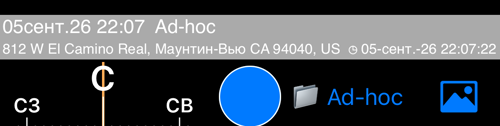
Это настройка по умолчанию, нарисованная на видоискателе: рядок 1 — заголовок и папка, рядок 2 — адрес и штамп времени.
Те же три рядка рисуются в трёх местах, и всё с этого одного экрана: живой видоискатель, копия фотографии со штампом и записанное видео. Они же формируют содержимое QR-кода при обмене.
Откройте МЕНЮ > НАСТРОЙКИ, затем Слой заметок. Строка показывает текущую настройку, не открывая её: Показать: ДА (Средний), Кол-во рядков: 2, Выравнивание: Влево.
Показывать слой заметок
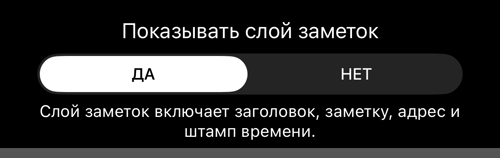
Один переключатель на весь блок. НЕТ убирает его с видоискателя, с фотографий со штампом и с видео — пока он выключен, всё остальное на этом экране ни на что не влияет.
Выключение не мешает ничего записывать: заголовок, заметка, папка, адрес и время съёмки сохраняются с каждой фотографией независимо от того, что показывает слой. Этот экран решает, что рисуется.
Три рядка
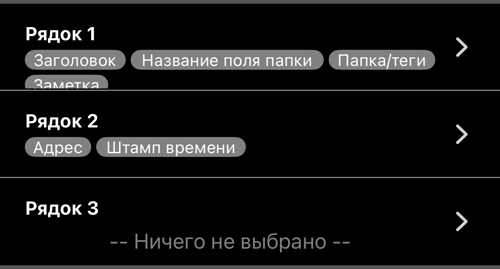
На каждом рядке — ряд плашек: поля на нём, в том порядке, в каком они напечатаются. По умолчанию:
- Рядок 1: Заголовок, Название поля папки, Папка/теги, Заметка
- Рядок 2: Адрес, Штамп времени
- Рядок 3: пусто —
-- Ничего не выбрано --
Рядок без полей не рисуется как пустая строка. Пустые рядки убираются, а не остаются на месте: если рядок 1 пуст, а адрес лежит на рядке 2, адрес будет нарисован первой строкой слоя. Это важно, когда вы прореживаете перегруженный штамп — оставить пробел ради интервала не получится.
Что печатает каждое поле
| Поле | Что появляется |
|---|---|
| Заголовок | заголовок фотографии или автоматический заголовок, если автозаголовки включены |
| Заметка | ваша заметка, свёрнутая в одну строку — сама заметка везде остальное сохраняет свои переносы |
| Название поля папки | подпись поля папки, которую вы ввели, а не сама папка |
| Папка/теги | название папки или автоматическая папка, если она включена |
| Адрес | адрес или определённый по координатам, если автоадрес включён |
| Штамп времени | ◷ и время в формате, заданном в Настройки > Формат штампа времени |
Поля на одном рядке соединяются одним пробелом. Для поля без значения не рисуется ничего, поэтому фотография без заметки просто напечатает остаток рядка.
Как добавлять и убирать поля
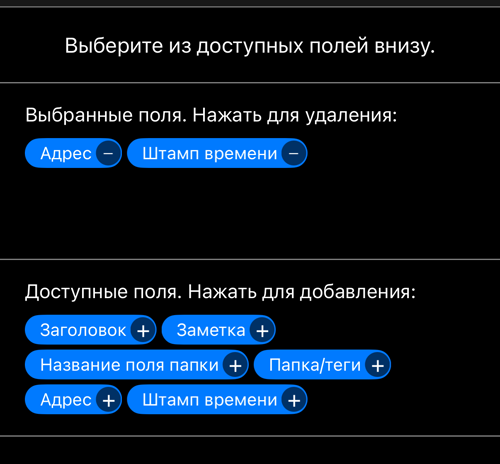
Нажмите на рядок, чтобы открыть его редактор. Верхняя половина — то, что на рядке сейчас: нажмите на плашку, чтобы убрать её. Нижняя половина — шесть доступных полей: нажмите, чтобы добавить. В списке доступных всегда все шесть, включая уже стоящие на рядке, потому что одно и то же поле может стоять на нескольких рядках.
Порядок, в котором вы их добавляете, — это порядок печати. Повторное добавление поля переносит его в конец рядка; именно так его и переставляют.
Отмена оставляет рядок ровно таким, каким он был; сохраняет только галочка.
Выравнивание текста и размер
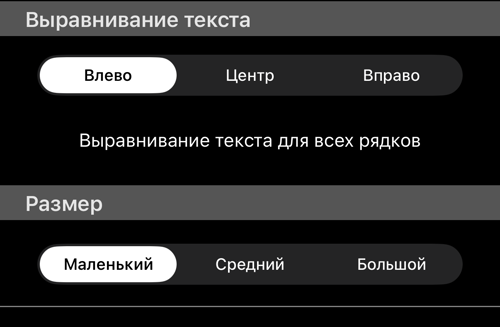
Выравнивание текста — Влево, Центр или Вправо — применяется сразу ко всем трём рядкам, о чём и говорит строка под ним. Выравнивания для отдельного рядка нет.
Размер — Маленький, Средний или Большой — масштабирует весь блок. Стоит поднять, если штамп будут читать с телефона, а не с монитора, и опустить, когда три полных рядка загромождают кадр. Выбранный размер попадает в строку настроек: Показать: ДА (Средний).
Чего на этом экране нет
- Цвета — цвет текста и подложки задаются в
Настройки > Цвета наложений местоположения и заметок, общих со слоем местоположения вверху кадра. - Формат штампа времени —
Настройки > Формат штампа времени. См. Штамп времени, слой заметок и даты в именах файлов , где разобраны и дата в именах файлов, и автоматические заголовки. - Сами значения — заголовок, заметка, папка и адрес вводятся в редакторе заметок , а не здесь. Этот экран решает только, какие из них рисуются и где.
- Верх кадра — координаты, высота и направление принадлежат отдельному слою местоположения.
Резервная копия и восстановление
Всё это переносится вместе с резервной копией настроек приложения в группе Слой заметок: переключатель, поля всех трёх рядков, выравнивание и размер. Восстановите её на втором телефоне — и оба будут штамповать одинаково.
Связанные страницы
- Просмотр фотографий: оригинал и со штампом — как выглядит фотография со штампом рядом с оригиналом
- Редактор заметок — откуда берутся заголовок, заметка, папка и адрес
- Редактор заметок к фото — Настройки — автоматические заголовки и адреса
- Штамп времени, слой заметок и даты в именах файлов — формат штампа времени и другие места, где он появляется
- Настройки съёмки фото — оригинал против штампа и какие копии сохраняются
- Водяной знак — ваш собственный знак поверх всего этого
- Настройки штампа QR-кода — те же рядки, но в сканируемом коде
