Пакетные изменения: изменяйте несколько фото и точек сразу в GPS Камера 55
После обследования нужно присвоить всем фотографиям один адрес или одинаковые теги? Они попали не в ту папку или им нужны единообразные заголовки? Пакетные изменения позволяют один раз выбрать сохранённые элементы, изменить их поля, скопировать или переместить в другую папку и проверить результат до применения.
Выбрать элементы
На экране камеры откройте Метки через миниатюру фото или Меню → Метки. Нажмите Выбрать, отметьте точки и нажмите внизу кнопку Изменить выбранные со значком прямоугольника и карандаша. Выбрать всё отмечает точки, показанные в текущем списке.
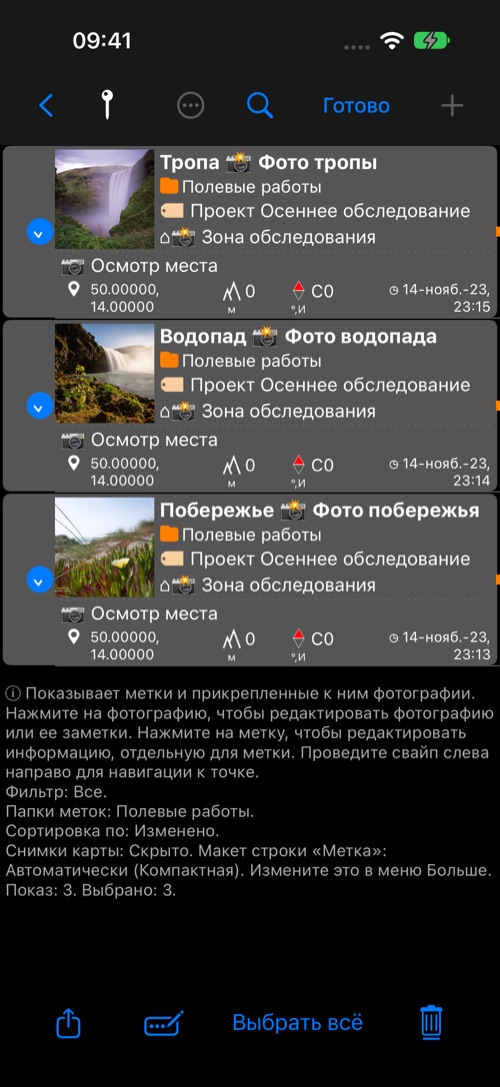
Вверху экрана указано число выбранных точек и точек с фотографиями. Начните с одной папки: до нажатия Применить вы увидите, что изменит каждое действие и поле.
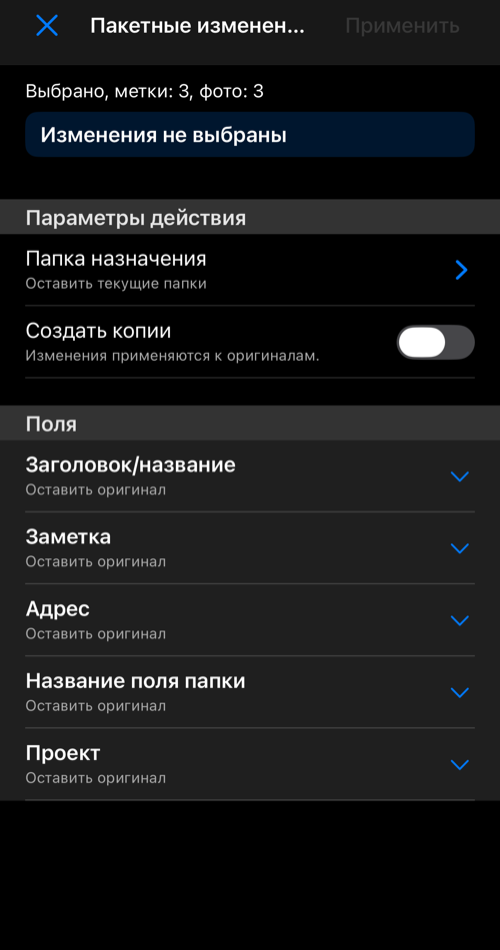
Выбрать действие и поля
Оставьте Создать копии выключенным, чтобы обновить выбранные элементы. Включите, чтобы сохранить оригиналы. Через Папка назначения копируйте или переносите их в другую папку; в окне выбора можно создать новую. Если назначение не задано, копии остаются в текущих папках.
Для одной точки проведите по её строке в списке и нажмите Копировать. Откроется тот же экран с включённой опцией Создать копии.
Открывайте только поля, которые хотите изменить. Каждое начинается с Оставить оригинал. Задать текст присваивает одинаковое значение всем выбранным элементам, а Очистить удаляет значение. Для общих полей Применять к фото и Применить к меткам задают, куда записать изменение. Например, можно добавить заметку об осмотре в обе записи или исправить только адрес фотографии. Поля, относящиеся только к фото, видны лишь при наличии фотографий в выборе.
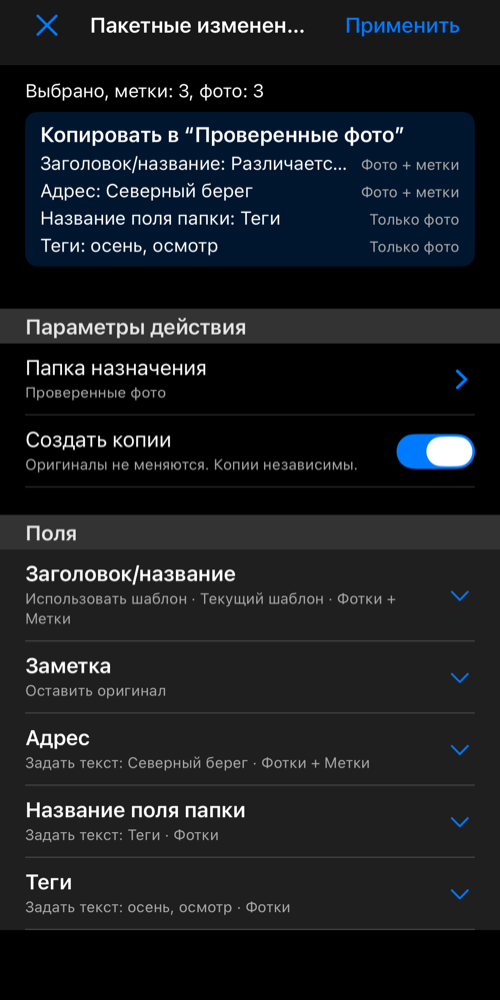
Доступны Заголовок/название, Заметка, Адрес, Название поля папки и Папка. Последние два относятся к фотографиям: задайте имя поля Теги, а значение — осмотр, северное крыло. Значением Папки также может стать имя итоговой папки назначения.
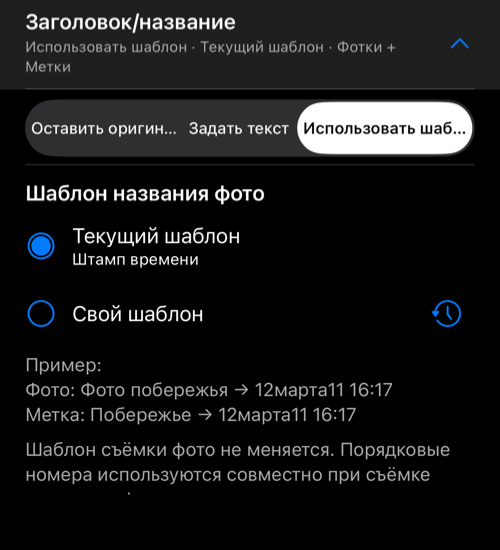
Назвать фотографии по шаблону
Для Заголовок/название пункт Использовать шаблон предлагает текущий шаблон заголовка фото или Свой шаблон для этой операции. Перед применением показан пример одного получившегося заголовка. Текущий шаблон съёмки не меняется. Если шаблон содержит порядковый номер, он использует ту же настроенную последовательность, что съёмка и импорт фото. Можно выбрать и недавно использованный шаблон.
Проверить и применить
Сводка вверху показывает, будут ли элементы обновлены, скопированы или перемещены, куда они попадут и какие поля изменятся у фото, точек или обоих. Нажмите Применить и оставьте приложение открытым, пока идёт выполнение. После окончания панель показывает число готовых элементов. Нажмите ОК, чтобы вернуться к пакетным изменениям, затем Закрыть, чтобы вернуться к списку точек. Исходное выделение останется в списке.
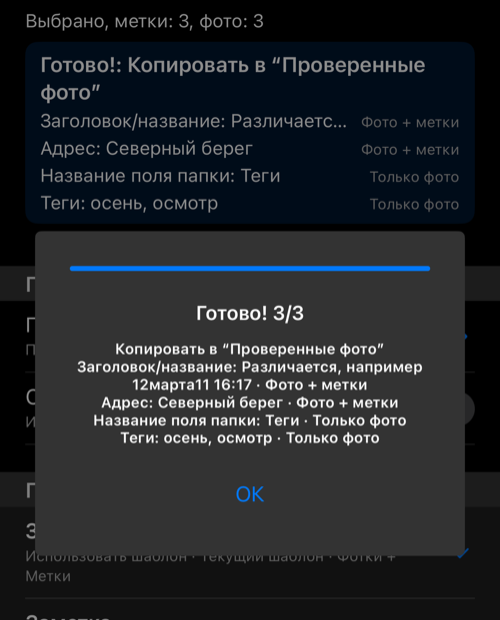
Если элемент изменить нельзя, панель объясняет результат и предлагает Подробности. Готовые элементы остаются сохранёнными; проверьте список перед новой операцией. Если изменить поля повторно после копирования, приложение спросит, применять ли изменения к уже созданным копиям, чтобы не создавать ещё один набор неожиданно.
Пакетные изменения обновляют сохранённые данные точки и метаданные фотографии. Текст, уже нанесённый на видимые пиксели фотографии, не перерисовывается.
См. также
- Новое в версии 5.5 — обзор пакетных изменений.
- Редактор точки — изменение отдельной точки или фотографии.
- Редактор точки: Дополнительно — проверка значений точки и фото и Синхронизация фото.