Recibo detalhado
O recibo detalhado mostra como se chegou ao valor: a tarifa, quanto custou a distância, quanto custou o tempo, cada extra, a gorjeta ou o desconto se houver, e o imposto. Passageiros que precisam lançar a corrida como despesa geralmente pedem este.
Você muda para ele com o botão no canto inferior esquerdo da tela do recibo, e o aplicativo continua usando até você voltar atrás. Ele é mais longo que uma tela, então aparece aqui em três partes.
Topo do recibo
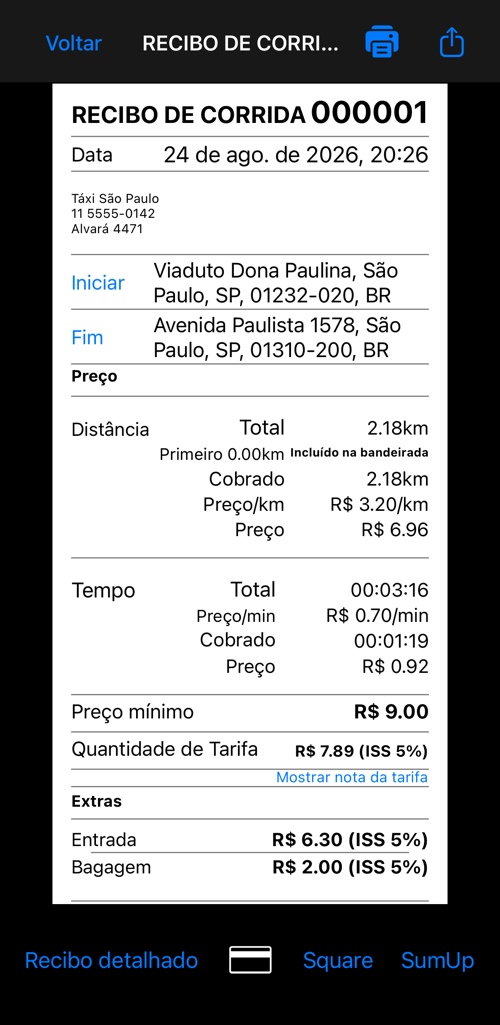
O topo é igual ao do recibo simples — cabeçalho, número e data, bloco da empresa, início e fim — e então começa a seção da tarifa, nomeando a tarifa com que a corrida rodou.
A tarifa, os extras e o subtotal
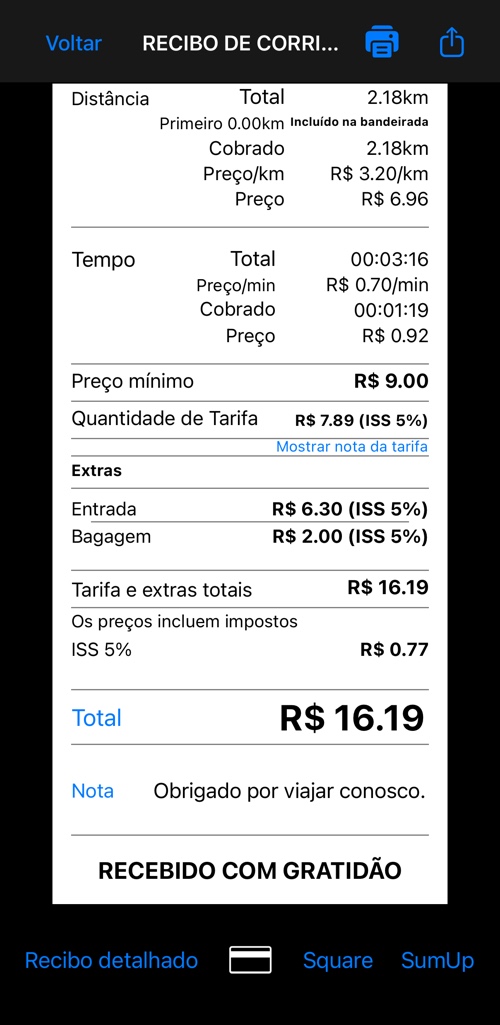
- Distância — a distância total, quanto dela já estava coberto pela bandeirada, quanto foi de fato cobrado, a tarifa por quilômetro ou milha e o valor resultante.
- Tempo — o mesmo para o tempo: total, cobrado, tarifa, valor. O taxímetro cobra por tempo sempre que o carro está abaixo do limite de velocidade da tarifa, então esta linha cobre tanto o trânsito parado quanto a espera.
- Tarifa mínima — aparece quando a corrida não foi longa o bastante para ultrapassá-la, para o passageiro entender o valor.
- Valor da tarifa — a tarifa do taxímetro, com a alíquota de imposto que se aplica a ela, se você tiver uma configurada. Mostrar nota da tarifa abre uma frase em linguagem simples explicando o cálculo.
- Extras — a bandeirada e cada extra cobrado, cada um com seu próprio imposto. Um desconto é um extra com valor negativo e aparece aqui também.
- Total de tarifa e extras.
Gorjeta, imposto e valor devido
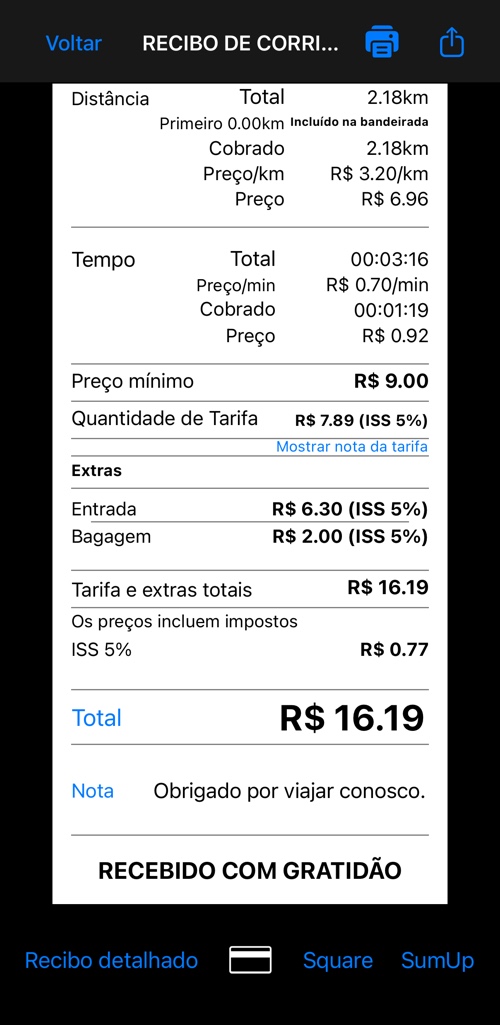
- Gorjeta ou desconto — a diferença entre o valor do taxímetro e o total que você definiu com o botão Total. Qual das duas palavras aparece depende do sinal, e você pode renomear ambas nas configurações avançadas se no seu negócio elas têm outro nome. Mais em ajustar o total da viagem .
- Imposto — uma linha por alíquota envolvida. Se o imposto é tratado como já incluído nos preços ou somado por cima é uma configuração; a página sobre imposto sobre vendas trata disso a fundo.
- Total — o valor devido, e o botão que o ajusta.
- Nota — o mesmo campo do recibo simples.
Imprimir e compartilhar funcionam exatamente como no recibo simples: uma impressora Bluetooth pelo botão da impressora , ou PNG ou PDF pelo botão de compartilhar.
No Android
O recibo detalhado tem as mesmas seções. A diferença é como se chega até ele: o botão do canto inferior esquerdo é um alternador entre simples e detalhado, em vez de abrir uma lista de tipos de recibo.
Mais sobre recibos:
Recibo simples ▪︎ Impressão ▪︎ Configurações avançadas ▪︎ Imposto sobre vendas ▪︎ Ajustar o total
