Manual do usuário - táxi do iPhone e iPad
Tela principal do taxímetro.
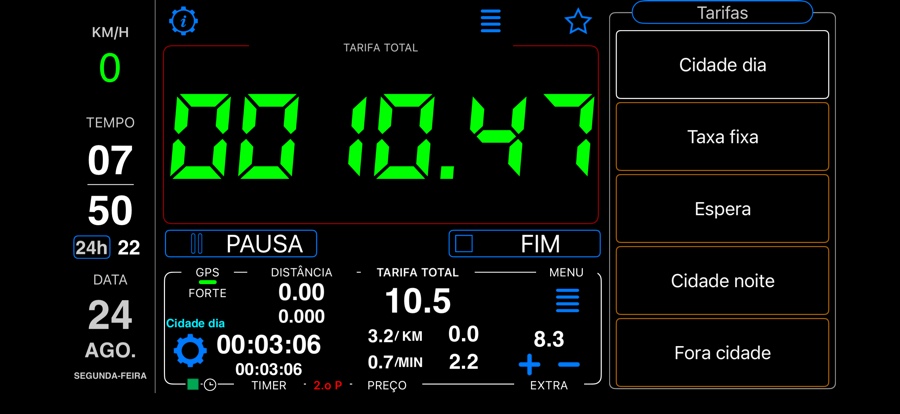
Orientação horizontal.
O preço atual da corrida aparece no centro.
Os detalhes e os controles da corrida ficam na parte de baixo.
O lado direito traz um seletor de tarifas, para você alternar entre as tarifas escolhidas com um toque.
O lado esquerdo mostra a velocidade atual, a hora e a data.
Orientação vertical.
O preço atual da corrida aparece no centro/em cima.
Os detalhes e os controles da corrida ficam na parte de baixo.
A parte central traz um seletor de tarifas, para você alternar entre as tarifas escolhidas com um toque.
O painel de baixo mostra a velocidade atual, a hora e a data.
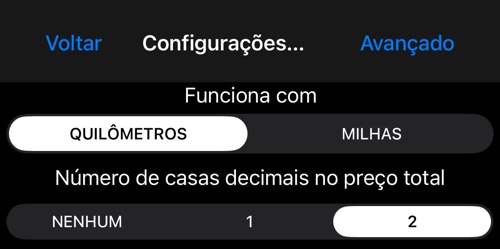
Configurar o taxímetro para trabalhar com quilômetros (km/h) ou milhas (mph).
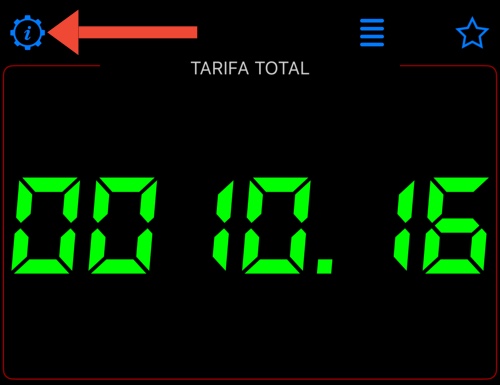
Toque no botão de configurações para abrir as configurações gerais do aplicativo:
Aqui você define se o taxímetro mede e cobra em quilômetros ou em milhas, e também o número de casas decimais da tarifa total:
Precisa configurar as opções avançadas, como o logotipo do recibo, os nomes dos campos do recibo, a identificação automática dos endereços de embarque e desembarque ou os detalhes da integração com o Square? Toque no botão de configurações “Avançado” nesta tela.
Aqui você encontra mais informações sobre as configurações avançadas
Controlar a corrida de táxi.
O painel da corrida permite gerenciar as tarifas e controlar a corrida, inclusive os extras:
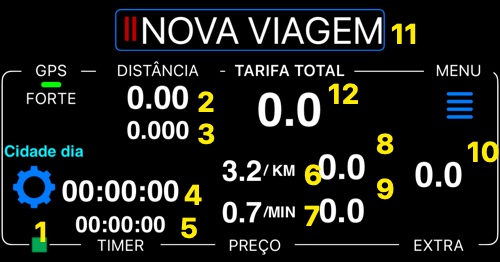
Vamos passar pelos controles:
1. Botão de controle das tarifas. Serve para gerenciar as tarifas e aplicar a ativa. Você pode trocar de tarifa enquanto dirige.
2. Distância total percorrida.
3. Distância cobrada. Dependendo da tarifa, alguns trechos da corrida podem ser cobrados por quilômetro e outros por minuto. Aqui você vê a distância cobrada em toda a corrida.
4. Tempo total da corrida.
5. Tempo cobrado. Igual à distância cobrada: dependendo da tarifa, você pode cobrar o tempo somente quando a velocidade for menor que 10 km/h, por exemplo. O restante é cobrado por quilômetro.
6. Preço por quilômetro. Se a sua configuração de velocidade for km/h, você verá KM aqui. Se for mph, verá MI (milhas). Este é o preço por distância que você definiu nas configurações da tarifa.
7. Preço por minuto. Também definido na tarifa.
8. Preço total da distância cobrada.
9. Preço total do tempo cobrado.
10. Total dos extras desta corrida. Ainda não há botão para adicionar, porque não iniciamos a corrida!
11. Botão para iniciar uma nova corrida de táxi.
12. Tarifa total, tanto por distância quanto por tempo.
Configurar as tarifas.
Antes de iniciar a corrida, vamos configurar uma tarifa. Toque no botão nº 1 e você verá a lista de tarifas, agora vazia:
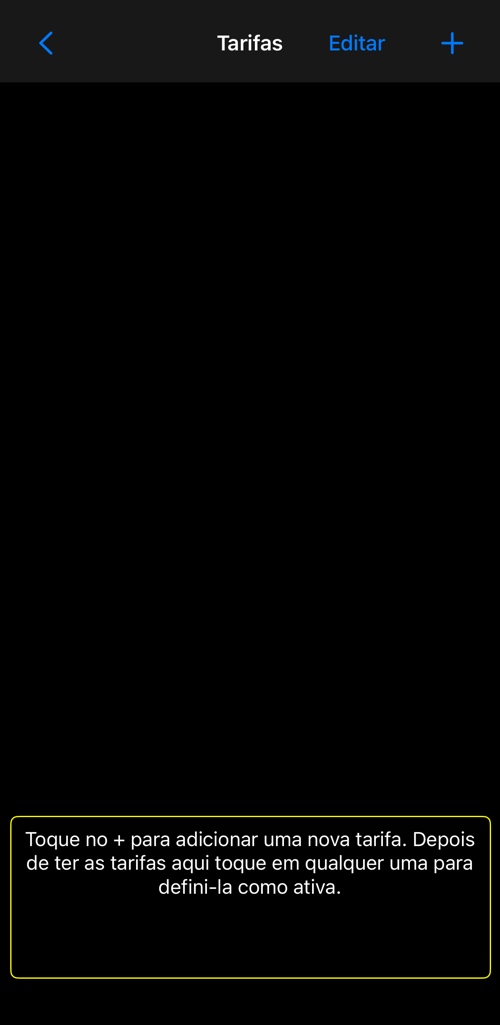
Você pode adicionar uma tarifa digitando manualmente todos os parâmetros, como o preço por quilômetro ou por minuto, ou verificar se a tarifa de que precisa já existe na biblioteca online do taxímetro.
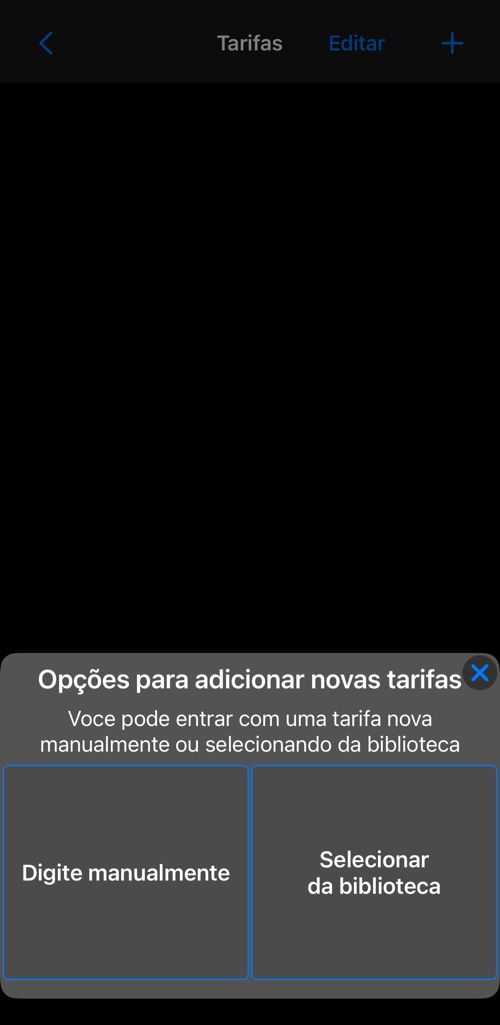
Vamos ver a configuração manual de uma tarifa:
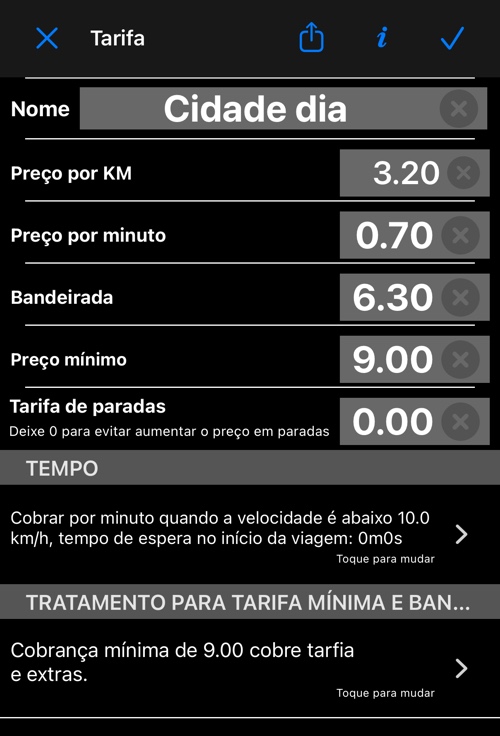
O que a tarifa contém?
Nome - o nome da tarifa que você preferir; ele aparece no botão de controle das tarifas na tela principal.
Preço por KM, Preço por minuto
Bandeirada - é a cobrança única acrescentada à corrida quando ela começa.
Preço mínimo - é a cobrança mínima de uma corrida. No nosso exemplo a bandeirada é 6,30 e o preço mínimo é 9,00. Por isso, ao iniciar a corrida a tarifa total exibida será 9,00 e o campo de extras mostrará 6,30. Enquanto você dirige ou o tempo passa, se a soma ainda for menor que 9,00, o taxímetro continua mostrando 9,00. Assim que a soma dos extras e dos preços por distância e por tempo passar de 9,00, a tarifa total começa a subir: 9,01, 9,02 e assim por diante.
Tarifa de paradas - se você quiser que o preço suba em degraus fixos, informe aqui o valor do degrau; com 0 o preço sobe de forma contínua.
Tempo - se você quer cobrar o tempo sempre, ou limitar a cobrança por tempo às esperas ou às velocidades abaixo de um certo limite, esta é a sua seção.
Veja você mesmo qual é a melhor tarifa para o seu caso: você sempre pode experimentar!
Já podemos iniciar a corrida? Estamos quase lá! Toque na linha da tarifa que quer usar:
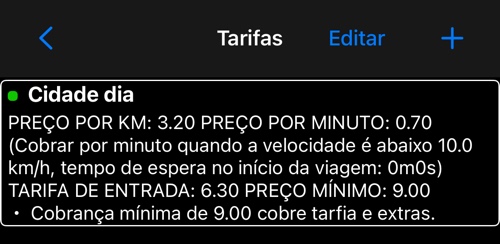
e volte para a tela principal.
Iniciar a corrida e adicionar extras.
Os passageiros já estão no carro, com a mala pesada no porta-malas, então podemos tocar no botão “NOVA VIAGEM”:
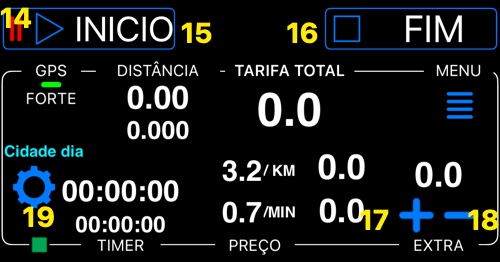
Você verá que todos os contadores foram zerados e que a corrida está em pausa (a imagem de pausa nº 14 está piscando). Você pode iniciar a corrida com o botão nº 15 ou encerrá-la com o botão nº 16. O indicador de trajeto nº 19 mostra que um novo trajeto foi criado para esta corrida (não é importante para nós).
Quer cobrar aquela mala pesada do porta-malas? Toque no botão nº 17 para abrir a janela de extras:
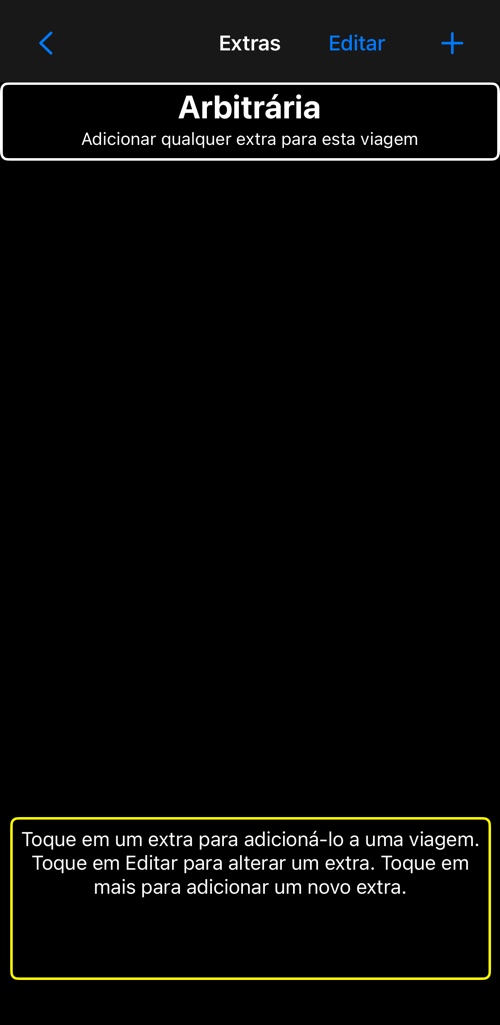
Aqui você pode acrescentar qualquer valor à tarifa total tocando em “Arbitrária” ou, como vamos cobrar bagagem com frequência, criar um item próprio tocando no botão de mais:
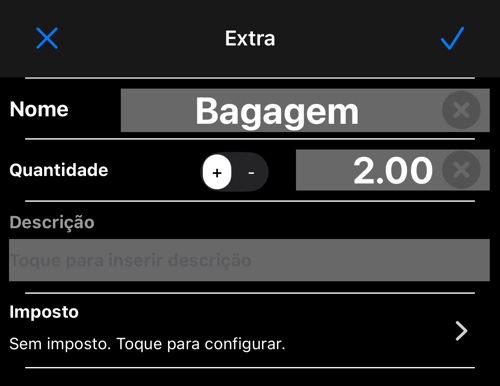
Para descontos, informe aqui um valor negativo usando o botão “-”.
Agora, sempre que quisermos cobrar bagagem, basta tocar na linha “Bagagem” da lista de extras:
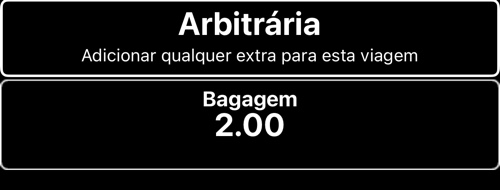
Depois do toque, a tela do taxímetro fica assim (o número de casas decimais dos números grandes pode ser alterado com um toque duplo neles ou nas configurações):
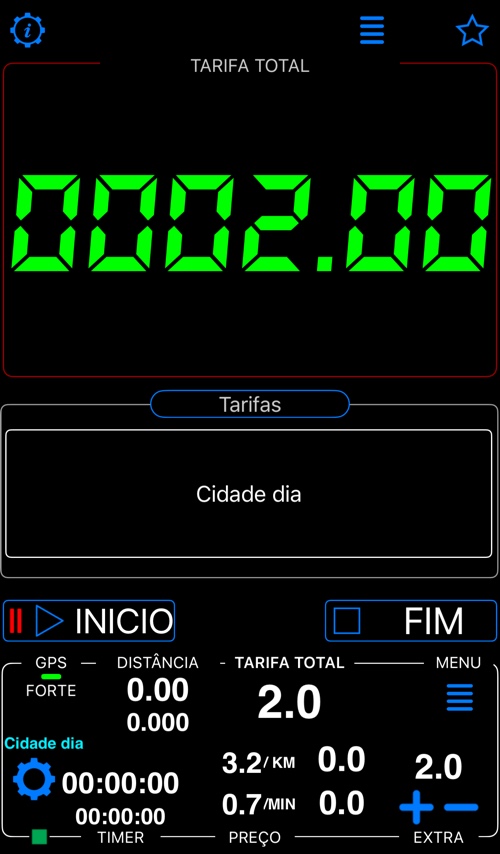
Você vê que 2,00 foram acrescentados à tarifa total. E agora é o melhor momento para tocar em INICIO e começar a dirigir. Vamos ver o que acontece na tela:
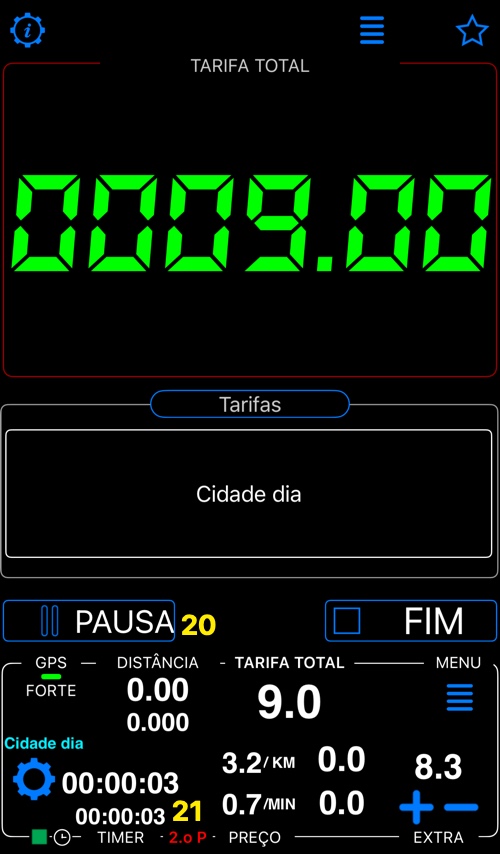
O preço mínimo foi aplicado, era 9,00, então o taxímetro mostra 9,00. No campo de extras aparece 8,30. Lembre-se de que definimos 6,30 como bandeirada desta tarifa e aplicamos 2,00 pela bagagem, o que dá 8,30 de extras. Você também vê o novo botão nº 20, que pausa a corrida e as cobranças em andamento. O indicador de trabalho em segundo plano nº 21 mostra que o aplicativo trabalha em segundo plano, então tempo, distância e cobranças continuam correndo mesmo com a tela bloqueada, durante uma chamada ou enquanto você usa outros aplicativos (a navegação, por exemplo). Na primeira vez que você iniciar o taxímetro, ele oferece o trabalho em segundo plano automaticamente; recomendamos muito confirmar com “OK”.
Para este manual eu não vou dirigir de verdade: como a nossa tarifa cobra por minuto quando a velocidade fica abaixo de 10 km/h, basta esperar até a cobrança por tempo passar do preço mínimo para mostrar como isso aparece:
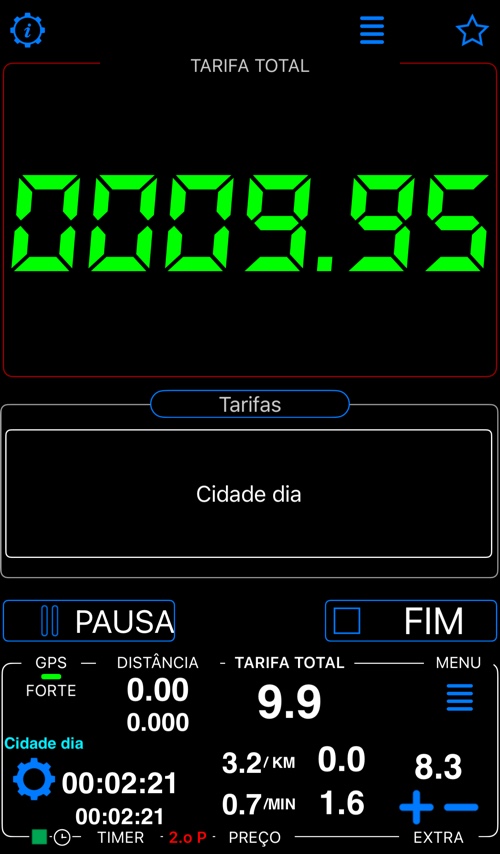
Como você vê, agora a cobrança por tempo é 1,6 e, como os extras de 8,30 somados à cobrança por tempo passam do preço mínimo, o taxímetro já mostra 9,95.
Você também pode ver e gerenciar os extras cobrados nesta corrida: use o botão nº 18 para abrir a lista de extras de viagem:
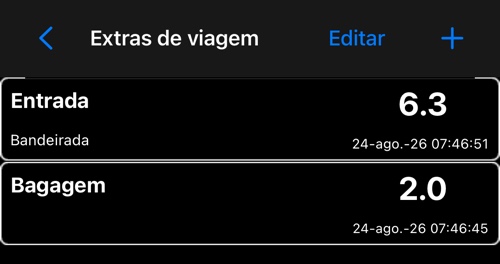
Aqui vemos todos os extras aplicados e podemos excluí-los deslizando a linha ou usando o botão “Editar”.
Ao chegar ao destino podemos usar o botão FIM:
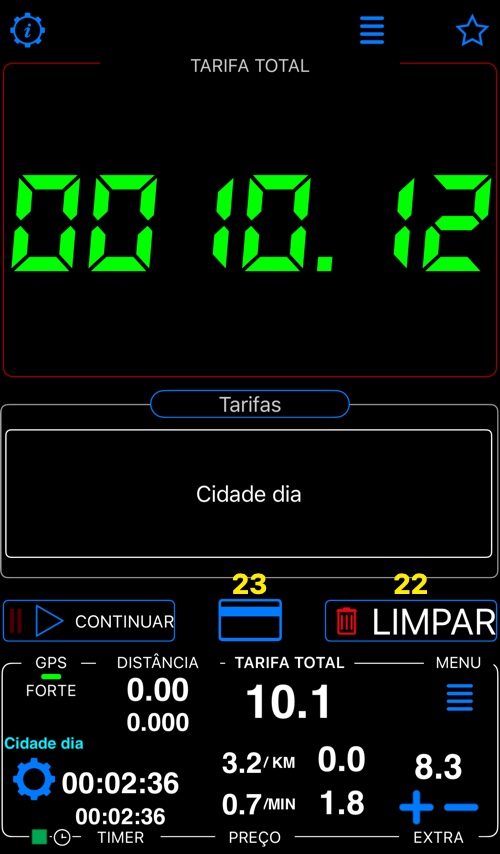
O taxímetro fica em pausa e você pode retomar a corrida com o botão “CONTINUAR” ou apagá-la por completo com o botão de lixeira nº 22. Por isso é uma boa ideia fechar o valor com o cliente antes de tocar na lixeira, já que até então você ainda tem acesso aos extras da corrida. Dica: o desconto que você dá ao cliente pode ser um extra com valor negativo!
O botão nº 23 abre a tela do recibo. A tela do recibo oferece opções para corrigir o total (gorjeta ou desconto), editar os dados do cliente ou a observação, editar os endereços de início e fim e compartilhar o recibo.
Você pode escolher entre o recibo simples e o detalhado .
A tela do recibo também oferece pagamento pelo Square Point of Sale ou pela maquininha SumUp.
Trocar de tarifa com um toque.
É prático poder trocar de tarifa mesmo dirigindo, e o painel de troca de tarifas serve exatamente para isso. Por padrão, cada tarifa nova também é acrescentada a esse painel. Se um dia ele ficar cheio, você pode esconder algumas tarifas: toque no botão “Tarifas” e retire as que não precisa:
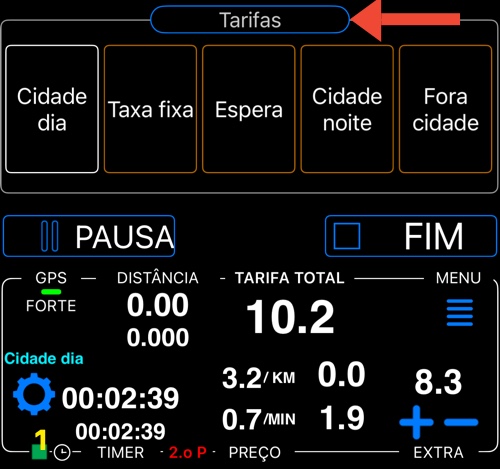
Se ainda assim você precisar dessas tarifas “raras” que não estão no painel, toque no botão de configurações nº 1 no painel de controle/detalhes do táxi e escolha ali a tarifa para ativá-la.
Opiniões e suporte.
Toque no botão de estrela para abrir as configurações de opiniões e suporte:
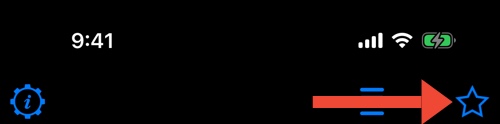
As opções são:
1. Deixe uma avaliação ou dê uma nota ao aplicativo na App Store. Somos sempre imensamente gratos pelas suas avaliações gentis.
2. Envie um e-mail ao desenvolvedor do aplicativo com um pedido de suporte ou uma sugestão. Respondemos a cada e-mail de suporte em menos de 24 horas.
3. Abra o site de documentação e perguntas frequentes. É justamente o que você está lendo :).
Esperamos que você goste do aplicativo do taxímetro e estamos totalmente abertos às suas opiniões e sugestões!
