Configurações avançadas
As configurações avançadas são onde o aplicativo deixa de ser genérico e passa a ser seu: sua empresa no recibo, sua palavra para gorjeta, suas regras de imposto, sua impressora. Nada disso é necessário para rodar um taxímetro — o manual do usuário coloca você para trabalhar sem nada disso — mas a maioria dos motoristas ajusta duas ou três coisas uma vez e nunca mais volta aqui.
Abra por MENU > Configurações > Avançadas, ou tocando no botão azul Empresa em qualquer recibo .
A tela é longa. Aqui ela é percorrida seção por seção.
Empresa
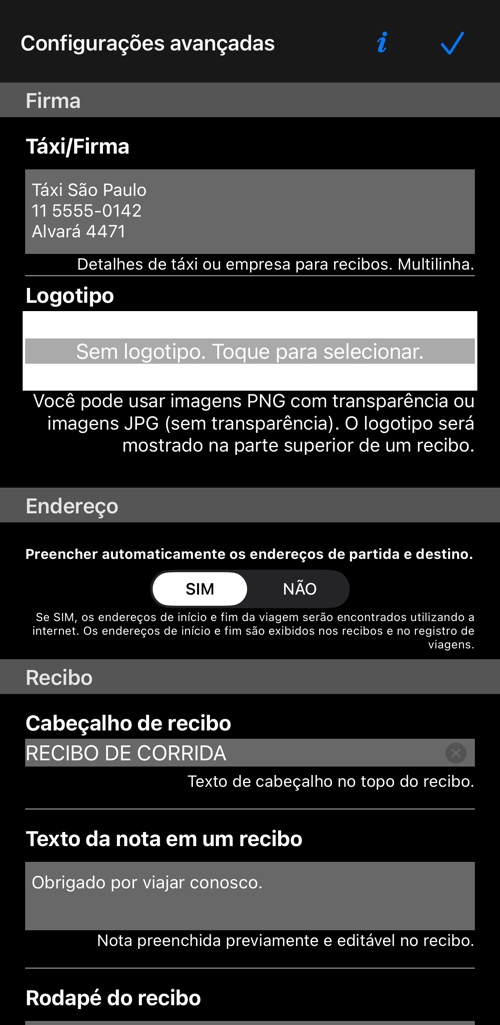
- Táxi/Empresa — o bloco impresso no campo de empresa de todo recibo e de todo orçamento. Aceita várias linhas, então cabem empresa, telefone e número do alvará.
- Logo — um PNG com transparência ou um JPG, impresso no alto do recibo. Uma imagem larga e baixa funciona melhor: o recibo é uma coluna estreita, e um logo alto empurra o valor para baixo.
Endereço
- Preencher automaticamente endereço de embarque e destino — ligado por padrão. O aplicativo busca pela internet os endereços de início e fim da corrida e os mostra no recibo e no log das viagens . Sem internet, ou com a opção desligada, você digita os endereços no próprio recibo.
Recibo
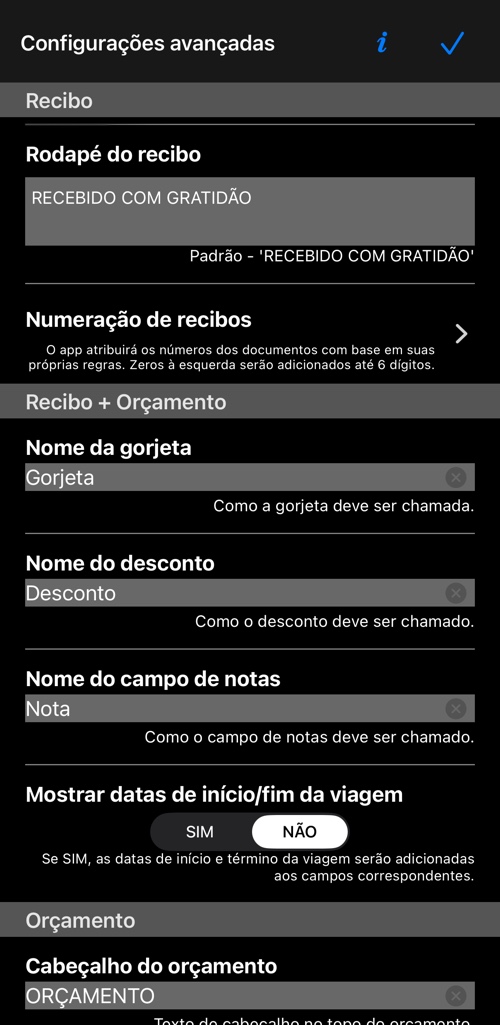
- Cabeçalho do recibo — a linha do topo, no lugar do texto padrão do aplicativo.
- Nota de texto no recibo — o texto com que todo recibo novo começa. O motorista ainda pode alterar ou apagar no próprio recibo. Útil para um recado permanente: um site, um número de reclamações, um agradecimento.
- Rodapé do recibo — uma linha no fim que não pode ser alterada no recibo. Para o que precisa sair em todo recibo sem exceção. O padrão do aplicativo é “RECEIVED WITH THANKS”.
- Numeração de recibos — um prefixo seu, preenchimento com zeros e, se a sua contabilidade exigir, o próximo número da sequência. A tela mostra um exemplo enquanto você digita. Deixe o número em zero e o aplicativo numera sozinho.
Recibo e orçamento
Estes quatro valem para recibos e orçamentos igualmente.
- Nome da gorjeta e Nome do desconto — como chamar o ajuste quando você arredonda um total para cima ou para baixo. Mais em ajustar o total da viagem .
- Nome do campo de nota — como se chama o botão de nota.
- Mostrar datas de início/fim da corrida no recibo — desligado por padrão. Ligado, os campos de início e fim trazem as datas além dos endereços.
Orçamento
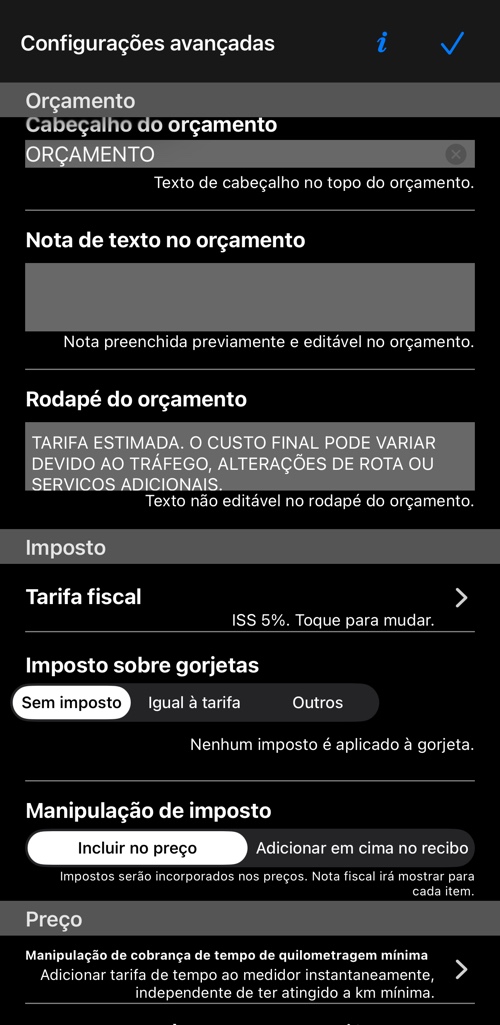
As mesmas três configurações de texto dos recibos, mas para orçamentos : Cabeçalho do orçamento, Nota de texto no orçamento e Rodapé do orçamento — texto não editável no fim.
Imposto
- Imposto da tarifa — o imposto aplicado à parte de distância e tempo. Configure só se precisar mostrar imposto sobre vendas nos recibos; trabalhando com imposto sobre vendas trata disso a fundo.
- Imposto sobre gorjetas — Sem imposto, Igual à tarifa ou Outro, se as gorjetas tiverem alíquota própria. Em muitos lugares elas não são tributadas, e é esse o padrão.
- Tratamento do imposto — Incluído no preço ou Somado no recibo. Somar por cima é o que os Estados Unidos e o Canadá esperam; incluir é a norma na maior parte da Europa.
Tarifa
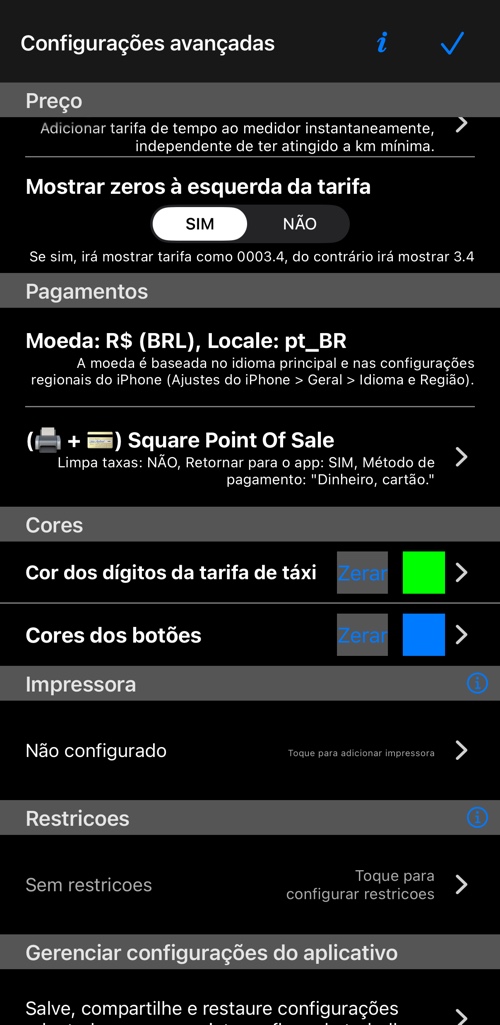
- Tratamento do tempo com quilometragem mínima — quando uma tarifa inclui distância mínima, isto decide o que acontece com o tempo de espera acumulado antes de cobrir essa distância. Não há uma resposta única, por isso é uma configuração: as opções estão explicadas aqui . Ela acompanha a tarifa selecionada.
- Mostrar zeros à esquerda no total — o total como
0003,4em vez de3,4. Alguns taxímetros precisam ter essa aparência.
Pagamentos
- Moeda — apenas informativo. No iPhone e no iPad a moeda vem da região do próprio aparelho, em Ajustes > Geral > Idioma e Região, então o aplicativo não pergunta.
- Square — conecta o aplicativo ao Square Point of Sale para pagamento com cartão.
Cores
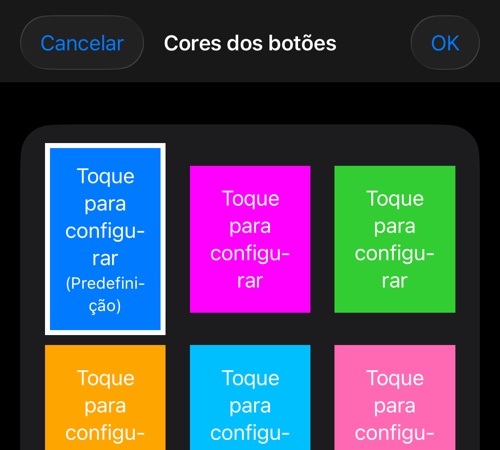
- Cor dos dígitos da tarifa e Cores dos botões — para legibilidade sob sol forte, ou para quem tem deficiência na visão de cores. Ambas estão aqui porque motoristas pediram.
Impressora
A linha mostra a impressora configurada, ou Não configurada. Tocar abre a configuração: procurar impressora, fazer uma impressão de teste, ajustar a intensidade, ou esquecer a impressora. Impressão percorre tudo isso.
Restrições
Uma senha de administrador, para que apagar uma corrida exija mais do que um deslizar. Veja proteção contra exclusão de viagens .
Gerenciar configurações
Salve suas configurações — tarifas, extras, impostos, textos — num arquivo que dá para compartilhar e restaurar. Útil ao trocar de telefone, ou quando uma empresa configura vários motoristas igual.
No Android
Quase tudo é igual, em outra ordem. As diferenças que importam:
- No Android a moeda é configurável. Você escolhe o símbolo, se ele vem antes ou depois do valor e se há espaço. No iPhone e no iPad ela segue a região do aparelho.
- As configurações de orçamento têm tela própria, aberta por uma linha, em vez de ficarem ali mesmo.
- Cores, Square, backup e “zeros à esquerda” não existem no Android — lá a cor de destaque é fixa.
Mais informações:
Recibo simples ▪︎ Recibo detalhado ▪︎ Impressão ▪︎ Imposto sobre vendas ▪︎ Tempo de espera com quilometragem mínima ▪︎ Proteção contra exclusão de viagens ▪︎ Ajustar o total
